Использование AirPrint
 |
Для печати фотографий, электронных сообщений, веб-страниц и других документов не всегда требуется компьютер. Можно выполнять печать из iPad, iPhone, iPod touch, или Macintosh без использования драйвера принтера.
|

Требования к системе
Чтобы использовать функцию AirPrint, вам нужно одна из следующих устройств с последней версией iOS:
iPad (все модели)
iPhone (3GS или более поздние)
iPod touch (3-го поколения или более поздние)
Если вы используете Macintosh, требуется OS X версии 10.7 или более поздней.
Сетевое окружение
Устройства Apple (iPad/iPhone/iPod touch/Macintosh) и устройство должны быть подключены к одной беспроводной сети.
Печать с iPad, iPhone или iPod touch
1
Убедитесь, что аппарат включен и подключен к локальной компьютерной сети.
Для получения сведений о процедуре проверки из описанного выше действия, см. «Начало работы». Руководства, входящие в комплект поставки устройства
2
В приложении устройства Apple коснитесь  , чтобы открыть параметры меню.
, чтобы открыть параметры меню.3
В раскрывающемся списке нажмите [Print] (Печать).
4
Выберите аппарат в списке [Printer] (Принтер) из пункта [Printer Options] (Параметры принтера).
Отобразятся принтеры, подключенные к сети. На этом этапе выберите данный аппарат.

[Printer Options] (Параметры принтера) не отображаются в приложениях без поддержки AirPrint. Печать с использованием таких приложений недоступна.
5
При необходимости укажите параметры печати.
Количество копий
Коснитесь [+] или [-] справа от [1 Copy] (1 копия), чтобы указать количество копий.
Коснитесь [+] или [-] справа от [1 Copy] (1 копия), чтобы указать количество копий.
[Double-sided] (Двусторонняя печать)
Коснитесь [ON] (ВКЛ.) справа от [Double-sided] (Двусторонняя печать), чтобы включить функцию 2-сторонней печати.
Коснитесь [ON] (ВКЛ.) справа от [Double-sided] (Двусторонняя печать), чтобы включить функцию 2-сторонней печати.
[Range] (Диапазон)
Нажмите [Range] (Диапазон) и [All Pages] (Все страницы) или укажите диапазон страниц, которые необходимо напечатать, при печати многостраничных документов.
Нажмите [Range] (Диапазон) и [All Pages] (Все страницы) или укажите диапазон страниц, которые необходимо напечатать, при печати многостраничных документов.

Доступные параметры в пункте [Printer Options] (Параметры принтера) зависят от используемого приложения.
Доступные форматы бумаги зависят от используемого приложения.
6
Нажмите [Print] (Печать).
Начнется печать.
Отмена печати Отмена печати с помощью AirPrint
Проверка состояния печати
Во время печати в списке недавно использованных приложений устройства Apple отображается значок [Print Center] (Центр печати). Его можно использовать для проверки состояния печати. Чтобы открыть список недавно использованных приложений, дважды нажмите кнопку [Home] (Дом).
Печать с компьютера Macintosh
Перед выполнением описанной ниже процедуры печати добавьте принтер на компьютер Macintosh из [System Preferences] (Системные настройки)  [Print & Scan] (Печать и сканирование).
[Print & Scan] (Печать и сканирование).1
Убедитесь, что аппарат включен и подключен к беспроводной локальной сети.
Для получения сведений о процедуре проверки из описанного выше действия, см. «Начало работы». Руководства, входящие в комплект поставки устройства
2
Откройте документ с помощью приложения, чтобы отобразить диалоговое окно печати.
Отображение диалогового окна печати варьируется для различных приложений. Дополнительные сведения см. в руководстве по работе с используемым приложением.
3
Выберите аппарат в диалоговом окне печати.
Отобразятся принтеры, подключенные к компьютеру Macintosh. На этом этапе выберите данный аппарат.
4
При необходимости укажите параметры печати.
[Presets] (Предустановки)
Настройте параметры печати, выбрав предварительно настроенные параметры из раскрывающегося списка.
Настройте параметры печати, выбрав предварительно настроенные параметры из раскрывающегося списка.
[Copies] (Копии)
Укажите количество копий.
Укажите количество копий.
[Two-sided] (Двусторонняя печать)
Установите этот флажок, чтобы включить функцию 2-сторонней печати.
Установите этот флажок, чтобы включить функцию 2-сторонней печати.
[Pages] (Страницы)
Укажите диапазон страниц, которые необходимо напечатать, при печати многостраничных документов.
Укажите диапазон страниц, которые необходимо напечатать, при печати многостраничных документов.
Доступные параметры зависят от используемого приложения.
5
Нажмите кнопку [Print] (Печать).
Начнется печать.
Отмена печати Отмена печати с помощью AirPrint
Отмена печати с помощью AirPrint
Печать можно отменить двумя способами. Печать можно отменить с панели управления аппарата (Отмена печати) или с устройства Apple, выполнив следующую процедуру.
Отмена печати с iPad, iPhone или iPod touch
1
Дважды нажмите кнопку [Home] (Дом).
2
Нажмите [Print Center] (Центр печати), чтобы отобразить список документов для печати.
3
Выберите необходимый документ и нажмите [Cancel Printing] (Отменить печать).
Печать с компьютера Macintosh
1
Щелкните значок принтера на док-панели рабочего стола.
2
Щелкните документ, печать которого необходимо отменить.
3
Щелкните [Delete] (Удалить).
Изменение параметров AirPrint
Можно зарегистрировать информацию, использующуюся для идентификации аппарата, например, имя аппарата и место его установки. Можно также отключить функцию AirPrint на аппарате. Для изменения этих параметров используйте Удаленный ИП.
1
Запустите Удаленный ИП и войдите в систему в режиме администратора системы. Запуск Удаленного ИП
Реальная процедура запуска Удаленного ИП может отличаться от описанной выше — это зависит от используемого веб-браузера. См. руководство пользователя для используемого веб-браузера.
2
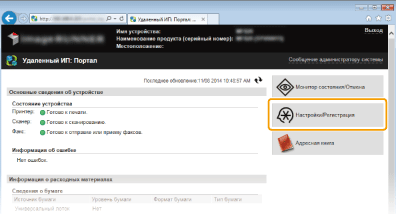
Щелкните [Настройки/Регистрация].
Для мобильных устройств iPad, iPhone или iPod touch под «щелкнуть/нажать» подразумевается «коснуться».
3
Щелкните [Настройки сети] [Настройки AirPrint].
[Настройки AirPrint].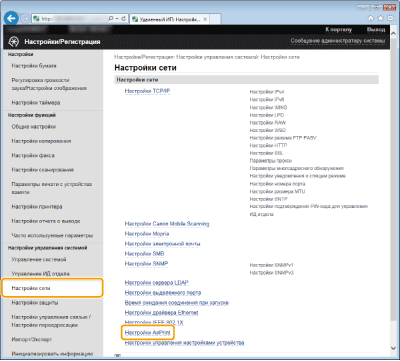
4
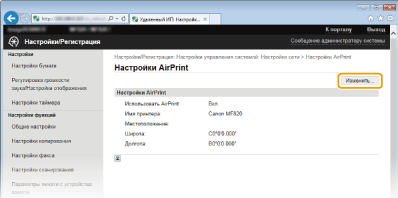
Щелкните [Изменить...].
5
Укажите необходимые параметры и нажмите [OK].

[Испол. AirPrint]
Установите этот флажок для выполнения печати с помощью AirPrint. Чтобы отключить AirPrint, снимите флажок.
Установите этот флажок для выполнения печати с помощью AirPrint. Чтобы отключить AirPrint, снимите флажок.
[Имя принтера]/[Местоположение]/[Широта]/[Долгота]
Введите имя и место установки, чтобы аппарат было проще определить при работе с устройством Apple. Эта информация особенно полезна при наличии нескольких принтеров с функцией AirPrint.
Введите имя и место установки, чтобы аппарат было проще определить при работе с устройством Apple. Эта информация особенно полезна при наличии нескольких принтеров с функцией AirPrint.
Включение AirPrint
Включение AirPrint посредством установки флажка [Использовать AirPrint] также включает параметры <Использовать HTTP> и <Настройки mDNS> (IPv4). Отключение соединения HTTP Настройка DNS
Имя и расположение принтера
[Имя принтера] и [Местоположение] отражены следующими параметрами, соответственно.
Клавиша [Имя принтера] можно также настроить в пункте <Имя mDNS> (Настройки IPv4).
[Местоположение] можно также настроить в пункте <Местоположение> (Настройки сведен. об устройстве ).
Устранение неполадок AirPrint
Вы не можете печатать с использованием AirPrint.
Убедитесь в том, что аппарат включен. Если аппарат включен, перезапустите его и проверьте, устранена ли проблема.
Убедитесь, что в аппарат загружена бумага и достаточное количество тонера. Загрузка бумаги Замена картриджей с тонером
Убедитесь, что на аппарате не отображаются сообщения об ошибках.
Убедитесь, что устройство Apple (iPad/iPhone/iPod touch/Macintosh) и устройство подключены к одной беспроводной сети.
Убедитесь, что служба Bonjour на устройстве Apple включена.
Убедитесь, что аппарат настроен таким образом, что печать на аппарате возможна даже без ввода ИД отдела или пароля. Блокировка заданий при неизвестном имени подразделения
Дополнительно
Проверка расходных материалов на компьютере Macintosh
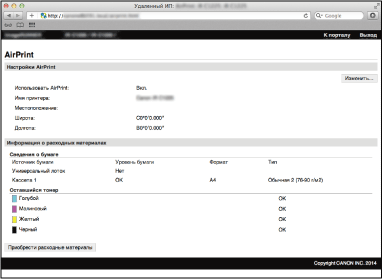
Можно также отобразить экран AirPrint, с помощью которого можно не только получить доступ к параметрам AirPrint, но и просматривать информацию о расходных материалах, например, бумаге и тонере.
1
Щелкните [System Preferences] (Системные настройки) на док-панели рабочего стола [Print & Scan] (Печать и сканирование).
[Print & Scan] (Печать и сканирование).2
Выберите принтер и щелкните [Options & Supplies] (Опции и расходные материалы).
3
Щелкните [Show Printer Webpage] (Показать веб-страницу принтера).
4
Войдите в систему Удаленного ИП в режиме администратора системы.
Для проверки состояния аппарата или уровня расходных материалов можно использовать режим пользователя.
Товарные знаки
Apple, Bonjour, iPad, iPhone, iPod touch, Macintosh, Mac OS и OS X являются зарегистрированными товарными знаками корпорации Apple Inc. в США и других странах. AirPrint и логотип AirPrint являются торговыми марками компании Apple.