
Использование Виртуального принтера Google
Виртуальный принтер Google — это услуга, позволяющая пользователю с учетной записью Google печатать из приложений типа Документы Google™ или почтовой службы Gmail™ с помощью смартфона, планшетного ПК или компьютера с подключением к сети Интернет. В отличие от обычной печати с компьютера, Виртуальный принтер Google позволяет печатать без использования драйвера для принтера. Например, используя приложение Gmail для мобильных телефонов, можно напечатать электронное письмо или файлы, прикрепленные к нему, не сохраняя их на компьютере. Напечатанные документы будут прямо в аппарате.
|
|
|
При регистрации аппарата или использовании Виртуального принтера Google для печати документов необходимо подключить аппарат к Интернету. Пользователь несет ответственность за оплату интернет-соединения.
В некоторых странах и регионах эта функция недоступна.
Виртуальный принтер Google не поддерживает печать с адресов IPv6.
|
 |
|
Для использования Виртуального принтера Google необходима учетная запись Google. Если у вас нет учетной записи, перейдите на веб-сайт Google, чтобы ее создать.
|
Проверка настроек аппарата
Перед настройкой функции Виртуальный принтер Google проверьте выполнение следующих условий.
Убедитесь, что для аппарата назначен адрес IPv4, а сам аппарат подключен к компьютеру посредством сети. Подключение к проводной локальной сети
Убедитесь в правильности настроек даты, времени и часового пояса. Настройки даты/времени
Если управление ИД отделов включено, убедитесь, что печать на аппарате возможна даже без ввода ИД отдела или PIN-кода. Включение функции управления именем подразделения
Изменение настроек Виртуального принтера Google
Включение функции Виртуальный принтер Google на аппарате. Можно также отключить функцию Виртуального принтера Google на устройстве.
1
Коснитесь элемента <Меню> на экране Главный.
2
Нажмите <Настройки управления системой>.
При появлении экрана входа в систему введите верное имя и PIN-код, используя цифровые клавиши, и нажмите  . Вход в систему аппарата
. Вход в систему аппарата3
Выберите <Настройки Виртуального принтера Google>  <Включить Виртуальный принтер Google>.
<Включить Виртуальный принтер Google>.4
Коснитесь элемента <Вкл.> или <Выкл.>.

Регистрация аппарата в системе Виртуальный принтер Google
Регистрация устройства в системе Виртуальный принтер Google позволяет печатать, где бы вы ни находились.
1
Запустите Удаленный ИП и войдите в систему в режиме администратора системы. Запуск Удаленного ИП
2
Нажмите [Настройки/Регистрация].

3
Нажмите [Настройки сети], [Настройки Виртуального принтера Google].
[Настройки Виртуального принтера Google].
4
Затем нажмите [Регистрация...] в меню [Состояние регистрации].


Если [Регистрация...] недоступна
Необходимо включить сервис Виртуальный принтер Google. Нажмите [Изменить...], установите флажок [Использовать виртуальный принтер Google:], затем нажмите [OK].
Повторная регистрация устройства
Если владелец устройства сменился по какой-либо причине, следует удалить старую регистрацию и зарегистрироваться снова.
5
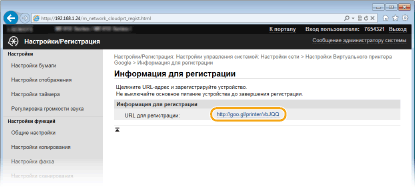
Нажмите на URL-адрес, показанный для [URL для регистрации].
6
Следуйте инструкциям на экране, чтобы зарегистрировать аппарат.
Вы можете печатать из приложения, совместимого с Виртуальным принтером Google, например Google Chrome™, Gmail или Документы Google.
Информацию о новейших приложениях, поддерживающих Виртуальный принтер Google, см. на веб-сайте Виртуального принтера Google.
|
|
Регистрация через мобильное устройство или Google ChromeВы также можете зарегистрировать свое устройство через мобильное устройство или Google Chrome*. В конце регистрации на дисплее устройства появится следующий экран подтверждения. Подтвердите установку, нажав кнопку <Да>.
 * Информацию о процедуре регистрации можно найти в руководстве пользователя мобильного устройства или на веб-сайте Виртуального принтера Google.
|