Nastavenie/údržba
 |
|
Všetky nastavenia úpravy a údržby sú uvedené s krátkymi opismi. Implicitné nastavenia sú označené krížikom (
 ). ). |
 |
Hviezdičky (*)Nastavenia označené hviezdičkou (*) sa nedajú importovať ani exportovať pomocou rozhrania Remote UI (Vzdialené UR).
|
Automatické nastavenie gradácie
Nastavte gradáciu, sýtosť a farbu v kópiách alebo výtlačkoch. Korekcia gradácie
|
Úplné nastavenie (bežný papier 1/2)
Úplné nastavenie (bežný papier 3)
Úplné nastavenie (hrubý papier)
Rýchle nastavenie
Nastaviť kópiu obrazu |
Nastavenia autom. korekcie
Vyberte, či sa po zapnutí stroja má automaticky vykonať rýchle nastavenie gradácie alebo korekcia posunu farieb.
Pravidelne autom. nast. obraz
Vyberte, kedy sa má urobiť automatické rýchle nastavenie gradácie. Ak je vybraná voľba <Zap.>, rýchle nastavenie sa vykoná automaticky po zapnutí stroja. Ak je vybraná voľba <Vyp.>, rýchle nastavenie sa vykoná po dokončení prvej tlače po zapnutí stroja. Toto nastavenie môžete vykonať aj ručne (Rýchle nastavenie).
|
Vyp.
Zap.
|
<Ponuka>  <Nastavenie/údržba> <Nastavenia automatickej korekcie> <Pravidelne autom. nast. obraz> <Zap.> alebo <Vyp.>
<Nastavenie/údržba> <Nastavenia automatickej korekcie> <Pravidelne autom. nast. obraz> <Zap.> alebo <Vyp.>Opraviť nezhodné farby tlače
Túto funkciu použite, ak posun farieb rozmazal obraz. Oprava „nezhody farieb tlače“
Spracovanie čierneho textu pri fareb.
Nastavte prahovú hodnotu na určenie toho, či sa má tlačiť čierny text vo farebných dokumentoch iba pomocou čierneho tonera alebo pomocou zmesi čierneho a farebných tonerov. Môžete samostatne nastaviť hodnoty pre podávač a kopírovaciu dosku. Nastavenie hodnôt pre reprodukciu farby textu vo farebných dokumentoch
|
Podávač
Sedem úrovní
Kopírovacia doska
Sedem úrovní
|
Špeciálne spracovanie
Ak výsledky tlače na špeciálne typy papiera nie sú uspokojivé, nasledujúce nastavenia môžu vylepšiť kvalitu výtlačkov.
Špec. sprac. papiera
Pri tlači na zadnú stranu obálok sa výsledky tlače môžu vylepšiť nastavením nasledujúcich nastavení.
Prevencia priľnutia obálky
Ak sa pri tlači chlopne obálok prilepia k telám obálok, vyberte voľbu <Zap.>.
|
Vyp.
Zap.
|
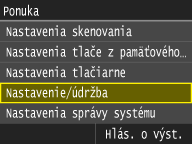
<Ponuka> <Nastavenie/údržba> <Špeciálne spracovanie> <Špec. sprac. papiera> <Prevencia priľnutia obálky> <Zap.>
<Nastavenie/údržba> <Špeciálne spracovanie> <Špec. sprac. papiera> <Prevencia priľnutia obálky> <Zap.>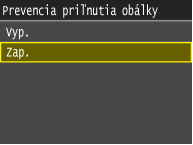
Nast. rýchlosti fixácie obálky
Špecifikujte toto nastavenie, ak sa pri tlači obálok čiary nevytlačia presne alebo ak sa objavia pokrčenia. Špecifikujte zápornú hodnotu, ak sa na zadný okraj obálok nevytlačia čiary presne. Špecifikujte kladnú hodnotu, ak sa objavia pokrčenia.
|
-20 až 20
|
<Ponuka> <Nastavenie/údržba> <Špeciálne spracovanie> <Špec. sprac. papiera> <Nastavenia rýchlosti fixácie obálky> Špecifikujte rýchlosť fixácie obálok
<Nastavenie/údržba> <Špeciálne spracovanie> <Špec. sprac. papiera> <Nastavenia rýchlosti fixácie obálky> Špecifikujte rýchlosť fixácie obálok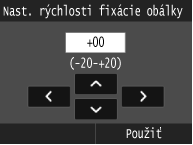
Nastaviť objem tonera používaného na farebnú tlač
Nastavením množstva tonera použitého pri farebnej tlači môžete znížiť problémy ako sú pásy a nepravidelnosti.
|
Vyp.
Úroveň 1 Úroveň 2
|
|
|
|
Tento režim sa aktivuje, ak v menu <Plné farby> vyberiete voľbu <Farebný režim> pre kopírovanie, tlač alebo tlač z média alebo ak pri výbere voľby <Automatický výber farby> stroj zistí, že originál je plnofarebný.
Nastavenie tejto funkcie môže spôsobiť zníženie kvality farebnej tlače.
|
<Ponuka> <Nastavenie/údržba> <Špeciálne spracovanie> <Nastaviť objem tonera používaného na farebnú tlač> <Vyp.>, <Úroveň 1> alebo <Úroveň 2>
<Nastavenie/údržba> <Špeciálne spracovanie> <Nastaviť objem tonera používaného na farebnú tlač> <Vyp.>, <Úroveň 1> alebo <Úroveň 2>Režim reduk. zvln. hrubého pap.
Použite toto nastavenie, ak sa pri tlači krčí hrubý papier. Výberom možnosti <Zap.> znížite pokrčenie, ale spomalíte rýchlosť spracovania.
|
Vyp.
Zap. |
<Ponuka> <Nastavenie/údržba> <Špeciálne spracovanie> <Režim redukcie zvlnenia hrubého papiera> <Vyp.> alebo <Zap.>
<Nastavenie/údržba> <Špeciálne spracovanie> <Režim redukcie zvlnenia hrubého papiera> <Vyp.> alebo <Zap.>Režim nast. obr. – obl. výplne
Obrazy sa vždy upravujú, keď je veľká časť originálu tieňovaná. Ak sa však pri tlači stále vyskytujú nepravidelnosti, nastavením položky <Režim nastavenia obrázkov pre oblasť výplne> to možno budete môcť napraviť.
|
|
|
Nepravidelnosti sa opravujú, keď používate obyčajný alebo recyklovaný papier.
Ak používate papier vyrobený v Japonsku, vyberte možnosť <Režim 1>.
Ak používate papier vyrobený mimo Japonska, vyberte možnosť <Režim 2>.
Ak používate papier vyrobený v USA, vyberte možnosť <Režim 3>.
|
|
Režim 1
Režim 2
Režim 3
|
<Ponuka> <Nastavenie/údržba> <Špeciálne spracovanie> <Režim nast. obr. – obl. výplne> <Režim 1>, <Režim 2> alebo <Režim 3>
<Nastavenie/údržba> <Špeciálne spracovanie> <Režim nast. obr. – obl. výplne> <Režim 1>, <Režim 2> alebo <Režim 3>Vyčistiť fixačnú jednotku
Po výmene tonerovej kazety alebo ak sa na výtlačkoch objavia čierne pásy, vyčistite fixačnú jednotku. Fixačná jednotka
Vyčistiť zariadenie
Ak sa na výstupe objavujú šmuhy, alebo ak chýbajú náhodné časti tlačeného obrazu, môže byť vnútro hlavnej jednotky špinavé. V takom prípade vykonajte automatické čistenie vnútra hlavnej jednotky. Vnútrajšok
Špeciálne čistenie
Túto funkciu čistenia použite, ak sa vplyvom kondenzácie rozmaže text.
|
Nastav. úroveň
Úroveň 1
Úroveň 2
Úroveň 3
Štart
|
<Ponuka> <Nastavenie/údržba> <Špeciálne čistenie> <Štart>
<Nastavenie/údržba> <Špeciálne čistenie> <Štart>Vyčistiť podávač
Ak sa dokumenty po podávaní cez podávač zašpinia, vyčistite valce podávača. Podávač
Odstrániť pásy z oblasti skenovania originálu
Špecifikujte, či má dôjsť k detekcii a nevykonaní skenovania pošpinenia v rámci oblasti skenovania dokumentu. Ak je hodnota tohto nastavenia <Zap.>, v strede sa neobjavia pásy na okrajoch skenovaného originálu.
|
Vyp.
Zap. |
|
|
|
Pomocou odstraňovania pásov sa dáta nenaskenujú, keď je doska zašpinená. Ak ste vykonali odstránenie pásov, očistite povrch skla, aby sa originály naskenovali presne.
|
<Ponuka> <Nastavenie/údržba> <Odstrániť pásy z oblasti skenovania originálu> <Vyp.> alebo <Zap.>
<Nastavenie/údržba> <Odstrániť pásy z oblasti skenovania originálu> <Vyp.> alebo <Zap.>Inicializovať po výmene častí *
Inicializujte nastavenia pre časti po ich výmene (sekundárny prenosový vonkajší valec, fixačná jednotka a pod.).
|
Sekundárny prenosový vonkajší valec
Fixačná jednotka
Vyzdvihovací valec APD a separačná podložka APD
ITB
|
<Ponuka> <Nastavenie/údržba> <Inicializovať po výmene častí> Vyberte inicializáciu častí
<Nastavenie/údržba> <Inicializovať po výmene častí> Vyberte inicializáciu častí