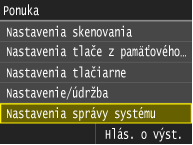
Nastavenia správy systému
 |
|
Všetky nastavenia správy systému sú uvedené s krátkymi opismi. Implicitné nastavenia sú označené krížikom (
 ). ). |
 |
Hviezdičky (*)Nastavenia označené pomocou „*1“ majú rôzne implicitné hodnoty v závislosti od krajiny alebo regiónu nákupu.
Nastavenia označené pomocou „*2“ sa nedajú importovať ani exportovať pomocou Remote UI (Vzdialené UR).
|
Nastavenia siete
Pozrite si časť Nastavenia siete.
Nastavenia inform. o správcovi systému
Špecifikujte ID alebo kód PIN výhradne pre správcov, ktorí majú oprávnenia prístupu k položkám <Nastavenia siete> a <Nastavenia správy systému>. ID je <ID správcu systému> a kód PIN je <Kód PIN správcu syst.>. Môžete tiež registrovať meno správcu. Nastavenie ID správcu systému
ID a PIN správcu systému
Zadajte pre ID správcu systému a kód PIN číslo na maximálne sedem číslic.
|
ID správcu systému
Kód PIN správcu syst.
|
Meno správcu systému
Pre meno správcu zadajte maximálne 32 znakov písmen alebo čísel.
Nastav. informácií o zariadení 
Na identifikáciu stroja zadajte pre názov a miesto inštalácie maximálne 32 znakov písmen alebo čísel.
|
Názov zariadenia
Miesto
|
<Ponuka>  <Nastavenia správy systému> <Nastavenia informácií o zariadení> <Názov zariadenia> alebo <Miesto> zadajte položku <Názov zariadenia> alebo <Miesto> (Zadávanie textu) <Použiť>
<Nastavenia správy systému> <Nastavenia informácií o zariadení> <Názov zariadenia> alebo <Miesto> zadajte položku <Názov zariadenia> alebo <Miesto> (Zadávanie textu) <Použiť>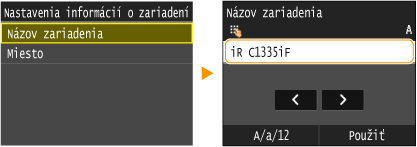
Správa ID oddelení zap./vyp.
Vyberte, či sa má použiť správa ID oddelení, funkcia, ktorá na špecifikáciu oprávnení prístupu a správu informácií, ako sa používa stroj, používa ID ako užívateľské účty. Nastavenie správy ID oddelení
|
Vyp.
Zap.
|
<Ponuka> <Nastavenia správy systému> <Správa ID oddelení zap./vyp.> <Vyp.> alebo <Zap.>
<Nastavenia správy systému> <Správa ID oddelení zap./vyp.> <Vyp.> alebo <Zap.>Nastavenia zabezpečenia
Aktivujte alebo deaktivujte nastavenia pre šifrovanú komunikáciu cez TLS alebo IPSec, ako aj nastavenia pre filtrovanie paketov adresy IP alebo adresy MAC.
Použiť TLS
Vyberte, či sa má použiť šifrovaná komunikácia TLS. Aktivovanie komunikácie šifrovanej pomocou TLS pre Remote UI (Vzdialené UR)
|
Vyp.
Zap.
|
<Ponuka> <Nastavenia správy systému> <Nastavenia zabezpečenia> <Použiť TLS> <Vyp.> alebo <Zap.> Reštartujte stroj
<Nastavenia správy systému> <Nastavenia zabezpečenia> <Použiť TLS> <Vyp.> alebo <Zap.> Reštartujte strojPoužiť IPSec
Vyberte, či sa má použiť šifrovaná komunikácia ustanovením virtuálnej privátnej siete (VPN) cez IPSec. Konfigurácia nastavení IPSec
|
Vyp.
Zap.
|
<Ponuka> <Nastavenia správy systému> <Nastavenia zabezpečenia> <Použiť IPSec> <Vyp.> alebo <Zap.> Reštartujte stroj
<Nastavenia správy systému> <Nastavenia zabezpečenia> <Použiť IPSec> <Vyp.> alebo <Zap.> Reštartujte strojFilter adries IPv4
Aktivujte alebo deaktivujte nastavenia na filtrovanie paketov odoslaných alebo prijatých zo zariadení so špecifikovanými adresami IPv4. Špecifikácia adries IP pre pravidlá brány firewall
|
Filter na výstupe
Vyp.
Zap.
Prichádzajúci filter
Vyp.
Zap.
|
<Ponuka> <Nastavenia správy systému> <Nastavenia zabezpečenia> <Filter adries IPv4> <Filter na výstupe> alebo <Prichádzajúci filter> <Vyp.> alebo <Zap.> Reštartujte stroj
<Nastavenia správy systému> <Nastavenia zabezpečenia> <Filter adries IPv4> <Filter na výstupe> alebo <Prichádzajúci filter> <Vyp.> alebo <Zap.> Reštartujte strojFilter adries IPv6
Aktivujte alebo deaktivujte nastavenia na filtrovanie paketov odoslaných alebo prijatých zo zariadení so špecifikovanými adresami IPv6. Špecifikácia adries IP pre pravidlá brány firewall
|
Filter na výstupe
Vyp.
Zap.
Prichádzajúci filter
Vyp.
Zap.
|
<Ponuka> <Nastavenia správy systému> <Nastavenia zabezpečenia> <Filter adries IPv6> <Filter na výstupe> alebo <Prichádzajúci filter> <Vyp.> alebo <Zap.> Reštartujte stroj
<Nastavenia správy systému> <Nastavenia zabezpečenia> <Filter adries IPv6> <Filter na výstupe> alebo <Prichádzajúci filter> <Vyp.> alebo <Zap.> Reštartujte strojFilter adries MAC
Aktivujte alebo deaktivujte nastavenia na filtrovanie paketov odoslaných alebo prijatých zo zariadení so špecifikovanými adresami MAC. Špecifikácia adries MAC pre pravidlá brány firewall
|
Filter na výstupe
Vyp.
Zap.
Prichádzajúci filter
Vyp.
Zap.
|
<Ponuka> <Nastavenia správy systému> <Nastavenia zabezpečenia> <Filter adries MAC> <Filter na výstupe> alebo <Prichádzajúci filter> <Vyp.> alebo <Zap.> Reštartujte stroj
<Nastavenia správy systému> <Nastavenia zabezpečenia> <Filter adries MAC> <Filter na výstupe> alebo <Prichádzajúci filter> <Vyp.> alebo <Zap.> Reštartujte strojNastavenia správy komunikácie
Špecifikujte nastavenia pre odosielanie alebo príjem faxov.
Nastavenia faxu
Špecifikujte nastavenia rýchlosti spustenia komunikácie a nastavenia tlačidla R.
Rýchlosť začatia VYS.
Nastavte rýchlosť spustenia komunikácie. Toto nastavenie by ste mali nastaviť, keď kvôli zlému pripojeniu telefónnej linky trvá dlho spustenie odoslania faxu.
|
33 600 b/s
14 400 b/s
9 600 b/s
7 200 b/s
4 800 b/s
2 400 b/s
|
<Ponuka> <Nastavenia správy systému> <Nastavenia správy komunikácie> <Nastavenia faxu> <Rýchlosť začatia VYS.> Poklepte na rýchlosť spustenia komunikácie
<Nastavenia správy systému> <Nastavenia správy komunikácie> <Nastavenia faxu> <Rýchlosť začatia VYS.> Poklepte na rýchlosť spustenia komunikácieRýchlosť začatia PR.
Nastavte rýchlosť spustenia komunikácie. Toto nastavenie by ste mali nastaviť, keď kvôli zlému pripojeniu telefónnej linky trvá dlho spustenie príjmu faxu.
|
33 600 b/s
14 400 b/s
9 600 b/s
7 200 b/s
4 800 b/s
2 400 b/s
|
<Ponuka> <Nastavenia správy systému> <Nastavenia správy komunikácie> <Nastavenia faxu> <Rýchlosť začatia PR.> Poklepte na rýchlosť spustenia komunikácie
<Nastavenia správy systému> <Nastavenia správy komunikácie> <Nastavenia faxu> <Rýchlosť začatia PR.> Poklepte na rýchlosť spustenia komunikácieNastavenie R-kľúča
Ak je váš stroj pripojený cez pobočkovú ústredňu PBX (Private Branch Exchange), je nevyhnutné nastaviť spôsob prístupu. Typ pobočkovej ústredne (PBX) môžete nastaviť na možnosť <Prefix> alebo <Zavesenie>. Ak uložíte prístupové číslo k vonkajšej linke pod tlačidlo R, môžete sa pripojiť k vonkajšej linke veľmi jednoducho.
|
PSTN
PBX
Prefix
Zavesenie
*1 |
<Ponuka> <Nastavenia správy systému> <Nastavenia správy komunikácie> <Nastavenia faxu> <Nastavenie R-kľúča> <PBX> <Prefix> alebo <Zavesenie> zadajte prístupové číslo na vonkajšiu linku, ak vyberiete položky <Prefix> <Použiť>
<Nastavenia správy systému> <Nastavenia správy komunikácie> <Nastavenia faxu> <Nastavenie R-kľúča> <PBX> <Prefix> alebo <Zavesenie> zadajte prístupové číslo na vonkajšiu linku, ak vyberiete položky <Prefix> <Použiť>
 <PBX>
<PBX>
Vyberte typ používanej pobočkovej ústredne (PBX). Ak poklepete na <Prefix>, registrujte na ďalšej obrazovke kód predvoľby.
 <Kód>
<Kód>
Zadajte kód predvoľby pomocou číselných tlačidiel, poklepte na položku <Pauza> a potom na položku <Použiť>. Ak nevložíte pauzu, kód predvoľby sa neuloží.
Archivovať dokument VYS. *2
Zadajte, či sa má prijatý fax odoslať ako dokument funkcie Archivovať dokument VYS. Miesto určenia dokumentu funkcie Archivovať dokument VYS. môžete vybrať z telefónneho zoznamu.
|
Vyp.
Zap.
|
<Ponuka> <Nastavenia správy systému> <Nastavenia správy komunikácie> <Nastavenia faxu> <Archivovať dokument VYS.> <Vyp.> alebo <Zap.>
<Nastavenia správy systému> <Nastavenia správy komunikácie> <Nastavenia faxu> <Archivovať dokument VYS.> <Vyp.> alebo <Zap.>Nastavenia zámku pamäte
Vyberte, či sa prijaté faxy majú uložiť bez ich okamžitej tlače. Uložené faxové dokumenty môžete kedykoľvek vytlačiť zmenou nastavenia na <Vyp.>. Ukladanie prijatých faxov do pamäte (príjem do pamäte)
|
Vyp.
Zap.
PIN zámku pamäte
Tlač hlásenia
Vyp.
Zap.
Čas zámku pamäte
Vyp.
Zap.
Počiatočný čas zámku pamäte
Koncový čas zámku pamäte
|
Vybrať krajinu/oblasť *1*2
Špecifikujte krajinu alebo región, kde používate zariadenie. Predvolené nastavenie sa môže líšiť v závislosti od nastavenia vybraného pri úvodnom zapnutí.
|
<Ponuka> <Nastavenia správy systému> <Vybrať krajinu/oblasť> Poklepte na krajinu alebo oblasť
<Nastavenia správy systému> <Vybrať krajinu/oblasť> Poklepte na krajinu alebo oblasťNastav. presmerovania *2
Vyberte, či sa majú všetky prijaté faxové dokumenty presmerovať na špecifikované miesto určenia. Okrem faxového čísla môžete tiež ako miesto určenia presmerovania špecifikovať e-mailovú adresu alebo zdieľaný priečinok v počítači. Automatické presmerovanie všetkých prijatých dokumentov
|
Vyp.
Zap.
|
Pri presmerovaní uložiť/tlačiť
Keď je položka <Nastav. presmerovania> nastavená na možnosť <Zap.>, zadajte nastavenia pre tlač alebo uloženie presmerovaných faxových dokumentov do pamäte.
Tlačiť obrazy
Vyberte, či sa presmerované faxové dokumenty majú tlačiť. Stroj môžete nastaviť na tlač presmerovaných dokumentov iba pri výskyte chyby. Tlač dokumentov, ktoré sa majú presmerovať
|
Vyp.
Zap.
Len pri výskyte chyby
|
Uložiť obr. v pamäti
Vyberte, či sa majú faxové dokumenty uložiť do pamäte, keď nedôjde k ich úspešnému presmerovaniu. V prípade potreby môžete dokumenty neskôr opäť odoslať alebo vytlačiť. Tlač/Opätovné odoslanie/Zmazanie dokumentov, ktorých presmerovanie sa nepodarilo
|
Vyp.
Len pri výskyte chyby
|
Nastavenia vzdialeného PR *2
Vyberte, či sa má použiť Remote UI (Vzdialené UR), funkcia, ktorá umožňuje špecifikovať nastavenia stroja pomocou webového prehliadača. Deaktivácia Remote UI (Vzdialené UR)
|
Použiť vzdialené PR
Vyp.
Zap.
|
Obmedziť funkciu VYS.
Špecifikujte nastavenia na obmedzenie prístupu k funkciám odosielania pre vybrané miesta určenia.
PIN telef. zoznamu
Špecifikujte kód PIN a vyžiadanie jeho zadania na pridanie nových záznamov alebo úpravu existujúcich záznamov v telefónnom zozname. Nastavenie kódu PIN pre telefónny zoznam
Obmedziť nové miesta určenia
Vyberte, či sa majú obmedziť faxové čísla a e-mailové adresy, ktoré sa dajú špecifikovať ako miesta určenia, na tie, ktoré sú už uložené v telefónnom zozname. Obmedzenie dostupných miest určenia
|
Vyp.
Zap.
|
Umožniť VYS. z ovládača faxu
Aktivujte alebo deaktivujte faxovanie z počítača (odosielanie faxov z počítača). Zakázanie faxovania z počítača
|
Vyp.
Zap.
|
Obmedziť opätov. odos. z výpisu
Vyberte, či sa má zabrániť vo výbere miesta určenia z výpisov úloh odosielania. Deaktivácia použitia predtým použitých miest určenia
|
Vyp.
Zap.
|
Potvrdiť zadané faxové číslo
Vyberte, či užívatelia musia pri zadaní faxového čísla pomocou číselných tlačidiel zadať faxové číslo dvakrát. Zobrazenie okna na potvrdenie faxového čísla
|
Vyp.
Zap.
|
Potvrdenie VYS. kód. vytáčania
Vyberte, či sa majú zobraziť detaily zadaného čísla kódovanej voľby, keď je vybrané ako miesto určenia. Zobrazenie miest určenia v telefónnom zozname
|
Vyp.
Zap.
|
Obmedziť sekvenčné vysielanie
Vyberte, či sa má zakázať sekvenčné vysielanie, funkcia, ktorá po sebe odosiela faxy na viacero miest určenia. Zakázanie sekvenčného vysielania
|
Vyp.
Potvrdiť sekvenčné vysielanie
Odmietnuť sekvenčné vysielanie
|
Zobraziť výpis úloh
Vyberte, či sa na displeji stroja a v hlásení o správe komunikácie majú zobraziť výpisy kopírovania, tlače, faxovania a skenovania.
|
Vyp.
Zap.
|
<Ponuka> <Nastavenia správy systému> <Zobraziť výpis úloh> <Vyp.> alebo <Zap.> Reštartujte stroj
<Nastavenia správy systému> <Zobraziť výpis úloh> <Vyp.> alebo <Zap.> Reštartujte strojPoužiť ako zariadenie USB
Aktivujte alebo deaktivujte konektor USB, ktorý sa používa na pripojenie stroja k počítaču. Obmedzenie pripojenia USB s počítačom
|
Vyp.
Zap.
|
Uložiť do pamäte USB
Vyberte, či sa na pamäťové zariadenie USB má povoliť ukladanie naskenovaných dokumentov, nastavení exportovaných pomocou voľby <Export> v menu <Import/export nastavení> a dáta telefónneho zoznamu. Obmedzenie funkcie skenovania na USB
|
Vyp.
Zap.
|
Zap./vyp. tlač z pamäť. média
Vyberte, či sa má povoliť tlač dát z pamäťového zariadenia USB, keď je pripojené k stroju. Obmedzenie funkcie tlače z USB
|
Vyp.
Zap.
|
Povoliť Canon Mobile Scanning
Vyberte, či chcete povoliť skenovanie z mobilného zariadenia pomocou aplikácie Canon Mobile Scanning.
|
Vyp.
Zap.
|
<Ponuka> <Nastavenia správy systému> <Povoliť Canon Mobile Scanning> <Vyp.> alebo <Zap.> Reštartujte stroj
<Nastavenia správy systému> <Povoliť Canon Mobile Scanning> <Vyp.> alebo <Zap.> Reštartujte strojNastavenia Google Cloud Print *2
Aktivujte alebo deaktivujte službu Google Cloud Print. Používanie služby Google Cloud Print
|
Povoliť Google Cloud Print
Vyp.
Zap.
Stav registrácie služby Google Cloud Print
|
Import/export nastavení*2
Import alebo export nastavení a údajov telefónneho zoznamu. Špecifikáciou voľby <Import> importujete nastavenia a dáta telefónneho zoznamu uložené na pamäťovom zariadení USB. Špecifikáciou voľby <Export> exportujete nastavenia a dáta telefónneho zoznamu na pamäťové zariadenie USB.
|
Import
Export
|
|
|
|
Ak je položka <Uložiť do pamäte USB> nastavená na možnosť <Vyp.>, stroj nemôže exportovať telefónny zoznam a nastavenia.
|
<Ponuka> <Nastavenia správy systému> <Import/export nastavení> <Import> <Áno> Zadajte kód PIN <Použiť> Reštartujte stroj
<Nastavenia správy systému> <Import/export nastavení> <Import> <Áno> Zadajte kód PIN <Použiť> Reštartujte stroj<Ponuka> <Nastavenia správy systému> <Import/export nastavení> <Export> zadajte kód PIN <Použiť> zadajte kód PIN <Použiť>
<Nastavenia správy systému> <Import/export nastavení> <Export> zadajte kód PIN <Použiť> zadajte kód PIN <Použiť> Nastavenia zabezpečenej tlače
Aktivujte alebo deaktivujte zabezpečenú tlač. Tlač pomocou zabezpečenej tlače
|
Vyp.
Zap.
Čas zmazania zabezp. tlače
10 až 30
až 240 (min.) |
Výber PDL (Plug and Play)
Vyberte jazyk opisu strany tak, aby sa stroj po pripojení k počítaču pomocou funkcie Plug and Play rozpoznal ako tlačiareň, ktorá je kompatibilná s daným jazykom. MF Driver Installation Guide
Sieť
Vyberte jazyk opisu strany tak, aby sa stroj po detekcii v sieti rozpoznal ako tlačiareň, ktorá je kompatibilná s daným jazykom.
|
Fax
UFR II
UFR II (XPS)
|
USB
Vyberte jazyk opisu strany tak, aby sa stroj po pripojení k počítaču pomocou USB rozpoznal ako tlačiareň, ktorá je kompatibilná s daným jazykom.
|
UFR II
UFR II (XPS)
|
<Ponuka> <Nastavenia správy systému> <Výber PDL (Plug and Play)> <Sieť> alebo <USB> poklepte na jazyk opisu strany reštartujte stroj
<Nastavenia správy systému> <Výber PDL (Plug and Play)> <Sieť> alebo <USB> poklepte na jazyk opisu strany reštartujte stroj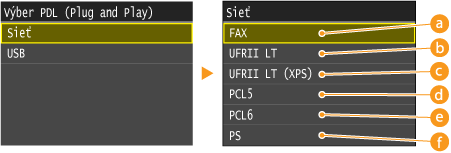
<Fax>
Rozpozná a pripojí stroj ako faxové zariadenie.
<UFR II>
Rozpozná a pripojí stroj ako tlačiareň UFRII.
 <UFR II (XPS)>
Rozpozná a pripojí stroj ako tlačiareň UFRII, ktorá je kompatibilná so špecifikáciou papiera XPS (XML Paper Specification).
 <PCL5>
Rozpozná a pripojí zariadenie ako tlačiareň PCL5.
 <PCL6>
Rozpozná a pripojí zariadenie ako tlačiareň PCL6.
 <PS>
<PS>
Rozpozná a pripojí zariadenie ako tlačiareň PS.
Registrovať licenciu *2
Zadajte licenčný kľúč na aktiváciu funkcií možnosti.
<Ponuka> <Nastavenia správy systému> <Registrovať licenciu> <OK> Zadajte licenčný kľúč <Uložiť> Reštartujte stroj
<Nastavenia správy systému> <Registrovať licenciu> <OK> Zadajte licenčný kľúč <Uložiť> Reštartujte strojAktualizovať firmvér *2
Vyberte, ako sa má inštalovať aktualizácia firmvéru podľa prostredia stroja.
<Cez PC>
Vyberte, ak chcete sami ručne inštalovať aktualizáciu firmvéru dostupnú na webovej stránke spoločnosti Canon. Pokyny k inštalácii aktualizácie nájdete v návode dostupnom na webovej stránke.
<Cez internet>
Vyberte na automatickú inštaláciu aktualizácie firmvéru bez použitia počítača. Podľa pokynov na obrazovke vykonajte aktualizáciu. Stroj musí byť pripojený k sieti Internet.
|
Cez PC
Cez internet
|
Inicializovať kód a certifikát *2
Vyberte na obnovu [Key and Certificate Settings] a [CA Certificate Settings] na predvolené nastavenia výrobcu. Inicializácia kľúča a certifikátu
Inicializovať telefónny zoznam *2
Vyberte pre obnovu nastavení telefónneho zoznamu na predvolené nastavenia výrobcu. Inicializácia telefónneho zoznamu
Inicializovať ponuku *2
Vyberte pre obnovu nižšie uvedených nastavení na predvolené nastavenia výrobcu. Môžete naraz obnoviť všetky nižšie uvedené nastavenia alebo môžete jednotlivé nastavenia obnoviť po jednom. Inicializácia menu
|
Predvoľby
Nastavenia časovača
Bežné nastavenia
Nastavenia kopírovania
Nastavenia faxu
Nastavenia skenovania
Nastavenia tlače z pamäťového média
Nastavenia tlačiarne
Nastavenia správy systému
Inicializovať všetko
|
Nastavenia správy systému
Vyberte pre obnovu nastavení správy systému na predvolené nastavenia výrobcu. Môžete naraz obnoviť všetky nastavenia správy systému. Inicializácia nastavení správy systémov
|