Izbira formata datoteke
 |
|
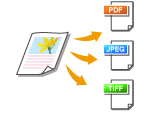
Izberete lahko obliko zapisa datoteke za pretvorbo dokumentov. Skenirani dokumenti se pretvorijo v tukaj izbran format datoteke in pošljejo izbranemu prejemniku.
|
<Opt. branje>  Določite prejemnike ali priključite pomnilniško napravo USB <Format datoteke> Tapnite obliko zapisa datoteke
Določite prejemnike ali priključite pomnilniško napravo USB <Format datoteke> Tapnite obliko zapisa datoteke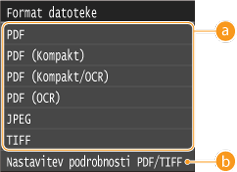
 Oblika zapisa datoteke
Izbirajte med <PDF>, <PDF (Kompakt)>, <PDF (Kompakt/OCR)>, <PDF (OCR)>, <JPEG> in <TIFF>.
 <Nastavitev podrobnosti PDF>* /<Nastavitev podrobnosti PDF/TIFF>*
Določite lahko, da PDF zahteva geslo za odpiranje ali označi preverjanje veljavnosti, ali je bil dokument optično prebran v napravi. Določite lahko tudi, da želite več slik razdeliti v ločene datoteke, ko jih pošljete po e-pošti ali jih shranite v datotečni strežnik.
* Nekateri elementi so na voljo le, če je omogočena izbirna varnostna funkcija »Pošlji PDF«.
* Nekateri elementi so na voljo le, če je omogočena izbirna varnostna funkcija »Pošlji PDF«.
<Optično branje> Določite prejemnike ali priključite pomnilniško napravo USB <Format datoteke> <Nastavitev podrobnosti PDF> ali <Nastavitev podrobnosti PDF/TIFF> Tapnite podrobne nastavitve za datoteko PDF Konfigurirajte nastavitve
Določite prejemnike ali priključite pomnilniško napravo USB <Format datoteke> <Nastavitev podrobnosti PDF> ali <Nastavitev podrobnosti PDF/TIFF> Tapnite podrobne nastavitve za datoteko PDF Konfigurirajte nastavitve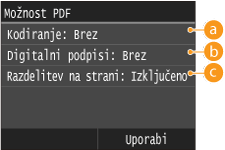
<Kodiranje>
Nastavite geslo za šifriranje datoteke PDF. Za dodatne nastavitve ravni šifriranja glejte Nastavitev ravni šifriranja datoteke PDF.
<Digitalni podpisi>
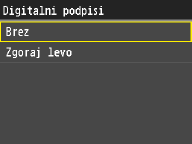
Tapnite <Zgoraj levo>, da dodelite podpis naprave v PDF kot potrditev, da je bila datoteka optično prebrana v napravi. Podpis naprave ustvarite vnaprej (Ustvarjanje ključa za podpis naprave).
 <Razdelitev na strani>
Določite, ali želite več slik razdeliti v ločene datoteke, ko jih boste poslali pšo e-pošti ali jih shranili v datotečni strežnik.
<Izključeno>
Pošlje več slik v eni datoteki brez delitve.
<Vključeno>
<Vključeno>
Loči slike in jih pošlje kot ločene datoteke.
 |
|
<PDF (Kompakt)> stisne fotografije in risbe v dokumentih bolj kot <PDF>. Datoteka bo manjša, vendar se lahko zmanjša kakovost nekaterih dokumentov ali pa se zmanjša število dokumentov, ki jih je možno skenirati hkrati. Če izberete <PDF (Kompakt)>, lahko določite raven stiskanja.
Datoteko PDF, v kateri je mogoče iskanje v besedilu, ustvarite tako, da izberete <PDF (Kompakt/OCR)> ali <PDF (OCR)> za obdelavo dokumenta z OCR (optičnim prepoznavanjem znakov). Ta funkcija zazna usmerjenost dokumenta in ga samodejno zasuka, da ustvari PDF. Če želite več informacij, glejte Nastav. OCR (Iskanje teksta).
Za ločljivosti posameznega formata datoteke glejte Funkcija oddajanja.
|
 Podrobne nastavitve za <PDF (Kompakt)>
<Meni> <Nastavitve optičnega branja> <Nast. izhodne slik. datoteke> <PDF (Kompakt) Nivo kakovosti slike> Tapnite vrsto dokumentov Določite nastavitve
<Nastavitve optičnega branja> <Nast. izhodne slik. datoteke> <PDF (Kompakt) Nivo kakovosti slike> Tapnite vrsto dokumentov Določite nastavitve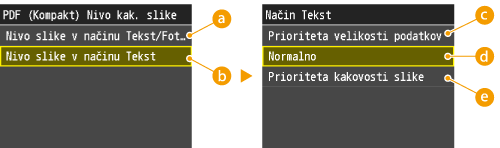
<Nivo slike v načinu Tekst/Foto ali Foto>
Izberite za skeniranje dokumentov, ki vsebujejo fotografije.
<Nivo slike v načinu Tekst>
Izberite za skeniranje dokumentov, ki vsebujejo samo besedilo.
<Prioriteta velikosti podatkov>
Podatki so zelo stisnjeni in zasedejo malo prostora, vendar je kakovost slike slaba.
 <Normalno>
Razmerje stiskanja in kakovost slike se zmanjšata za kompromis med <Prioriteta velikosti podatkov> in <Prioriteta kakovosti slike>.
 <Prioriteta kakovosti slike>
Kakovost slike se izboljša, vendar se razmerje stiskanja zmanjša in podatki zasedejo veliko prostora.