Manöverpanel
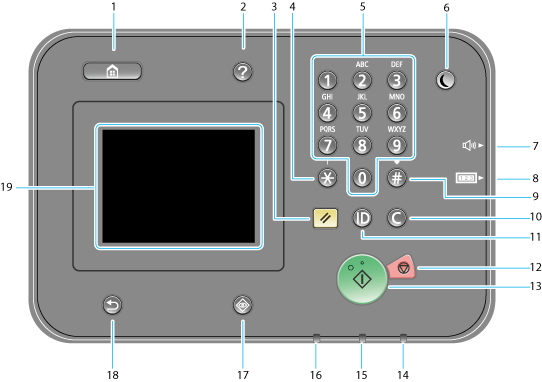
 Knappen [Hem]
Tryck på denna för att visa skärmen Hem. Skärmen <Hem>
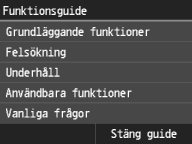
 Knappen [Snabbguide]
Tryck på denna för att visa driftsinformation och felorsaker/lösningar.
 [Återställ]-knapp
Tryck på knappen när du vill avbryta inställningarna och återställa tidigare inställningar.
 [*]-knapp
Tryck på knappen för att ändra texttyp.
Tryck på knappen för att använda tonval, till exempel när du tar emot faxinformationstjänster. Ta emot faxinformationstjänster
 Sifferknappar (knapparna [0]-[9])
Tryck på knappen för att ange siffror och text. Skriva text
 [Energisparläge]-knapp
Tryck på knappen för att sätta enheten i viloläge. Knappen blir ljusgul när enheten är i viloläge. Tryck på knappen igen för att gå ur viloläge. Gå till viloläge
 Knappen [Volyminställningar]
Tryck här för att visa skärmbilden för justering av inställningar såsom överföringsvolym och volym för sändnings-/mottagningslarm för fax. Justera volymen
 Knappen [Räknarkontroll]
Tryck på denna för att visa antal kopior och utskrifter på skärmen.
 [#]-knapp
Tryck på knappen för att ange symboler som "@" och "/".
 [Rensa]-knapp
Tryck på knappen för att ta bort angivna siffror och angiven text.
 Knappen [ID (logga in/ut)]
Tryck på knappen när du har angett ID och PIN-kod för att logga in när Hantering av avdelnings-ID har aktiverats. När du slutat använda enheten trycker du på knappen igen för att logga ut. Logga in på enheten
 [Stopp]-knapp
Tryck på knappen för att avbryta kopiering, faxning och andra funktioner.
 [Start]-knapp
Tryck här för att starta en åtgärd.
 Indikatorn [Huvudström]
Tänds när nätströmmen är påslagen.
 Indikatorn [Fel]
Blinkar eller tänds när ett fel inträffar, till exempel pappersstopp.
 Indikatorn [Bearbetning/Data]
Blinker när funktioner som sänd eller utskrift utförs. Tänds när dokument väntar på att bearbetas.
 [Statusövervakare]-knapp
Tryck på knappen för att kontrollera status för utskrifter och fax, för att visa enhetens historik eller för att visa nätverksinställningar, t ex IP-adress. Du kan också kontrollera enhetens status, till exempel hur mycket papper och toner som återstår eller om något fel inträffat. Skärmen <Statusmonitor>
 [Bakåt]-knapp
Tryck här för att återgå till föregående displaybild. Om du trycker på den här knappen när du anger inställningar, till exempel om inställningarna inte tillämpas och skärmen återgår till föregående fönster.
 Bildskärm
Du kan visa pågående kopiering, faxning och andra jobb samt felstatus. Skärmen är en pekskärm och du kan peka på olika inställningar. Bildskärm