
 eller dra/knäppa på skärmen. Om du trycker på hemskärmsknapparna visas skärmen för aktivering av motsvarande funktioner.
 på kontrollpanelen. Knappar för funktioner som visas på skärmen Hem. Du kan lägga till/ta bort hemskärmsknapparna och ordna om dem så att de blir lättare att använda. eller dra/knäppa på skärmen. Om du trycker på hemskärmsknapparna visas skärmen för aktivering av motsvarande funktioner.
 |
|
Du kan inte ändra sidor genom att trycka på
 som visar en uppställning med hemskärmssidor. som visar en uppställning med hemskärmssidor. |
 |
 Funktionsknappar FunktionsknapparTryck på knapparna för aktivera funktioner för kopiering, fax, skanning eller USB-utskrift.
 <Adressbok> <Adressbok>Tryck på knappen för att visa en lista med mottagare som registrerats i adressboken. Registrera i adressboken
 <Meny> <Meny>Visar en meny med tillgängliga inställningar för enheten. Inställningsmenylista
|
 |
 <Säker utskrift> <Säker utskrift>Tryck på knappen när du börjar skriva ut säkra dokument. Skriva ut ett dokument som kräver en PIN-kod (säker utskrift)
 <Pappersinställn.> <Pappersinställn.>Visar en skärm där du kan ange pappersinställningar. Fylla på papper
 <Inställn. hemskärm> <Inställn. hemskärm>Visar en skärm där du kan anpassa skärmen Hem. Anpassa skärmen Hem
 <ID-kortskopia> <ID-kortskopia>Visar inställningar för kopiering av fram- och baksidan av ett kort på samma ark. Kopiera båda sidor av ett ID-kort på en sida
|
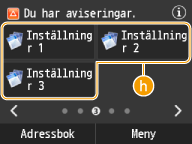 |
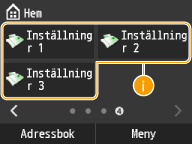
 <Favoritinställningar kopiering> <Favoritinställningar kopiering> <Favoritinställningar faxning> <Favoritinställningar faxning> <Favoritinställningar scanning> <Favoritinställningar scanning>Visar dina vanligaste inställningar som registrerats för kopierings-, fax- och skanningsfunktionerna. <ID-kortskopia> har förregistrerats på <Inställningar 1>. Registrera vanliga kopieringsinställningar
|
 |
|
 |
 visas en skärm som du använder för att kontrollera status för dokument som skrivs ut, skickas eller tas emot men även enhetens status, till exempel tonernivåer eller nätverksinställningsinformation som enhetens IP-adress.
  <Felinformation/avisering>
 <Enhetsstatus>
 Status för jobb för kopiering/utskrift/sändning/mottagning
 <Nätverksinformation>

|
När <Du har aviseringar.> eller <Tryck på ikonen t. höger ->> visas
|
|
Tryck på knappen för att visa aviseringen.
 |
