
Importera och exportera adressboksdata
Adressboksdata i CSV-format som skapats i program som Microsoft Excel kan importeras till enheten och adressboksdata kan också exporteras till en fil som kan användas på andra faxenheter eller i andra program. Enheten har stöd för två filformat: CSV-filer (*.csv) eller Canon Address Book-filer (*.abk)
|
|
|
Du kan inte använda adressboken om du inte har behörighet till mappen där adressboken har sparats. Logga in som användare som har behörighet till mappen, eller ändra plats för adressboken.
|
Importera adressboksdata
1
Öppna skrivarmappen. Visa skrivarmappen
2
Högerklicka på faxikonen och klicka på [Printing preferences] (Utskriftsinställningar).

3
Klicka på fliken [Select Destination] (Välj mottagare)  [Edit Address Book] (Redigera adressbok).
[Edit Address Book] (Redigera adressbok).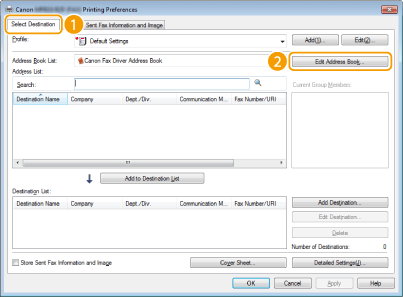
4
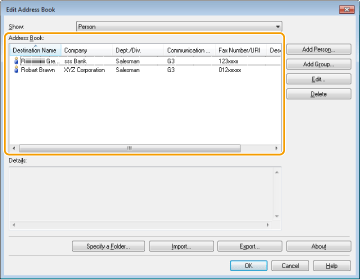
Klicka på [Import] (Importera) i dialogrutan [Edit Address Book] (Redigera adressbok).

5
Markera filen som ska importeras och klicka på [Open] (Öppna).
Om det är en CSV-fil anger du de avgränsare som används i filen.

Mottagare som importeras från filen visas i [Address Book] (Adressbok).
Exportera adressboksdata
1
Öppna skrivarmappen. Visa skrivarmappen
2
Högerklicka på faxikonen och klicka på [Printing preferences] (Utskriftsinställningar).
3
Klicka på fliken [Select Destination] (Välj mottagare) [Edit Address Book] (Redigera adressbok).
[Edit Address Book] (Redigera adressbok).
4
Klicka på [Export] (Exportera) i dialogrutan [Edit Address Book] (Redigera adressbok).


Om du har valt [Protect with Password when Exporting Address List] (Lösenordsskydda vid export av adresslista) i den dialogruta som visas när du klickar på [Security Settings] (Säkerhetsinställningar) på fliken [Special] (Särskild), visas en dialogruta där du ska ange lösenord när du klickar på [Export] (Exportera). Mer information får du om du klickar på [Help] (Hjälp) på faxdrivrutinsskärmen.

5
Ange vilken plats filen ska sparas på samt filnamn och filformat och klicka sedan på [Save] (Spara).
Om det är en CSV-fil anger du de avgränsare som används i filen.
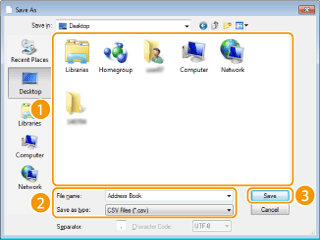
Adressboksdata exporteras till angiven plats.
Ändra plats där adressboksdata ska sparas
1
Öppna skrivarmappen. Visa skrivarmappen
2
Högerklicka på faxikonen och klicka på [Printing preferences] (Utskriftsinställningar).
3
Klicka på fliken [Select Destination] (Välj mottagare) [Edit Address Book] (Redigera adressbok).
[Edit Address Book] (Redigera adressbok).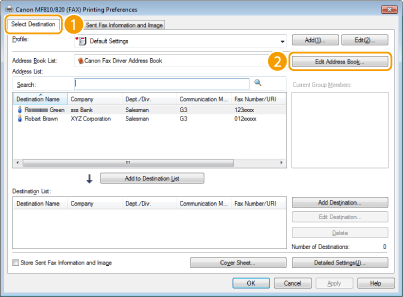
4
Klicka på [Specify a Folder] (Ange mapp) i dialogrutan [Edit Address Book] (Redigera adressbok).
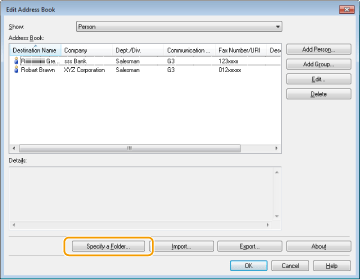
5
Ange en plats där adressboksdata ska sparas och klicka sedan på [OK].
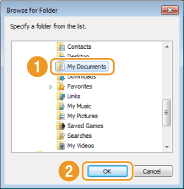
Spara adressboksdata i en mapp där du har skrivbehörighet, till exempel mappen [My Documents] (Mina dokument).
6
Om du vill skapa en adressbok klickar du på [New] (Ny) och om du vill kopiera den befintliga adressboken till den angivna mappen klickar du på [Copy] (Kopiera).

Adressboken skapas eller kopieras.
Om det redan finns en adressbok i den mapp som du valde i steg 4 kommer följande meddelande att visas. Om du vill använda den befintliga adressboken klickar du på [Use as-is] (Använd befintlig). Om du vill använda faxdrivrutinens adressbok klickar du på [Overwrite] (Ersätt).
