
Använda Google Cloud Print
Google Cloud Print är en tjänst som gör att en användare som har ett Google-konto kan skriva ut från program som Google Dokument™ eller Gmail™ via en smart telefon, handdator eller dator som är ansluten till Internet. I motsats till vanlig utskrift från en dator kan du med Google Cloud Print skriva ut utan skrivardrivrutin. Om du till exempel vill skriva ut ett e-postmeddelande eller filer som bifogats ett e-postmeddelande, kan du skriva ut genom att använda Gmail för mobila enheter. Du hittar utskrifterna när du går till enheten.
|
|
|
När du registrerar enheten eller när du använder Google Cloud Print för att skriva ut dokument, måste du kunna ansluta enheten till Internet. Du ansvarar också för att betala alla Internetanslutningsavgifter.
Du kanske inte kan använda den här funktionen i vissa länder och regioner.
Google Cloud Print har inte stöd för utskrift från IPv6-adresser.
|
 |
|
För att du ska kunna använda Google Cloud Print måste du ha ett Google-konto. Om du inte har något konto går du till Google-webbplatsen och skapar ett.
|
Kontrollera enhetsinställningarna
Innan du ställer in Google Cloud Print bör du kontrollera följande:
Kontrollera att enheten har tilldelats en IPv4-adress och är ansluten till en dator över ett nätverk. Ansluta till ett trådbundet nätverk
Kontrollera att inställningarna för datum, tid och tidszon är korrekta. Datum-/tidsinställningar
Om Hantering av avdelnings-ID har aktiverats, kontrollerar du att enheten har ställts in för att aktivera utskrift från en dator även om inget avdelnings-ID och ingen PIN-kod anges. Aktivera Hantering av avdelnings-ID
Ändra inställningarna för Google Cloud Print
Aktivera Google Cloud Print-funktionen för enheten. Du kan även inaktivera Google Cloud Print-funktionen för enheten.
1
Tryck på <Meny> på skärmen Hem.
2
Tryck på <Systemhanteringsinställningar>.
Om inloggningsskärmen visas anger du korrekt ID och PIN-kod med sifferknapparna och trycker sedan på  . Logga in på enheten
. Logga in på enheten3
Välj <Inställningar för Google Cloud Print>  <Aktivera Google Cloud Print>.
<Aktivera Google Cloud Print>.4
Tryck på <På> eller på <Av>.

Registrera enheten med Google Cloud Print
Om du registrerar enheten för Google Cloud Print kan du skriva ut var som helst.
1
Starta Fjärranvändargränssnittet och logga in i systemansvarigsläge. Starta Fjärranvändargränssnittet
2
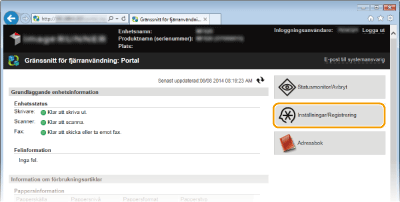
Klicka på [Inställningar/Registrering].
3
Klicka på [Nätverksinställningar] [Inställningar för Google Cloud Print].
[Inställningar för Google Cloud Print].
4
Klicka på [Registrera...] i [Registreringsstatus].
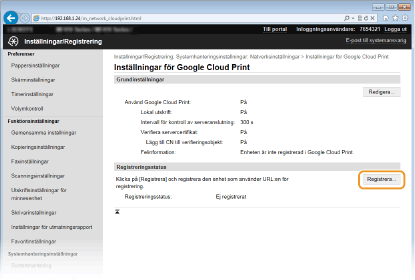

Om [Registrera...] inte är tillgänglig
Du måste aktivera Google Cloud Print. Klicka på [Redigera...], markera kryssrutan [Använd Google Cloud Print:] och klicka sedan på [OK].
Omregistrera enheten
Om du vill registrera om enheten om ägaren har ändrats eller av andra orsaker, avregistrerar du enheten och sedan registrerar den igen.
5
Klicka på länken för den webbadress som visas för [URL för registrering].

6
Följ anvisningarna på skärmen för registrera enheten.
Du kan skriva ut från ett Google Cloud Print-kompatibelt program, t.ex. Google Chrome™, Gmail eller Google Dokument.
Gå till webbplatsen för Google Cloud Print om du vill ha information om aktuella program som har stöd för Google Cloud Print.
|
|
Registrera från en mobil enhet eller Google ChromeDu kan också registrera enheten från en mobil enhet eller Google Chrome*. Enhetens bildskärm visar följande informationsskärm innan registreringen är klar. Tryck på <Ja> för att avsluta registreringen.
 * Anvisningar om hur registreringen går till finns i handboken till den mobila enheten eller på webbplatsen för Google Cloud Print.
|