
Ställa in en delad mapp
Windows-standarden SMB/CIFS-teknik används för att skicka filer till delade mappar. SMB/CIFS är ett protokoll för att dela resurser, till exempel filer och skrivare, med mer än en enhet i ett nätverk (Konfigurera SMB).
|
|
|
Du kan registrera en delad mapp till adressboken så att den kan anges som mottagare för skanning för (Registrera adressbok från Fjärranvändargränssnittet).
|
Windows Server 2003/Server 2003 R2/Server 2008/Vista/7/Server 2008 R2/8/8.1/Server 2012/Server 2012 R2
Du bör rådfråga nätverksadministratören när du konfigurerar filservern.
Antalet användare eller klienter som kan använda en server som kör Windows Server 2003/Server 2003 R2/Server 2008/Vista/7/Server 2008 R2/8/8.1/Server 2012/Server 2012 R2 är begränsat. När det här antalet användare eller klienter har uppnåtts går det inte att skicka till en server som kör Windows Server 2003/Server 2003 R2/Server 2008/Vista/7/Server 2008 R2/8/8.1/Server 2012/Server 2012 R2.
I följande procedurer används objekt som visas på skärmarna för Windows Vista/8. Vilka objekt som visas på skärmen beror på din miljö.
Antalet användare eller klienter som kan använda en server som kör Windows Server 2003/Server 2003 R2/Server 2008/Vista/7/Server 2008 R2/8/8.1/Server 2012/Server 2012 R2 är begränsat. När det här antalet användare eller klienter har uppnåtts går det inte att skicka till en server som kör Windows Server 2003/Server 2003 R2/Server 2008/Vista/7/Server 2008 R2/8/8.1/Server 2012/Server 2012 R2.
I följande procedurer används objekt som visas på skärmarna för Windows Vista/8. Vilka objekt som visas på skärmen beror på din miljö.
1
Logga in i Windows med administratörsbehörighet.
2
Öppna fönstret för inställning av in nätverksanslutning.
Windows Server 2003: På menyn [Start] väljer du [Control Panel] (Kontrollpanelen) - [Network Connections] (Nätverksanslutningar).
Windows Vista/Server 2008: På menyn [Start] högerklickar du på [Network] (Nätverk)  väljer [Properties] (Egenskaper) klickar på [Manage network connections] (Hantera nätverksanslutningar).
väljer [Properties] (Egenskaper) klickar på [Manage network connections] (Hantera nätverksanslutningar).Windows 7/Server 2008 R2: På menyn [Start] högerklickar du på [Control Panel] (Kontrollpanelen) väljer [Network and Internet] (Närverk och Internet) klickar på [Network and Sharing Center] (Nätverks- och delningscenter).
väljer [Network and Internet] (Närverk och Internet) klickar på [Network and Sharing Center] (Nätverks- och delningscenter).Windows 8/8.1/Server 2012/Server 2012 R2: Placera markören på skrivbordets övre högra del (nedre högra del) välj [Settings] (Inställningar) [Control Panel] (Kontrollpanelen). Välj [Network and Internet] (Nätverk och Internet) klicka på [Network and Sharing Center] (Nätverks- och delningscenter).
välj [Settings] (Inställningar) [Control Panel] (Kontrollpanelen). Välj [Network and Internet] (Nätverk och Internet) klicka på [Network and Sharing Center] (Nätverks- och delningscenter).3
Klicka på [Connections] (Anslutningar) lokalt nätverk Klicka på [Properties] (Egenskaper).
Klicka på [Properties] (Egenskaper).Om du använder Windows Server 2003/Server 2008/Vista högerklickar du på ikonen [Local Area Connection] (Anslutning till lokalt nätverk) välj [Properties] (Egenskaper).
välj [Properties] (Egenskaper).Om du använder Windows 7/Server 2008 R2 klickar du på [Local Area Connection] (Anslutning till lokalt nätverk) [Properties] (Egenskaper).
[Properties] (Egenskaper).4
Välj [Client for Microsoft Networks] (Klient för Microsoft-nätverk), [File and Printer Sharing for Microsoft Networks] (Fil- och skrivardelning för Microsoft-nätverk) och [Internet Protocol (TCP/IP)]/[Internet Protocol Version 4 (TCP/IPv4)].

5
Dubbelklicka på [Internet Protocol (TCP/IP)]/[Internet Protocol Version 4 (TCP/IPv4)].
6
I dialogrutan [Internet Protocol (TCP/IP) Properties] (Egenskaper för Internet Protocol (TCP/IP))/[Internet Protocol Version 4 (TCP/IPv4) Properties] (Egenskaper för Internet Protocol Version 4 (TCP/IPv4)) klickar du på [Advanced] (Avancerat) på sidan [General] (Allmänt) klicka på fliken [WINS].
klicka på fliken [WINS].7
På sidan [WINS] väljer du [Enable NetBIOS over TCP/IP] (Aktivera NetBIOS över TCP/IP).
8
Klicka upprepade gånger på [OK] för att stänga dialogrutan.
9
Om det behövs startar du om datorn.
10
Kontrollera datornamnet.
11
Ange användarnamn och lösenord för åtkomst till den delade mappen.
|
1
|
Visa fönstret där du hanterar datorn.
Windows Server 2003: På menyn [Start] högerklickar du på [My Computer] (Den här datorn)
väljer [Manage] (Hantera).Windows Vista/Server 2008/7/Server 2008 R2: På menyn [Start] högerklickar du på [Computer] (Dator)
väljer [Manage] (Hantera).Windows 8/8.1: Högerklicka på startskärmen
välj [All apps] (Alla appar). Högerklicka på [Computer] (Dator) eller [This PC] (Den här datorn) välj [Manage] (Hantera).Windows Server 2012/Server 2012 R2: Placera markören längst ned på skrivbordet och högerklicka på
välj [Computer Management] (Datorhantering). |
|
2
|
Dubbelklicka på [Local Users and Groups] (Lokala användare och grupper) för [System Tools] (Systemverktyg) i fönstret [Computer Management] (Datorhantering).
Om du använder Windows Server 2008/Server 2008 R2 dubbelklickar du på [Configuration] (Konfiguration) under [Server Manager] (Serverhanteraren).
|
|
3
|
Högerklicka på mappen [Users] (Användare)
klicka på [New User] (Ny användare). |
|
4
|
I dialogrutan [New User] (Ny användare) ska du ange användarnamnet i [User name] (Användarnamn)
ange lösenordet i [Password] (Lösenord) ange lösenordet igen i [Confirm password] (Bekräfta lösenord) klicka på [Create] (Skapa). Ange ett användarnamn med högst 20 alfanumeriska tecken och ett lösenord med högst 32 alfanumeriska tecken.
Om du väljer [User must change password at next logon] (Användaren måste ändra lösenord vid nästa inloggning) måste alla nya användare som läggs till ändra sina lösenord innan de kan sända data från enheten. (Lösenordet kan inte ändras från enhetens kontrollpanel.)
|
|
5
|
Stäng fönstret [Computer Management] (Datorhantering).
 I Active Directory-miljön gäller andra procedurer än ovanstående för att ställa in användare. Mer information finns i Windows-handboken.
När en dator som en eller fler användare loggar in på är begränsad av administratören i en Active Directory-miljö, måste namnet på datorn registreras i Active Directory. Ange datornamnet "CANON + de åtta sista siffrorna i datorns MAC-adress + 00" i dialogrutan Egenskaper för användarkonto. Om datorns MAC-adress är "00:00:11:22:33:44" anger du "CANON1122334400".
|
12
Välj den mapp som ska delas i Utforskaren, till exempel högerklicka på mappen välj [Properties] (Egenskaper).
högerklicka på mappen välj [Properties] (Egenskaper).13
Skriv delningsnamnet.
Om du använder Windows Server 2003:
|
1
|
På sidan [Sharing] (Delning) väljer du [Share this folder] (Dela ut den här mappen)
anger namnet i [Share Name] (Resursnamn). |
|
2
|
I fönstret [Computer Management] (Datorhantering) högerklickar du på [Computer Management (Local)] (Datorhantering (lokal))
Välj [Properties] (Egenskaper). |
Om du använder Windows Vista/Server 2008/7/Server 2008
R2/8/8.1/Server 2012/Server 2012 R2:
|
1
|
På sidan [Sharing] (Delning) väljer du [Advanced Sharing] (Avancerad delning).
|
|
2
|
Välj [Share this folder] (Dela ut den här mappen)
ange namnet i [Share Name] (Resursnamn). |
14
Ange behörigheter.
Så här skapar du en delad mapp på en FAT- eller FAT32-formaterad disk (om fliken [Security] (Säkerhet) inte visas):
|
1
|
Klicka på [Permissions] (Behörigheter).
|
|
2
|
I dialogrutan som visas väljer eller lägger du till användare eller grupper som du vill ge åtkomst för till den delade mappen
i listan för inställning för åtkomstbehörighet väljer du [Allow] (Tillåt) för både [Change] (Ändra) och [Read] (Läs) klicka på [OK]. |
Så här skapar du en delad mapp på en NTFS-formaterad disk:
|
1
|
Välj fliken [Security] (Säkerhet).
|
|
2
|
Välj de användare eller grupper som du vill ge åtkomst för till den delade mappen
klicka på [Add] (Lägg till)/[Edit] (Redigera) i listan för inställning av åtkomstbehörighet, ställ in [Allow] (Tillåt) för åtkomstbehörighet [Write] (Skriv) och [Read & Execute] (Läsa och köra) eller högre. Markera [Allow] (Tillåt) för både [Write] (Skriv) och [Read] (Läs) eller högre åtkomst till data i mappen.
I Active Directory-miljön gäller andra procedurer för att ange säkerhetsinställningar för den delade mappen än ovanstående. Mer information finns i Windows-handboken.
|
|
3
|
Klicka på [OK].
|
Mac OS X 10.6
|
|
|
När du ändrar datorns inställningar måste du kanske låsa upp datorn genom att klicka på nyckelikonen.
|
1
Logga in på Mac OS X som administratör.
2
Ange användarnamn och lösenord för sändning av data.
|
1
|
Välj [System Preferences] (Systeminställningar)
[Accounts] (Konton) i dockan eller på Apple-menyn. |
|
2
|
I fönstret [Accounts] (Konton) anger du namnet på den användare som du vill skicka data till från enheten via Mac OS X
ange lösenordet.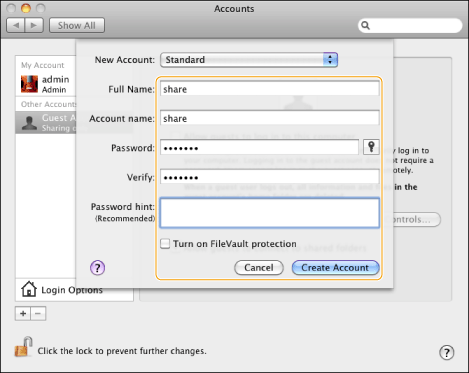 |
|
3
|
Klicka på [Show All] (Visa alla) i verktygsfältet.
|
3
Starta SMB-tjänsten under Mac OS X.
|
1
|
Klicka på [Sharing] (Delning) i fönstret [System Preferences] (Systeminställningar).
|
|
2
|
Välj [File Sharing] (Fildelning)
klicka på [Options] (Alternativ). |
|
3
|
Välj [Share files and folders using SMB (Windows)] (Dela filer och mappar med SMB (Windows)).
|
|
4
|
Välj det konto som ska användas.
 |
|
5
|
Skriv lösenordet
klicka på [OK] [Done] (Klart). |
4
Skapa en delad mapp dit filerna ska skickas.
Exempel på inställning:
Skapa en mapp med namnet "SMB_mapp" (anpassningsbar) i [Go] (Pil) - [Home] (Hem) - inloggat användarnamn - [Public] (Offentlig) - [Drop Box].
Skapa en mapp med namnet "SMB_mapp" (anpassningsbar) i [Go] (Pil) - [Home] (Hem) - inloggat användarnamn - [Public] (Offentlig) - [Drop Box].
5
Ställ in åtkomstbehörighet för den delade mappen som skapades i steg 4.
|
1
|
Markera den delade mappen och klicka på [Get Info] (Visa info) på menyn [File] (Arkiv).
|
|
2
|
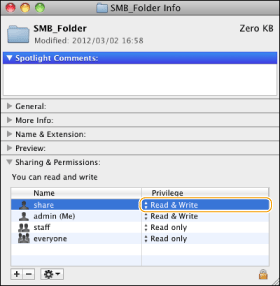
Visa [Sharing & Permissions] (Delning och behörigheter).
|
|
3
|
Tillåt Läs/skriv för [Privilege] (Privilegium).
 |
Samba (UNIX/Linux)
Samba 2.2.8a eller senare stöds.
I vissa miljöer kan detaljerade inställningar krävas för att använda Samba. Rådfråga nätverksadministratören om du vill ha mer information.
I vissa miljöer kan detaljerade inställningar krävas för att använda Samba. Rådfråga nätverksadministratören om du vill ha mer information.
1
Ange användare som kan komma åt den delade mappen i Samba samt deras lösenord.
Logga in på en arbetsstation med fullständig behörighet ange användarnamn och lösenord.
ange användarnamn och lösenord.Användarnamn och lösenord får inte vara längre än 32 alfanumeriska tecken.
|
|
|
Om du använder Windows Vista kan en dialogruta visas när du utför proceduren. I så fall anger du användarnamn och lösenord. Mer information finns i handböckerna för operativsystemet.
|