Justering/underhåll
 |
|
Alla inställningar för justering och underhåll visas med korta beskrivningar. Standardinställningarna markeras med ett kors (
 ). ). |
 |
Asterisker (*)Inställningar som är markerade med en asterisk (*) kan inte importeras eller exporteras via Fjärranvändargränssnittet.
|
Auto toningsjustering
Justera toning, täthet och färg på kopior och utskrifter. Korrigera toningen
|
Full justering (vanligt papper 1/2)
Full justering (vanligt papper 3)
Full justering (tjockt papper)
Snabbjustering
Justera kopiebild |
Inställn. för autokorrigering
Ange om en snabb toningsjustering eller färgskiftningskorrigering ska ske automatiskt efter att enheten har slagits på.
Auto just. färg regelbundet
Ange när en snabb toningsjustering ska ske automatiskt. Om <På> är valt görs en snabb justering automatiskt efter att enheten har slagits på. Om <Av> är valt görs en snabb justering när den första utskriften är klar efter att enheten har slagits på. Du kan också utföra den här justeringen manuellt (Snabbjustering).
|
Av
På
|
<Meny>  <Justering/underhåll> <Inställningar för autokorrigering> <Auto just. färg regelbundet> <På> eller <Av>
<Justering/underhåll> <Inställningar för autokorrigering> <Auto just. färg regelbundet> <På> eller <Av>Korr. färgfelmatchning utskrift
Använd den här funktionen om färgskiftningen har gjort bilden suddig. Korrigera felmatchade utskriftsfärger
Bearbetning av svart text för färg
Justera tröskelvärdet för att bestämma om svart text ska skrivas ut i färgdokument med bara svart toner eller om du vill använda en blandning av svart toner och färgtoner. Du kan ange värden för mataren och originalglaset separat. Justera värden för textfärgåtergivning i färgdokument
|
Matare
Sju nivåer
Originalglas
Sju nivåer
|
Särskild bearbetning
Om utskriftsresultatet på vissa typer av papper inte är tillfredsställande kan följande inställningar förbättra utskriftskvaliteten.
Bearbetning av specialpapper
När du skriver ut på baksidan av kuvert, kan resultatet förbättras om du justerar följande inställningar.
Förhindra kuvertvidhäftning
Om kuvertflikarna fastnar på kuverten vid utskrift väljer du <På>.
|
Av
På
|
<Meny> <Justering/underhåll> <Särskild bearbetning> <Bearbetning av specialpapper> <Förhindra kuvertvidhäftning> <På>
<Justering/underhåll> <Särskild bearbetning> <Bearbetning av specialpapper> <Förhindra kuvertvidhäftning> <På>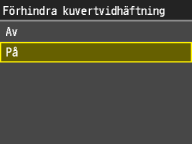
Inst. för fixeringshast. kuvert
Ange den här inställningen om raderna inte skrivs ut exakt eller om skrynklor uppträder på kuvert. Ange ett minusvärde om rader inte skrivs ut exakt på på bakre kanten av kuvert. Ange ett plusvärde om skrynklor uppträder.
|
-20 till 20
|
<Meny> <Justering/underhåll> <Särskild bearbetning> <Bearbetning av specialpapper> <Inställningar för fixeringshastighet för kuvert> Ange fixeringshastighet för kuvert
<Justering/underhåll> <Särskild bearbetning> <Bearbetning av specialpapper> <Inställningar för fixeringshastighet för kuvert> Ange fixeringshastighet för kuvert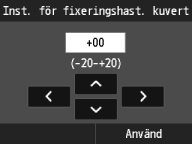
Justera den tonervolym som används för färgutskrift
Du kan, genom att justera mängden toner som används vid färgutskrift, minska problem, till exempel ränder och oregelbundenheter.
|
Av
Nivå 1 Nivå 2
|
|
|
|
Det här läget aktiveras om du väljer <Fullfärg> i <Färgläge> för funktionen för kopia, skriv ut eller medieutskrift, eller om enheten upptäcker att originalet är i fullfärg när <Auto färgval> har valts.
Inställning av den här funktionen kan göra att färgutskriftskvaliteten blir lägre.
|
<Meny> <Justering/underhåll> <Särskild bearbetning> <Justera den tonervolym som används för färgutskrift> <Av>, <Nivå 1> eller <Nivå 2>
<Justering/underhåll> <Särskild bearbetning> <Justera den tonervolym som används för färgutskrift> <Av>, <Nivå 1> eller <Nivå 2>Utslätning för tjockt papper
Använd den här inställningen om tjockt papper rullar ihop sig vid utskrift. Alternativet <På> förhindrar att papperet rullar ihop sig, men sänker bearbetningshastigheten.
|
Av
På |
<Meny> <Justering/underhåll> <Särskild bearbetning> <Utslätning för tjockt papper> <Av> eller <På>
<Justering/underhåll> <Särskild bearbetning> <Utslätning för tjockt papper> <Av> eller <På>Bildjust.läge påfylln.område
Bilder justeras alltid när större delen av ett original har skuggor. Om det fortfarande finns oregelbundenheter vid utskriften kan du, genom att välja <Bildjusteringsläge för påfyllningsområde> korrigera detta.
|
|
|
Oregelbundenheter korrigeras när du använder vanligt eller återvunnet papper.
Om du använder papper tillverkat i Japan väljer du <Metod 1>
Om du använder papper tillverkat utanför Japan väljer du <Metod 2>
Om du använder papper tillverkat i USA väljer du <Metod 3>
|
|
Metod 1
Metod 2
Metod 3
|
<Meny> <Justering/underhåll> <Särskild bearbetning> <Bildjust.läge påfylln.område> <Metod 1>, <Metod 2> eller <Metod 3>
<Justering/underhåll> <Särskild bearbetning> <Bildjust.läge påfylln.område> <Metod 1>, <Metod 2> eller <Metod 3>Rengör fixeringsenhet
Rengör fixeringsenheten när en tonerpatron byts eller om svarta ränder uppträder på utskrifterna. Fixeringsenhet
Rengör enhet
Om det uppkommer fläckar på utskrifterna eller om slumpmässiga delar av utskriften saknas, kan huvudenhetens insida vara smutsig. I så fall utför du en automatiskt rengöring av huvudenhetens insida. Invändigt
Specialrengöring
Använd rengöringsfunktionen om texten blir suddig på grund av kondens.
|
Justera nivå
Nivå 1
Nivå 2
Nivå 3
Start
|
<Meny> <Justering/underhåll> <Specialrengöring> <Start>
<Justering/underhåll> <Specialrengöring> <Start>Rengör matare
Rengör matarvalsarna när dokumenten blir smutsiga efter att ha matats igenom mataren. Matare
Avlägsna ränder från scanningsområde för original
Ange om identifiering och icke-skanning av smuts inom ett dokuments skanningsområde utförs. Om inställningen är <På> uppträder ränder i kanterna av ett skannat original inte i mitten.
|
Av
På |
|
|
|
Med randborttagning skannas data inte in där det finns smuts. Om du har utfört randborttagning rengör du glasytan så att original kan skannas på rätt sätt.
|
<Meny> <Justering/underhåll> <Avlägsna ränder från scanningsområde för original> <Av> eller <På>
<Justering/underhåll> <Avlägsna ränder från scanningsområde för original> <Av> eller <På>Initiera efter byte av delar*
Initiera inställningarna för delar efter byte (sekundär yttre överföringsrulle, fixeringsenhet m.m.).
|
Sekundär yttre överföringsrulle
Fixeringsenhet
ADF upphämtningsvals och ADF separationsmellanlägg
ITB
|
<Meny> <Justering/underhåll> <Initiera efter byte av delar> Välj initieringsdelar
<Justering/underhåll> <Initiera efter byte av delar> Välj initieringsdelar