Korrigera toningen
Toning är de mörka till ljusa sammanhängande skuggenheter i en färg. Ju fler skuggor i färgtoningar som skrivs ut, desto mer naturliga blir utskrifterna. Om färgåtergivningen börjar bli dålig och täthet och ljusstyrka i utskrifterna skiljer sig markant från originalen, utför du lämplig autojustering. Innan du justerar toningen kontrollerar du tonernivån. Toningsjustering kräver en hel del toner (Kontrollera tonernivån). Det finns tre typer av justeringar: Full justering, Snabbjustering och Justera kopieringsbild.
|
Färre skuggor i färgtoningar
 |
|
Fler skuggor i färgtoningar
 |
 |
|
Justeringar kan inte göras effektivt om det inte finns tillräckligt med toner.
|
Full justering
Den här justeringen optimerar färgåtergivningen vid färgutskrift. När enheten utför full justering hämtar den information för att kunna optimera färgåtergivningen. Enheten behåller den här informationen till nästa gång du utför en full justering. För att en full justering ska kunna utföras måste en justeringsbild skrivas ut två gånger och skannas två gånger. Du kan inte utföra den här justeringen samtidigt som du utför andra funktioner, till exempel skanning och utskrift.
|
|
|
Tonern och utskriftshastigheten justeras utifrån den aktuella papperstypen. Välj korrekt papperstyp för att göra justeringen så effektiv så möjligt.
|
1
Tryck på <Meny>.

2
Tryck på <Justering/underhåll>.
3
Tryck på <Auto toningsjustering>  <Full justering (vanligt papper 1/2)>, <Full justering (vanligt papper 3)> eller <Full justering (tjockt papper)>.
<Full justering (vanligt papper 1/2)>, <Full justering (vanligt papper 3)> eller <Full justering (tjockt papper)>.4
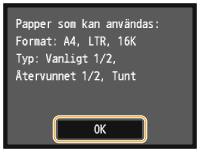
Kontrollera att det format och den typ av papper som visas på skärmen har fyllts på i enheten och tryck på <OK>.
5
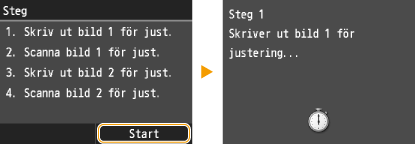
Bekräfta genom att trycka på <Start>.
Justeringen startar. Inom fem minuter skrivs en justeringsbild ut.
6
Öppna mataren när utskriftsskärmen försvinner.
7
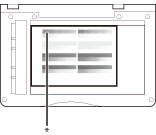
Placera justeringsbilden på originalglaset med utskriftssidan nedåt.
 |
|
* Placera provutskriften med framsidan ned på originalglaset och med det svarta fältet längs originalglasets innerkant.
|
8
Stäng mataren försiktigt.
9
Tryck på  .
.
.Justeringsbilden skannas och justeringen startar. Inom ungefär tio sekunder skrivs den andra justeringsbilden ut.
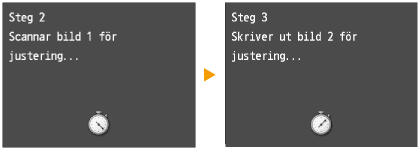
10
Öppna mataren, ta bort den första justeringsbilden och placera den andra justeringsbilden på originalglaset med utskriftssidan nedåt.
|
|
|
* Placera provutskriften med framsidan ned på originalglaset och med det svarta fältet längs originalglasets innerkant
|
11
Stäng mataren försiktigt.
12
Tryck på .
.Justeringsbilden skannas och justeringen startar. Inom ett par minuter är justeringen klar.
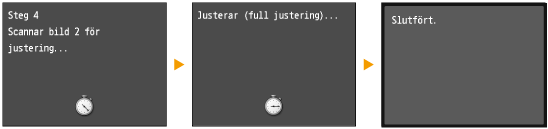
13
Öppna mataren och ta bort den andra justeringsbilden.
14
Stäng mataren försiktigt.
|
|
Om meddelandet <Korrigering misslyckades.> visasFyllde du papperslådan med det papper som anges på skärmen i steg 4?
Placerade du justeringsbilden med utskriftssidan nedåt och med den svarta randen mot enhetens baksida?
Har ett pappersstopp inträffat?
Finns det tillräckligt med toner för korrigering?
|
Snabbjustering
Med den här justeringen behålls den optimerade status som uppnåtts med <Full justering>. Du kan inte utföra den här justeringen samtidigt som du utför andra funktioner, till exempel skanning och utskrift. Om du inte är nöjd med resultatet av den här justeringen utför du <Full justering>. Den här justeringen kan utföras automatiskt när du har bytt en tonerpatron.
1
Tryck på <Meny>.
2
Tryck på <Justering/underhåll>.
3
Tryck på <Auto toningsjustering> <Snabbjustering>.
<Snabbjustering>.4
Tryck på <Start>.
Justeringen startar. Inom ett par minuter är justeringen klar.
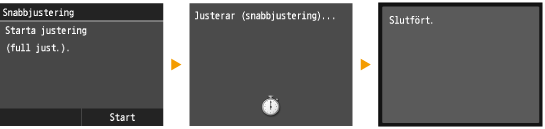
|
|
|
Du kan ställa in att enheten utför den här justeringen automatiskt när strömmen slås på.
|
Justera kopieringsbild
Med den här justeringen förbättras resultatet av kopiering och utskrift från ett USB-minne. Vid korrigering av kopierade bilder skrivs en justeringsbild ut och skannas. Du kan inte utföra den här justeringen samtidigt som du utför andra funktioner, till exempel skanning och utskrift.
1
Tryck på <Meny>.
2
Tryck på <Justering/underhåll>.
3
Tryck på <Auto toningsjustering> <Justera kopiebild>.
<Justera kopiebild>.4
Kontrollera att det format och den typ av papper som visas på skärmen har fyllts på i enheten och tryck på <OK>.

5
Bekräfta genom att trycka på <Start>.
Justeringen startar. Inom fem minuter skrivs en justeringsbild ut.
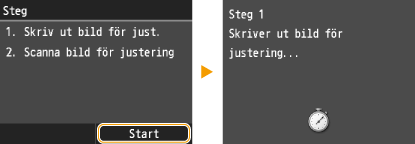
6
Öppna mataren när utskriftsskärmen försvinner.
7
Placera justeringsbilden på originalglaset med utskriftssidan nedåt.
|
|
|
* Placera provutskriften med framsidan ned på originalglaset och med det svarta fältet längs originalglasets innerkant
|
8
Stäng mataren försiktigt.
9
Tryck på .
.Justeringsbilden skannas och justeringen startar. Inom ett par minuter är justeringen klar.

10
Öppna mataren och ta bort justeringsbilden.
11
Stäng mataren försiktigt.
|
|
Om meddelandet <Korrigering misslyckades.> visasFyllde du papperslådan med det papper som anges på skärmen i steg 4?
Placerade du justeringsbilden med utskriftssidan nedåt och med den svarta randen mot enhetens baksida?
Har ett pappersstopp inträffat?
Finns det tillräckligt med toner för korrigering?
|