Otillfredsställande utskriftsresultat
Smuts inuti enheten kan påverka utskriftsresultatet. Rengör först enheten.
Rengöra enheten
Rengöra enheten
Fläckar uppstår på utskrifternas undre papperskant

 Använder du rätt papper?
Kontrollera och byt till lämpligt papper.
Skriver du ut data utan marginaler?
Detta symtom inträffar om ingen marginal angetts i skrivardrivrutinen. En marginal på 5 mm eller mindre runt papperskanten eller 10 mm eller mindre runt kuvertkanten kan inte skrivas ut med enheten. Se till att du har marginaler runt dokumentet som ska skrivas ut.
Fliken [Efterbehandling]  [Avancerade inställningar] [Utöka utskriftsområdet och skriv ut] [Av]
[Avancerade inställningar] [Utöka utskriftsområdet och skriv ut] [Av]Linjer, ränder eller tonerstänk syns på utskrifterna

Använder du rätt papper?
Kontrollera och byt till lämpligt papper.
Färgluckor/vita ränder syns

Är dammskyddsglaset rent?
Om dammskyddsglaset inte är rengjort kan detta inträffa. Rengör dammskyddsglaset.
Är skanningsområdet rent?
Kontrollera att <Avlägsna ränder från scanningsområde för original> är inställt på <På>.
Om inställningen för <Avlägsna ränder från scanningsområde för original> är <På> och detta inte löser problemet, rengör du originalglaset.
Utskriftstätheten är låg (svag/ojämn/suddig)

Är inställningarna lämpliga för originalet?
Om originalets täthet är låg anger du en högre kopieringstäthet.
Kontrollera originalet och kopiera när du har angett en lämplig originaltyp.
Vid utskriften justerar du [Ljusstyrka] och [Kontrast] för [Färginställningar].
Fliken [Kvalitet] Markera kryssrutan [Manuella färginställningar] Klicka på [Färginställningar] Gör nödvändiga inställningar [OK] [OK]
Fliken [Kvalitet]
Markera kryssrutan [Manuella färginställningar] Klicka på [Färginställningar] Gör nödvändiga inställningar [OK] [OK]Använder du rätt papper?
Kontrollera och byt till lämpligt papper. Ange också inställningar för pappersformat och papperstyp.
Har rummet värmts upp snabbt, till exempel med en luftvärmare?
Detta kan hända om kondens uppstår i enheten. Enheten bör rengöras.
Har du skrivit ut bilder med stora fyllda delar?
Om du ställer in <Bildjusteringsläge för påfyllningsområde> på <Metod 2> kan detta lösa problemet.
En del av sidan skrivs inte ut
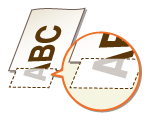
Skriver du ut data utan marginaler?
Detta symtom inträffar om ingen marginal angetts i skrivardrivrutinen. En marginal på 5 mm eller mindre runt papperskanten eller 10 mm eller mindre runt kuvertkanten kan inte skrivas ut med enheten. Se till att du har marginaler runt dokumentet som ska skrivas ut.
Fliken [Efterbehandling] [Avancerade inställningar] [Utöka utskriftsområdet och skriv ut] [Av]
[Avancerade inställningar] [Utöka utskriftsområdet och skriv ut] [Av]Utskriven text är svag, färger visas
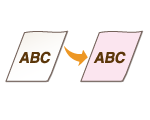
Kopierar du ett original med färgbakgrund eller som är smutsigt, eller en tidning där utskriften på baksidan syns genom papperet?
Kontrollera originalet och justera både täthet och bakgrund.
En spökbild visas vid utskrift i färg

Används <Auto toningsjustering>?
Om du använder <Full justering (vanligt papper 1/2)>, <Full justering (vanligt papper 3)> eller <Full justering (tjockt papper)> i <Auto toningsjustering> kan detta lösa problemet.
För mycket toner används förmodligen.
Om du ställer in <Justera den tonervolym som används för färgutskrift> på <Nivå 2> kanske problemet löses.
Färger skrivs ut på fel ställe/texten är suddig

Har du utfört <Korr. färgfelmatchning utskrift>?
Detta kan hända om färger skrivs ut på fel ställe. Utför <Korr. färgfelmatchning utskrift>.