Sistem Yönetimi Ayarları
 |
|
Sistem Yönetim Ayarları ile ilgili tüm ayarlar, kısa açıklamalarla birlikte listelenir. Varsayılan ayarlar kama ile işaretlenmiştir (
 ). ). |
 |
Yıldız işareti (*)"*1" ile işaretli ayarlar, satın aldığınız ülke veya bölgeye bağlı olarak farklı varsayılanlar içerebilir.
"*2" ile işaretlenmiş ayarlar Uzak Kullanıcı Arabirimi aracılığıyla içe veya dışa aktarılamaz.
|
Ağ Ayarları
Bkz. Ağ Ayarları.
Sistem Yöneticisi Bilgisi Ayarları
<Ağ Ayarları> ve <Sistem Yönetimi Ayarları> öğelerine erişim ayrıcalıkları olan Yöneticilere özel kimliği ve PIN'i belirtin. Kimlik <Sistem Yöneticisi Kimliği>, PIN ise <Sistem Yöneticisi PIN'i> şeklindedir. Bir Yöneticinin adını da kaydedebilirsiniz. Sistem Yöneticisi Kimliğini Ayarlama
Sistem Yöneticisi Kimliği ve PIN Kodu
Sistem Yöneticisi Kimliği ve PIN'i için en fazla yedi basamaktan oluşan bir sayı girin.
|
Sistem Yöneticisi Kimliği
Sistem Yöneticisi PIN'i
|
Sistem Yöneticisi Adı
Yöneticinin adı için en fazla 32 alfasayısal karakter girin.
Cihaz Bilgisi Ayarları 
Makineyi tanımlamak için ad ve kurulum konumuna ilişkin en fazla 32 alfasayısal karakter girin.
|
Cihaz Adı
Konum
|
<Menü>  <Sistem Yönetimi Ayarları> <Cihaz Bilgisi Ayarları> <Cihaz Adı> veya <Konum> <Cihaz Adı> veya <Konum> öğesini girin (Metin Girme) <Uygula>
<Sistem Yönetimi Ayarları> <Cihaz Bilgisi Ayarları> <Cihaz Adı> veya <Konum> <Cihaz Adı> veya <Konum> öğesini girin (Metin Girme) <Uygula>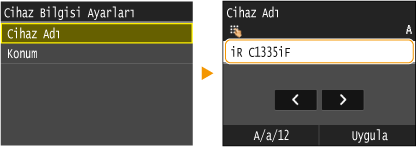
Dept Kimlik Yönetimi Açk/Kapalı
Erişim ayrıcalıkları belirtmek ve makinenin nasıl kullanılacağına ilişkin bilgileri korumak için kullanıcı hesapları olarak kimlikleri kullanan bir özellik olan Departman Kimliği Yönetimi özelliğinin kullanılıp kullanılmayacağını seçin. Departman Kimliği Yönetimini Ayarlama
|
Kapalı
Açık
|
<Menü> <Sistem Yönetimi Ayarları> <Departman Kimlik Yönetimi Açık/Kapalı> <Kapalı> veya <Açık>
<Sistem Yönetimi Ayarları> <Departman Kimlik Yönetimi Açık/Kapalı> <Kapalı> veya <Açık>Güvenlik Ayarları
TLS veya IPSec aracılığıyla şifreli iletişimin ayarlarını ve IP adresi ya da MAC adresi paket filtrelemesi ayarlarını etkinleştirin veya devre dışı bırakın.
TLS Kullan
TLS şifreli iletişiminin kullanılıp kullanılmayacağını seçin. Uzak Kullanıcı Arabirimi için TLS Şifreli İletişimi Etkinleştirme
|
Kapalı
Açık
|
<Menü> <Sistem Yönetimi Ayarları> <Güvenlik Ayarları> <TLS Kullan> <Kapalı> veya <Açık> Makineyi yeniden başlatın
<Sistem Yönetimi Ayarları> <Güvenlik Ayarları> <TLS Kullan> <Kapalı> veya <Açık> Makineyi yeniden başlatınIPSec Kullan
IPSec aracılığıyla bir sanal özel ağ (VPN) oluşturarak şifreli iletişim gerçekleştirilip gerçekleştirilmeyeceğini seçin. IPSec Ayarlarını Yapılandırma
|
Kapalı
Açık
|
<Menü> <Sistem Yönetimi Ayarları> <Güvenlik Ayarları> <IPSec Kullan> <Kapalı> veya <Açık> Makineyi yeniden başlatın
<Sistem Yönetimi Ayarları> <Güvenlik Ayarları> <IPSec Kullan> <Kapalı> veya <Açık> Makineyi yeniden başlatınIPv4 Adres Filtresi
Belirtilen IPv4 adreslerine sahip aygıtlara gönderilen veya bu aygıtlardan alınan filtreleme paketleri için ayarları etkinleştirin ya da devre dışı bırakın. Güvenlik Duvarı Kuralları için IP Adreslerini Belirtme
|
Giden Filtresi
Kapalı
Açık
Gelen Filtresi
Kapalı
Açık
|
<Menü> <Sistem Yönetimi Ayarları> <Güvenlik Ayarları> <IPv4 Adres Filtresi> <Giden Filtresi> veya <Gelen Filtresi> <Kapalı> veya <Açık> Makineyi yeniden başlatın
<Sistem Yönetimi Ayarları> <Güvenlik Ayarları> <IPv4 Adres Filtresi> <Giden Filtresi> veya <Gelen Filtresi> <Kapalı> veya <Açık> Makineyi yeniden başlatınIPv6 Adres Filtresi
Belirtilen IPv6 adreslerine sahip aygıtlara gönderilen veya bu aygıtlardan alınan filtreleme paketleri için ayarları etkinleştirin ya da devre dışı bırakın. Güvenlik Duvarı Kuralları için IP Adreslerini Belirtme
|
Giden Filtresi
Kapalı
Açık
Gelen Filtresi
Kapalı
Açık
|
<Menü> <Sistem Yönetimi Ayarları> <Güvenlik Ayarları> <IPv6 Adres Filtresi> <Giden Filtresi> veya <Gelen Filtresi> <Kapalı> veya <Açık> Makineyi yeniden başlatın
<Sistem Yönetimi Ayarları> <Güvenlik Ayarları> <IPv6 Adres Filtresi> <Giden Filtresi> veya <Gelen Filtresi> <Kapalı> veya <Açık> Makineyi yeniden başlatınMAC Adresi Filtresi
Belirtilen MAC adreslerine sahip aygıtlara gönderilen veya bu aygıtlardan alınan filtreleme paketleri için ayarları etkinleştirin ya da devre dışı bırakın. Güvenlik Duvarı Kuralları için MAC Adreslerini Belirtme
|
Giden Filtresi
Kapalı
Açık
Gelen Filtresi
Kapalı
Açık
|
<Menü> <Sistem Yönetimi Ayarları> <Güvenlik Ayarları> <MAC Adresi Filtresi> <Giden Filtresi> veya <Gelen Filtresi> <Kapalı> veya <Açık> Makineyi yeniden başlatın
<Sistem Yönetimi Ayarları> <Güvenlik Ayarları> <MAC Adresi Filtresi> <Giden Filtresi> veya <Gelen Filtresi> <Kapalı> veya <Açık> Makineyi yeniden başlatınİletişim Yönetimi Ayarları
Faks gönderme veya alma ayarlarını belirtin.
Faks Ayarları
İletişim başlangıç hızı ayarlarını ve R-anahtar ayarlarını belirtin.
İletim Başlatma Hızı
İletişim başlangıç hızını ayarlayın. Kötü telefon hattı bağlantısı nedeniyle faks göndermeye başlanması uzun sürdüğünde bu ayarlama yapılmalıdır.
|
33600 bps
14400 bps
9600 bps
7200 bps
4800 bps
2400 bps
|
<Menü> <Sistem Yönetimi Ayarları> <İletişim Yönetimi Ayarları> <Faks Ayarları> <İletim Başlatma Hızı> Bir iletişim başlangıç hızına dokunun
<Sistem Yönetimi Ayarları> <İletişim Yönetimi Ayarları> <Faks Ayarları> <İletim Başlatma Hızı> Bir iletişim başlangıç hızına dokununAlım Başlatma Hızı
İletişim başlangıç hızını ayarlayın. Kötü telefon hattı bağlantısı nedeniyle faks almaya başlanması uzun sürdüğünde bu ayarlama yapılmalıdır.
|
33600 bps
14400 bps
9600 bps
7200 bps
4800 bps
2400 bps
|
<Menü> <Sistem Yönetimi Ayarları> <İletişim Yönetimi Ayarları> <Faks Ayarları> <Alım Başlatma Hızı> Bir iletişim başlangıç hızına dokunun
<Sistem Yönetimi Ayarları> <İletişim Yönetimi Ayarları> <Faks Ayarları> <Alım Başlatma Hızı> Bir iletişim başlangıç hızına dokununR-Tuşu Ayarı
Makineniz PBX (Özel Dahili Santrali) ile bağlanıyorsa, erişim yöntemini ayarlamanız gerekir. PBX türünü <Önek> veya <Kapatılıyor> olarak ayarlayabilirsiniz. Dış hat erişim numarasını R tuşuna kaydederseniz, dış hatta kolayca erişebilirsiniz.
|
PSTN
PBX
Önek
Kapatılıyor
*1 |
<Menü> <Sistem Yönetimi Ayarları> <İletişim Yönetimi Ayarları> <Faks Ayarları> <R-Tuşu Ayarı> <PBX> <Önek> veya <Kapatılıyor> <Önek> öğesini seçtiyseniz, dış hat erişim numarasını girin <Uygula>
<Sistem Yönetimi Ayarları> <İletişim Yönetimi Ayarları> <Faks Ayarları> <R-Tuşu Ayarı> <PBX> <Önek> veya <Kapatılıyor> <Önek> öğesini seçtiyseniz, dış hat erişim numarasını girin <Uygula>
 <PBX>
<PBX>
Kullandığınız PBX türünü seçin. <Önek> öğesine dokunursanız, önek kodunu bir sonraki ekranda kaydedin.
 <Kod>
<Kod>
Sayı tuşlarını kullanarak önek kodunu girin, <Duraklat> öğesine dokunun, sonra da <Uygula> öğesine dokunun. Duraklama eklemezseniz önek kodu kaydedilmez.
İlt Belgesini Arşivle *2
Alınan bir faksı Arşiv TX Belgesi olarak gönderip göndermemeyi belirleyin. Arşiv TX Belgesinin hedefini Adres Defterinden belirleyebilirsiniz.
|
Kapalı
Açık
|
<Menü> <Sistem Yönetimi Ayarları> <İletişim Yönetimi Ayarları> <Faks Ayarları> <İlt Belgesini Arşivle> <Kapalı> veya <Açık>
<Sistem Yönetimi Ayarları> <İletişim Yönetimi Ayarları> <Faks Ayarları> <İlt Belgesini Arşivle> <Kapalı> veya <Açık>Bellek Kilidi Ayarları
Alınan belgelerin hemen yazdırmadan saklanıp saklanmayacağını seçin. Saklanan faks belgeleri, ayar <Kapalı> olarak değiştirilerek istendiği zaman yazdırılabilir. Alınan Faksları Bellekte Saklama (Belleğe Alma)
|
Kapalı
Açık
Bellek Kilitleme PIN'i
Rapor Baskısı
Kapalı
Açık
Bellek Kilitleme Saati
Kapalı
Açık
Bellek Kilidi Başlangıç Saati
Bellek Kilitleme Bitiş Saati
|
Ülke/Bölge Seç *1*2
Makinenin kullanıldığı ülkeyi veya bölgeyi belirtin. Varsayılan ayar güç ilk açıldığında seçilen ayara göre değişebilir.
|
<Menü> <Sistem Yönetimi Ayarları> <Ülke/Bölge Seç> Bir ülke veya bölgeye dokunun
<Sistem Yönetimi Ayarları> <Ülke/Bölge Seç> Bir ülke veya bölgeye dokununİletme Ayarları *2
Alınan tüm faks belgelerinin belirtilen bir hedefe iletilip iletilmeyeceğini seçin. Faks numarasına ek olarak, bir e-posta adresini veya bilgisayardaki bir paylaşılan klasörü de iletme hedefi olarak belirtebilirsiniz. Tüm Alınan Belgeleri Otomatik Olarak İletme
|
Kapalı
Açık
|
İletirken Sakla/Yazdır
<İletme Ayarları> öğesi <Açık> olarak ayarlandığında iletilen faks belgelerini yazdırma veya bellekte saklamaya ilişkin ayarları belirtin.
Görüntüleri Yazdır
İletilen faks belgelerinin yazdırılıp yazdırılmayacağını seçin. İletilen belgeler yalnızca bir hata oluştuğunda yazdırılacak şekilde makineyi ayarlayabilirsiniz. İletilecek Belgeleri Yazdırma
|
Kapalı
Açık
Sadece Hata Oluştuğunda
|
Görüntüleri Belleğe Sakla
Başarıyla iletilmediklerinde faks belgelerinin bellekte saklanıp saklanmayacağını seçin. Belgeleri gerektiği gibi yeniden gönderebilir veya yazdırabilirsiniz. İletilemeyen Belgeleri Yazdırma/Yeniden Gönderme/Silme
|
Kapalı
Sadece Hata Oluştuğunda
|
Uzak Kullanıcı Arabirimi Ayarl *2
Web tarayıcısı kullanarak makine ayarlarını belirtmenize olanak sağlayan bir özellik olan Uzak Kullanıcı Arabirimi'nin kullanılıp kullanılmayacağını seçin. Uzak Kullanıcı Arabirimi'ni Devre Dışı Bırakma
|
Uzak Kullanıcı Arabirimi Kullan
Kapalı
Açık
|
İletim Fonksiyonunu Kısıtla
Seçilen hedefler için gönderme işlevlerine erişimi kısıtlamaya ilişkin ayarları belirtin.
Adres Defteri PIN'i
Bir PIN belirtin ve Adres Defterine yeni girişler eklemek veya Adres Defterindeki varolan girişleri düzenlemek için bu PIN'in girilmesini zorunlu tutun. Adres Defteri için PIN Ayarlama
Yeni Hedefleri Kısıtla
Hedef olarak belirtilebilen faks numaralarının ve e-posta adreslerinin, önceden Adres Defterinde kayıtlı olanlarla sınırlanıp sınırlanmayacağını seçin. Kullanılabilir Hedefleri Sınırlama
|
Kapalı
Açık
|
Faks Sürücüsü İletim İzin Ver
PC faks işlevini (bir bilgisayardan faks gönderme) etkinleştirin veya devre dışı bırakın. PC Faksı Yasaklama
|
Kapalı
Açık
|
Günlükten Tkrar Göndrmi Kısıtla
Gönderilen iş günlüklerinden bir hedefin seçilmesinin önlenip önlenmeyeceğini seçin. Önceden Kullanılan Hedeflerin Kullanımını Devre Dışı Bırakma
|
Kapalı
Açık
|
Girilen Faks Numarasını Onayla
Kullanıcıların sayı tuşlarını kullanarak faks numarasını girdiklerinde faks numarasını iki defa girmelerinin zorunlu tutulup tutulmayacağını seçin. Faks Numarasını Onaylama Ekranını Görüntüleme
|
Kapalı
Açık
|
Kodlu Arama İlt Onayı
Girilen bir kodlu arama numarası hedef olarak seçildiğinde, bu numaranın ayrıntılarının görüntülenip görüntülenmeyeceğini seçin. Adres Defterindeki Hedefleri Görüntüleme
|
Kapalı
Açık
|
Sıralı Yayını Kısıtla
Art arda birden çok hedefe faks gönderen bir özellik olan sıralı yayının yasaklanıp yasaklanmayacağını seçin. Sıralı Yayını Yasaklama
|
Kapalı
Sıralı Yayını Onayla
Sıralı Yayını Reddet
|
İş Günlüğünü Görüntüle
Makinenin ekranında ve İletişim Yönetimi Raporunda kopyalama, yazdırma, fakslama ve tarama günlüklerinin görüntülenip görüntülenmeyeceğini seçin.
|
Kapalı
Açık
|
<Menü> <Sistem Yönetimi Ayarları> <İş Günlüğünü Görüntüle> <Kapalı> veya <Açık> Makineyi yeniden başlatın
<Sistem Yönetimi Ayarları> <İş Günlüğünü Görüntüle> <Kapalı> veya <Açık> Makineyi yeniden başlatınUSB Cihazı Olarak Kullan
Makineyi bilgisayara bağlamak için kullanılan USB bağlantı noktasını etkinleştirin veya devre dışı bırakın. Bir Bilgisayar ile USB Bağlantısını Sınırlama
|
Kapalı
Açık
|
USB Belleğine Kaydet
Taranan belgeleri, <Ver> içindeki <Ayarların Alımı/Aktarımı> seçeneğiyle içe aktarılan ayarları ve Adres Defteri verilerini USB bellek aygıtına saklamaya izin verilip verilmeyeceğini belirtin. USB'ye Tarama İşlevini Kısıtlama
|
Kapalı
Açık
|
Bellek Ortamı Yazdrm Açk/Kapalı
Makineye bağlı olduğunda USB bellek aygıtından verilerin yazdırılmasına izin verilip verilmeyeceğini seçin. USB Yazdırma İşlevini Kısıtlama
|
Kapalı
Açık
|
Canon Mobile Scanning'i Etkinleştirin
Canon Mobil Tarama uygulamasını kullanarak mobil aygıttan taramaya izin verilip verilmeyeceğini belirtin.
|
Kapalı
Açık
|
<Menü> <Sistem Yönetimi Ayarları> <Canon Mobile Scanning'i Etkinleştirin> <Kapalı> veya <Açık> Makineyi yeniden başlatın
<Sistem Yönetimi Ayarları> <Canon Mobile Scanning'i Etkinleştirin> <Kapalı> veya <Açık> Makineyi yeniden başlatınGoogle Cloud Print Ayarları *2
Google Cloud Print'i etkinleştirin veya devre dışı bırakın. Google Cloud Print'i Kullanma
|
Google Cloud Print'i etkinleştir
Kapalı
Açık
Google Cloud Print Kayıt Durumu
|
Ayarların Alımı/Aktarımı*2
Ayarları ve Adres Defteri verilerini içe veya dışa aktarın. <Al> seçeneğini belirtmek USB bellekte kaydedilmiş ayarları ve Adres Defteri verilerini içe aktarır. <Ver> seçeneğini belirtmek ayarları ve Adres Defteri verilerini USB belleğe aktarır.
|
Al
Ver
|
|
|
|
<USB Belleğine Kaydet> seçeneği <Kapalı> olarak ayarlanırsa, makine Adres Defteri ve ayarları dışa aktaramaz.
|
<Menü> <Sistem Yönetimi Ayarları> <Ayarların Alımı/Aktarımı> <Al> <Evet> PIN'i girin <Uygula> Makineyi yeniden başlatın
<Sistem Yönetimi Ayarları> <Ayarların Alımı/Aktarımı> <Al> <Evet> PIN'i girin <Uygula> Makineyi yeniden başlatın<Menü> <Sistem Yönetimi Ayarları> <Ayarların Alımı/Aktarımı> <Ver> PIN'i girin <Uygula> PIN'i girin <Uygula>
<Sistem Yönetimi Ayarları> <Ayarların Alımı/Aktarımı> <Ver> PIN'i girin <Uygula> PIN'i girin <Uygula> Güvenli Baskı Ayarları
Güvenli Baskıyı etkinleştirin veya devre dışı bırakın. Güvenli Yazdırma ile Yazdırma
|
Kapalı
Açık
Güvenli Baskı Silme Zamanı
10 - 30
- 240 (dak.) |
PDL Seçimi (Tak ve Çalıştır)
Bir sayfa açıklaması dili seçin, böylece makine, Tak ve Çalıştır özelliği kullanılarak bir bilgisayara bağlandığında o dil ile uyumlu bir yazıcı olarak algılanır. MF Sürücü Kurulum Kılavuzu
Ağ
Bir sayfa açıklaması dili seçin, böylece makine, ağ üzerinden algılandığında o dil ile uyumlu bir yazıcı olarak algılanır.
|
Faks
UFR II
UFR II (XPS)
|
USB
Bir sayfa açıklaması dili seçin, böylece makine, USB aracılığıyla bir bilgisayara bağlandığında o dil ile uyumlu bir yazıcı olarak algılanır.
|
UFR II
UFR II (XPS)
|
<Menü> <Sistem Yönetimi Ayarları> <PDL Seçimi (Tak ve Çalıştır)> <Ağ> veya <USB> Bir sayfa açıklaması diline dokunun Makineyi yeniden başlatın
<Sistem Yönetimi Ayarları> <PDL Seçimi (Tak ve Çalıştır)> <Ağ> veya <USB> Bir sayfa açıklaması diline dokunun Makineyi yeniden başlatın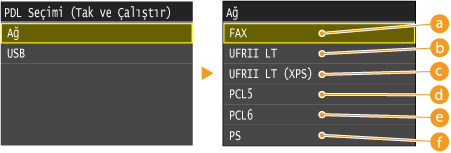
<Faks>
Makineyi bir faks aygıtı olarak algılar ve bağlar.
<UFR II>
Makineyi bir UFRII yazıcısı olarak algılar ve bağlar.
 <UFR II (XPS)>
Makineyi, XML Kağıt Belirtimi (XPS) ile uyumlu bir UFRII yazıcısı olarak algılar ve bağlar.
 <PCL5>
Makineyi bir PCL5 yazıcısı olarak algılar ve bağlar.
 <PCL6>
Makineyi bir PCL6 yazıcısı olarak algılar ve bağlar
 <PS>
<PS>
Makineyi bir PS yazıcısı olarak algılar ve bağlar.
Lisans Kaydı *2
Seçenek işlevlerini etkinleştirmek için lisans anahtarı girin.
<Menü> <Sistem Yönetimi Ayarları> <Lisans Kaydı> <Tamam> Lisans Kodu Kaydı Yapına girin <Kaydet> Makineyi yeniden başlatın
<Sistem Yönetimi Ayarları> <Lisans Kaydı> <Tamam> Lisans Kodu Kaydı Yapına girin <Kaydet> Makineyi yeniden başlatınÜrün Yazılımını Güncelle *2
Makinenin ortamına göre bellenim güncellemesinin nasıl yükleneceğini belirleyin.
<PC Üzerinden>
Canon Web sitesinde kullanılabilir olan bellenim güncellemesini manuel olarak yüklemek üzere seçin. Güncellemenin yüklenmesiyle ilgili talimatlar için, Web sitesinde kullanılabilir olan talimat kılavuzuna bakın.
<İnternet Üzerinden>
Bellenim güncellemesinin bilgisayar kullanılmadan otomatik olarak yüklenmesi için seçin. Güncellemeyi gerçekleştirmek için ekrandaki talimatları izleyin. Makinenin Internet'e bağlı olması gerekir.
|
PC Üzerinden
İnternet Üzerinden
|
Anahtar ve Sertifikayı Sıfırla *2
[Anahtar ve Sertifika Ayarları] ve [CA Sertifikası Ayarları] öğesini fabrika varsayılanlarına geri yüklemek için seçin. Anahtarı ve Sertifikayı Başlangıç Durumuna Getirme
Adres Defterini Sıfırla *2
Adres Defteri ayarlarını fabrika varsayılanlarına geri yüklemek için seçin. Adres Defterini Başlangıç Durumuna Getirme
Menüyü Sıfırla *2
Aşağıda listelenen ayarları fabrika varsayılanlarına geri yüklemek için seçin. Aşağıda listelenen tüm ayarları aynı anda geri yükleyebilir veya her bir ayarı ayrı ayrı geri yükleyebilirsiniz. Menüyü Başlangıç Durumuna Getirme
|
Tercihler
Zamanlayıcı Ayarları
Genel Ayarlar
Kopya Ayarları
Faks Ayarları
Tarama Ayarları
Bellek Ortamı Baskı Ayarları
Yazıcı Ayarları
Sistem Yönetimi Ayarları
Tümünü Sıfırla
|
Sistem Yönetimi Ayarları
Sistem Yönetimi Ayarlarını fabrika varsayılanlarına geri yüklemek için seçin. Tüm Sistem Yönetimi Ayarlarını bir seferde geri yükleyebilirsiniz. Sistem Yönetimi Ayarlarını Başlangıç Durumuna Getirme
|