Налаштування головного екрана
Для зручнішого використання можна змінити порядок розташування кнопок на головному екрані. Можна також додати або видалити кнопки.
Додавання кнопок
Часто використовувані параметри, зареєстровані для функцій <Copy>, <Fax> та <Scan>, можна додати як кнопки швидкого доступу на головному екрані.
 |
|
Можна зареєструвати до 12 часто використовуваних параметрів.
|
Додавання кнопок за допомогою меню <Copy> і <Fax>
Під час реєстрації часто використовуваних параметрів за допомогою меню <Copy> і <Fax> можна вказати, чи на головному екрані необхідно реєструвати кнопки швидкого доступу. Торкніться кнопок швидкого доступу на головному екрані, щоб миттєво відобразити параметри.
Реєстрація часто використовуваних параметрів копіювання Реєстрація часто використовуваних параметрів факсу
|
1
|
Торкніться елемента <Copy> або <Fax>.
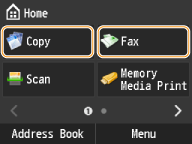 |
|
2
|
Послідовно торкніться таких елементів: <Favorite Settings>
 <Register/Edit>. <Register/Edit>.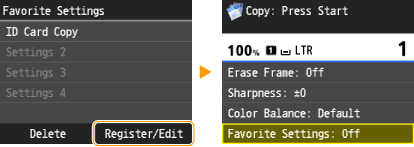 |
|
3
|
Виберіть параметри, які потрібно зареєструвати.
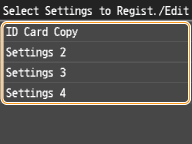 |
|
4
|
Зазначте параметри та торкніться кнопки <Apply>.
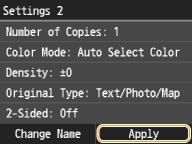 |
|
5
|
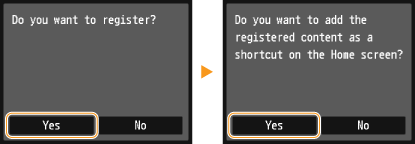
Послідовно торкніться таких елементів: <Yes>
<Yes>.Якщо на кроці 2 вибрано параметри, які вже зареєстровано, буде відображено екран із запитом на підтвердження перезапису наявних параметрів.
 |
|
6
|
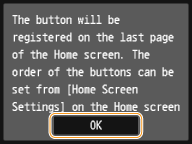
Торкніться елемента <OK>.
Кнопку буде додано після кнопок, які останніми відображаються на головному екрані.
 |
|
|
|
Якщо головний екран заповнено та неможливо зареєструвати нові параметри, можна видалити вільні місця за допомогою параметра <Home Screen Settings> на головному екрані або видалити зареєстровані кнопки. Видалення кнопок
|
Додавання кнопок за допомогою меню <Scan>
Під час реєстрації часто використовуваних параметрів за допомогою меню <Scan> можна вказати, чи на головному екрані необхідно реєструвати кнопки швидкого доступу. Торкніться кнопок швидкого доступу на головному екрані, щоб миттєво відобразити параметри.
|
|
|
Часто використовувані параметри для функції <Scan> можна зареєструвати виключно для електронної пошти, спільних папок і файлових серверів. Додавання кнопок за допомогою меню <Home Screen Settings>
|
|
1
|
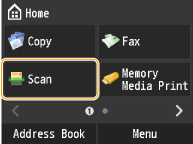
Торкніться елемента <Scan>.
 |
|
2
|
Торкніться елемента <E-Mail> або <File>.
|
|
3
|
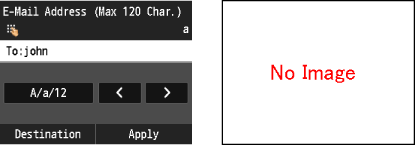
Укажіть адресат.
Надсилання документів електронною поштою безпосередньо з апарата Збереження документів безпосередньо у спільній папці/на файловому сервері
 |
|
4
|
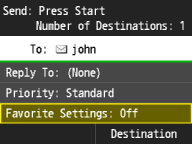
Торкніться елемента <Favorite Settings>.
 |
|
5
|
Послідовно торкніться таких елементів: <Register>
<OK>.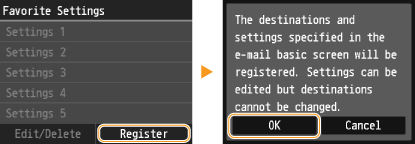 |
|
6
|
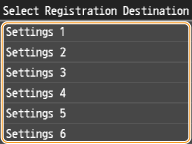
Виберіть параметри, які потрібно зареєструвати.
 |
|
7
|
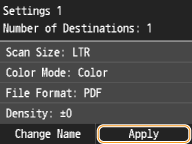
Зазначте параметри та торкніться кнопки <Apply>.
 |
|
8
|
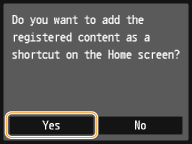
Торкніться елемента <Yes>.
Якщо на кроці 6 вибрано параметри, які вже зареєстровано, буде відображено екран із запитом на підтвердження перезапису наявних параметрів.
 |
|
9
|
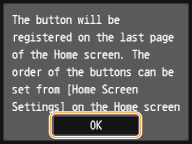
Торкніться елемента <OK>.
Кнопку буде додано після кнопок, які останніми відображаються на головному екрані.
 |
|
|
|
Якщо головний екран заповнено та неможливо зареєструвати нові параметри, можна видалити вільні місця за допомогою параметра <Home Screen Settings> на головному екрані або видалити зареєстровані кнопки. Видалення кнопок
|
Додавання кнопок за допомогою меню <Home Screen Settings>
За допомогою меню <Home Screen Settings> на головному екрані можна одночасно зареєструвати кілька часто використовуваних параметрів для функцій <Copy>, <Fax> та <Scan>.
|
1
|
Торкніться елемента <Home Screen Settings>.
Якщо відобразиться екран для входу, за допомогою цифрових клавіш введіть ідентифікатор і PIN-код, а потім натисніть клавішу
 . Введення коду апарата для входу . Введення коду апарата для входу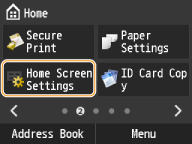  Можна також використати такі елементи: <Menu>
<Preferences> <Display Settings> <Home Screen Button Display Settings>. |
|
2
|
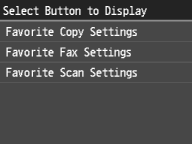
Торкніться елемента <Select Button to Display>.
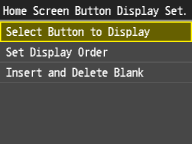 |
|
3
|
Виберіть часто використовувані параметри для функцій копіювання, сканування та факсимільного зв’язку.
Спочатку необхідно зареєструвати часто використовувані параметри для функцій копіювання, сканування та факсимільного зв’язку. 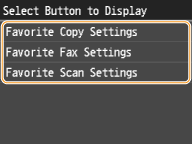 |
|
4
|
Установіть прапорець поруч із параметрами, які потрібно відобразити на головному екрані, а потім торкніться кнопки <Apply>.
Зніміть прапорці, щоб припинити відображення зареєстрованих параметрів. Видалення кнопок
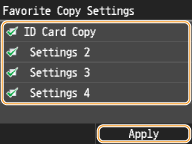 |
|
5
|
Торкніться елемента <OK>.
Кнопку буде додано після кнопок, які останніми відображаються на головному екрані.
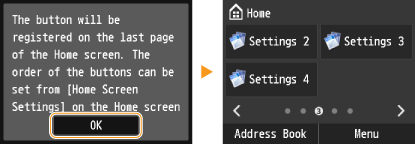 |
|
|
|
Якщо головний екран заповнено та неможливо зареєструвати нові параметри, можна видалити вільні місця за допомогою параметра <Home Screen Settings> на головному екрані або видалити зареєстровані кнопки. Видалення кнопок
|
Видалення кнопок
За потреби можна припинити відображення на головному екрані часто використовуваних параметрів для функцій <Copy>, <Fax> або <Scan>.
|
|
|
Безпосереднє видалення часто використовуваного параметра для функцій <Copy>, <Fax> або <Scan>, який зареєстровано для відображення на головному екрані, призводить до автоматичного видалення на головному екрані кнопки, якій було призначено цей параметр.
|
|
1
|
Торкніться елемента <Home Screen Settings>.
Якщо відобразиться екран для входу, за допомогою цифрових клавіш введіть ідентифікатор і PIN-код, а потім натисніть клавішу
. Введення коду апарата для входуМожна також використати такі елементи: <Menu>
<Preferences> <Display Settings> <Home Screen Button Display Settings>. |
|
2
|
Торкніться елемента <Select Button to Display>.
|
|
3
|
Виберіть часто використовувані параметри для функцій копіювання, сканування та факсимільного зв’язку.
|
|
4
|
Зніміть прапорець поруч із потрібними параметрами, щоб припинити їх відображення на головному екрані, а потім торкніться кнопки <Apply>.
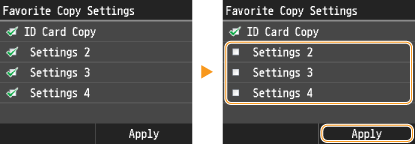 |
|
5
|
Торкніться елемента <OK>.
Видалення вибраної кнопки призводить до появи вільного місця.
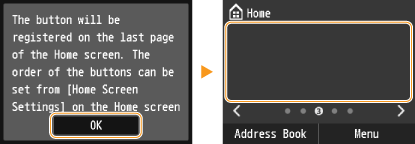 |
|
|
|
Вільне місце з’являється на місці видаленої кнопки, а розташування решти кнопок залишається незмінним. Щоб видалити вільні місця, послідовно торкніться таких елементів: <Home Screen Settings>
<Insert and Delete Blank>. Виберіть вільне місце, а потім торкніться кнопки <Delete>, щоб видалити його та перемістити на одну позицію вгору кнопки, розташовані після видаленого вільного місця. |
Змінення порядку розташування кнопок
За потреби можна змінити розташування кнопок на головному екрані, а також сторінку, на якій їх відображено.
|
1
|
Торкніться елемента <Home Screen Settings>.
Якщо відобразиться екран для входу, за допомогою цифрових клавіш введіть ідентифікатор і PIN-код, а потім натисніть клавішу
. Введення коду апарата для входуМожна також використати такі елементи: <Menu>
<Preferences> <Display Settings> <Home Screen Button Display Settings>. |
|
2
|
Торкніться елемента <Set Display Order>.
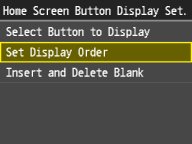 |
|
3
|
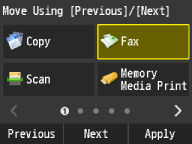
За потреби змініть поточну відображену сторінку, а потім торкніться кнопки, яку потрібно перемістити.
Вибрано кнопку буде виділено.
 |
|
4
|
Торкайтеся кнопок <Previous>/<Next> доти, доки кнопку не буде переміщено в бажане місце розташування.
Якщо натиснути й утримувати кнопки <Previous>/<Next>, кнопку буде переміщено максимально вперед або назад.
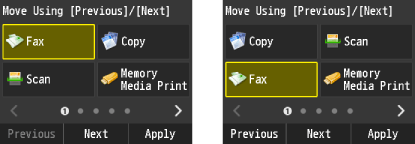 Якщо після вибору кнопки прогорнути екран або за допомогою кнопок
 / / змінити поточну сторінку, буде скасовано вибір кнопки. змінити поточну сторінку, буде скасовано вибір кнопки. |
|
5
|
Торкніться елемента <Apply>.
Розміщення кнопки підтверджено.
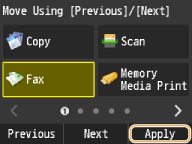 |
|
|
Додавання пустих кнопокЯкщо вставити вільне місце в поточному розташуванні кнопки, кнопку буде переміщено на одну позицію назад. Щоб вставити вільні місця, послідовно торкніться таких елементів: <Home Screen Settings>
<Insert and Delete Blank>. Торкніться кнопки, яку потрібно перемістити, а потім торкніться елемента <Insert>, щоб вставити вільне місце замість вибраної кнопки та перемістити кнопку на одну позицію назад. |
 |
|
Якщо часто використовувані параметри було видалено або перейменовано за допомогою інтерфейсу Remote UI (Інтерфейс віддаленого користувача), після вибору кнопки, збереженій на головному екрані, ці параметри не буде відображено. За потреби припиніть відображення кнопки на головному екрані, а потім зареєструйте її під новим іменем.
|