تحديد تنسيق ملف
 |
|
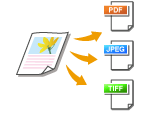
يمكنك تحديد تنسيق الملف الذي يتم تحويل المستندات إليه. يتم تحويل المستندات الممسوحة ضوئيًا إلى تنسيق الملف المحدد هنا، ثم يتم إرسالها إلى الوجهة المحددة.
|
<Scan>  تحديد وجهات أو توصيل جهاز ذاكرة USB <File Format> انقر فوق تنسيق ملف
تحديد وجهات أو توصيل جهاز ذاكرة USB <File Format> انقر فوق تنسيق ملف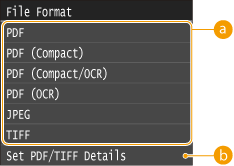
 تنسيق الملف
حدد من بين <PDF> و<PDF (Compact)> و<PDF (Compact/OCR)> و<PDF (OCR)> و<JPEG> و<TIFF>.
 <Set PDF Details>* /<Set PDF/TIFF Details>*
يمكنك تحديد ملف PDF بحيث يتطلب كلمة مرور للفتح أو يشير إلى التحقق من أن المستند تم مسحه ضوئيًا من الجهاز. كما يمكنك تحديد ما إذا كنت تريد تقسيم صور متعددة إلى ملفات منفصلة عند إرسالها عبر البريد الإلكتروني أو تخزينها في ملف على الخادم.
*لا تتوفر بعض العناصر إلا عندما يتم تمكين ميزة Send PDF Security Feature Set الاختيارية.
*لا تتوفر بعض العناصر إلا عندما يتم تمكين ميزة Send PDF Security Feature Set الاختيارية.
<Scan> تحديد وجهات أو توصيل جهاز ذاكرة USB <File Format> <Set PDF Details> أو <Set PDF/TIFF Details> انقر فوق إعدادات التفاصيل الخاصة بملف PDF حدد الإعدادات
تحديد وجهات أو توصيل جهاز ذاكرة USB <File Format> <Set PDF Details> أو <Set PDF/TIFF Details> انقر فوق إعدادات التفاصيل الخاصة بملف PDF حدد الإعدادات
<Encryption>
تعيين كلمة مرور لتشفير ملف PDF. لإعدادات مستوى التشفير المتقدم، انظر إعداد مستوى تشفير PDF.
<Digital Signatures>
انقر فوق <Top Left> لتعيين توقيع جهاز لملف PDF ليكون دليلاً على أنه قد تم مسحه ضوئيًا في الجهاز. قم بإنشاء توقيع جهاز مسبقًا (إنشاء مفتاح توقيع جهاز).

 <Divide into Pages>
حدد ما إذا كنت تريد تقسيم صور متعددة إلى ملفات منفصلة عند إرسالها عبر البريد الإلكتروني أو تخزينها في ملف منفصل.
<Off>
يرسل صورًا متعددة كملف واحد بدون تقسيمها.
<On>
يفصل صورًا متعددة ويرسلها كملفات منفصلة.
 |
|
يضغط <PDF (Compact)> الصور الفوتوغرافية والرسومات التوضيحية في المستندات بدرجة تفوق <PDF>. سيكون الملف أصغر، غير أن جودة صورة بعض المستندات قد تقل أو قد يقل عدد المستندات التي يمكن مسحها ضوئيًا دفعة واحدة. في حالة تحديد <PDF (Compact)>، يكون بإمكانك تحديد مستوى الضغط.
يمكنك إنشاء ملف PDF قابل للبحث فيه عن نصوص من خلال تحديد <PDF (Compact/OCR)> أو <PDF (OCR)> لمعالجة المستند ببرنامج OCR (التعرف الضوئي على الحروف). تكتشف هذه الوظيفة اتجاه المستند وتقوم بتدويره تلقائيًا لإنشاء ملف PDF. لمزيد من المعلومات، انظر OCR (Text Searchable) Settings.
للتعرف على دقة كل تنسيق ملف، انظر مواصفات المسح الضوئي لمجلدات مشتركة/خوادم الملفات.
|
 الإعدادات التفصيلية لـ <PDF (Compact)>
<Menu> <Scan Settings> <Output File Image Settings> <PDF (Compact) Image Quality Level> انقر فوق نوع المستندات حدد الإعدادات
<Scan Settings> <Output File Image Settings> <PDF (Compact) Image Quality Level> انقر فوق نوع المستندات حدد الإعدادات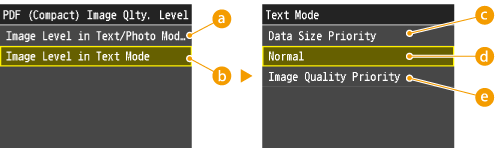
<Image Level in Text/Photo Mode or Photo Mode>
قم بتحديده عند مسح مستندات تحتوي على صور فوتوغرافية ضوئيًا.
<Image Level in Text Mode>
قم بتحديده عند مسح مستندات تحتوي على نص فقط ضوئيًا.
<Data Size Priority>
يتم ضغط حجم البيانات وتقليلها بشدة، ولكن جودة الصورة تقل.
 <Normal>
يتم ضبط نسبة الضغط وجودة الصورة على إعداد متوسط بين <Data Size Priority> و<Image Quality Priority>.
 <Image Quality Priority>
تتحسن جودة الصورة، ولكن نسبة ضغط البيانات تقل ويكون حجم البيانات كبيرًا.