ضبط رمز PIN لـ Remote UI (واجهة المستخدم البعيدة)
يمكنك ضبط رمز PIN للوصول إلى واجهة المستخدم عن بُعد. ينبغي أن يستخدم جميع المستخدمين رمز PIN عامًا.
|
ملاحظة
|
|
عند تمكين إدارة معرف القسم (إعداد إدارة معرف القسم)، لا يكون هذا الإعداد مطلوبًا.
|
1
قم بتشغيل Remote UI (واجهة المستخدم البعيدة) ثم قم بتسجيل الدخول إلى "وضع إدارة النظام". بدء Remote UI (واجهة المستخدم البعيدة)
2
انقر فوق [Settings/Registration].

3
انقر فوق [Security Settings]  [Remote UI Settings].
[Remote UI Settings].
4
انقر فوق [Edit].

5
حدد مربع الاختيار [Use Remote UI Access PIN] وعيّن رمز PIN.
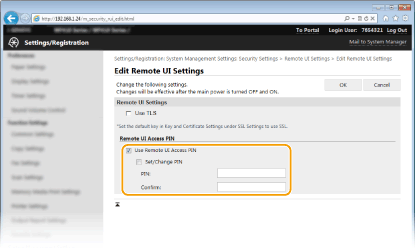
[Use Remote UI Access PIN]
في حالة تحديد مربع الاختيار هذا، يجب إدخال رمز PIN قبل أن تتمكن من الوصول إلى Remote UI (واجهة المستخدم البعيدة).
[Set/Change PIN]
لتعيين رمز PIN، حدد مربع الاختيار وأدخل رقمًا يصل طوله إلى سبعة أرقام في كلا مربعي النص [PIN] و[Confirm].
6
انقر فوق [OK].
|
ملاحظة
|
في حالة نسيان رمز PINيمكنك تعيين رمز PIN جديد للوصول إلى Remote UI (واجهة المستخدم البعيدة) في قائمة الإعدادات بلوحة التشغيل. قم بإجراء العملية التالية على الجهاز: <Menu>
<System Management Settings> <Remote UI Settings> <Remote UI Access Security Settings> <On> إدخال رمز PIN Apply إدخال رمز PIN (تأكيد) Apply.في حالة تهيئة إعدادات Remote UI (واجهة المستخدم البعيدة)تتم أيضًا تهيئة رمز PIN للوصول إلى Remote UI (واجهة المستخدم البعيدة). بعد التهيئة، عليك إعادة تعيين رمز PIN. تهيئة القائمة
|