إعداد إدارة معرف القسم
يمكنك التحكم في الوصول إلى الجهاز من خلال استخدام معرفات متعددة لمستخدمين متعددين أو مجموعات متعددة. وإذا حاول مستخدم تشغيل الجهاز عند تمكين إدارة معرف القسم، فسيتم عرض شاشة تسجيل دخول، وسيتعين على المستخدم إدخال معرف القسم ورمز PIN الخاص به لاستخدام الجهاز. عند تمكين إدارة معرف القسم، سيتم تسجيل استخدام الوظائف، مثل النسخ بالألوان والمسح الضوئي بالأبيض والأسود، لكل معرف قسم. ويمكنك أيضًا تعيين حد أقصى لإجمالي عدد الصفحات التي يمكن طباعتها لكل معرف قسم.
ولتكوين إدارة معرف القسم، قم بتسجيل معرفات الأقسام، حسب الضرورة، ثم قم بتمكين وظيفة إدارة معرف القسم. يلزم ضبط إعدادات إضافية إذا كنت ترغب في تمكين إدارة معرف القسم للعمليات التي يتم تنفيذها من الكمبيوتر، مثل الطباعة وإرسال الفاكس من الكمبيوتر.
ولتكوين إدارة معرف القسم، قم بتسجيل معرفات الأقسام، حسب الضرورة، ثم قم بتمكين وظيفة إدارة معرف القسم. يلزم ضبط إعدادات إضافية إذا كنت ترغب في تمكين إدارة معرف القسم للعمليات التي يتم تنفيذها من الكمبيوتر، مثل الطباعة وإرسال الفاكس من الكمبيوتر.
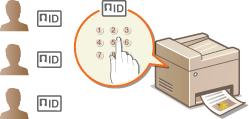
تسجيل/تحرير معرف القسم ورمز PIN
قم بتسجيل معرف قسم وتعيين رمز PIN له. ويمكنك أيضًا تعطيل الوظائف، مثل النسخ بالأبيض والأسود والطباعة بالألوان، لكل معرف قسم. ويمكن تسجيل ما يصل إلى ٣٠٠ معرف قسم.
1
قم بتشغيل Remote UI (واجهة المستخدم البعيدة) ثم قم بتسجيل الدخول إلى "وضع إدارة النظام". بدء Remote UI (واجهة المستخدم البعيدة)
2
انقر فوق [Settings/Registration].

3
انقر فوق [Department ID Management] وقم بتسجيل (أو تحرير) معرفات الأقسام.
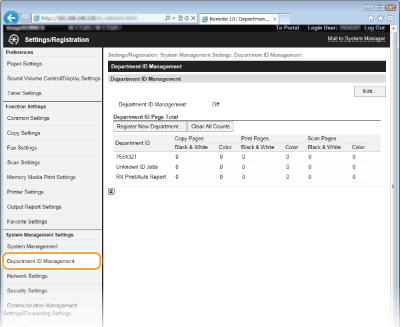
 تسجيل معرف قسم
|
1
|
انقر فوق [Register New Department...].
|
|
2
|
حدد الإعدادات المطلوبة وانقر فوق [OK].
 [Department ID]
أدخل رقمًا مكونًا من سبعة أرقام لمعرف القسم. [Set PIN]
لتعيين رمز PIN، حدد خانة الاختيار وأدخل رقمًا مكونًا من سبعة أرقام كليهما في مربعي النص [PIN] و[Confirm]. [Restrict Functions]
حدد خانة الاختيار للوظيفة التي ترغب في تعطيلها بالنسبة لمعرف القسم.  حدد أحد مربعات الاختيار [Restrict Total Prints] و[Restrict Total Color Prints] و[Restrict Total Black & White Prints] لتحديد أقصى حد لعدد الصفحات التي يمكن طباعتها.
أدخل الحد الأقصى في [Number of Pages]. إذا تم تحديد مربع الاختيار [Restrict Scan]، فسيتم تعطيل المسح الضوئي للمستندات إلى أجهزة ذاكرة USB ورسائل البريد الإلكتروني والمجلدات المشتركة وخوادم الملفات. كما يمكنك أيضًا تعطيل المسح الضوئي للمستندات لأجهزة الكمبيوتر عبر <Computer> و<Remote Scanner>. ومع ذلك، يمكنك فقط تعطيل المسح الضوئي للمستندات لأجهزة الكمبيوتر لجميع المستخدمين (حظر المهام عندما لا يكون معرف القسم معلومًا).
|
تحرير إعدادات معرف القسم المسجَّل
|
1
|
انقر فوق الرابط النصي الموافق أسفل [Department ID] للتحرير.
|
|
2
|
قم بتغيير الإعدادات حسب الضرورة، ثم انقر فوق [OK].
|
حذف معرف قسم
انقر فوق [Delete] على يمين معرف القسم الذي ترغب في حذفه  انقر فوق [OK].
انقر فوق [OK].
 |
[Department ID Page Total]يمكنك التحقق من العدد الإجمالي للصفحات المنسوخة أو المطبوعة أو الممسوحة ضوئيًا أو المرسلة عبر الفاكس لكل معرف قسم.
إذا كنت ترغب في إعادة تعيين العدادات إلى قيمة الصفر، فانقر فوق الرابط النصي المطابق أسفل [Department ID] ثم انقر فوق [Clear Count]
[OK]. إذا كنت ترغب في إعادة تعيين عدادات جميع معرفات الأقسام إلى قيمة الصفر، فانقر فوق [Clear All Counts] [OK]. |
تمكين إدارة معرف القسم
بعد تسجيل أي عدد من معرفات الأقسام حسب الضرورة، قم بتمكين إدارة معرف القسم.
1
قم بتشغيل Remote UI (واجهة المستخدم البعيدة) ثم قم بتسجيل الدخول إلى "وضع إدارة النظام". بدء Remote UI (واجهة المستخدم البعيدة)
2
انقر فوق [Settings/Registration].
3
انقر فوق [Department ID Management] [Edit...].
[Edit...].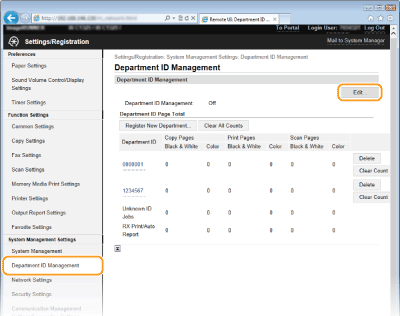
4
حدد مربع الاختيار [Department ID Management] ثم انقر فوق [OK].

[Department ID Management]
حدد مربع الاختيار لتمكين إدارة معرف القسم. وإذا لم تكن ترغب في استخدام إدارة معرف القسم، فامسح خانة الاختيار.
حدد مربع الاختيار لتمكين إدارة معرف القسم. وإذا لم تكن ترغب في استخدام إدارة معرف القسم، فامسح خانة الاختيار.
للاطلاع على معلومات عن مربعات الاختيار [Allow Print Jobs with Unknown IDs]/[Allow Scan Jobs with Unknown IDs]/[Allow Black & White Copy Jobs]، انظر حظر المهام عندما لا يكون معرف القسم معلومًا.
|
|
|||
استخدام لوحة التشغيلإذا كنت تريد تمكين الإعدادات أو تعطيلها فقط، فإنه يمكنك استخدام <Menu> في لوحة التشغيل. Department ID Management On/Off
تسجيل الدخول إلى الجهاز
|

ضبط إدارة معرف القسم للطباعة أو إرسال الفاكسات من الكمبيوتر
إذا كنت ترغب في تمكين إدارة معرف القسم للطباعة وإرسال الفاكسات من الكمبيوتر، فإنه يتعين عليك تحديد الإعدادات باستخدام برامج التشغيل المثبتة بالفعل على جهاز الكمبيوتر. حدد معرف القسم ورمز PIN حسب الضرورة.
 |
|
لتنفيذ الإجراء التالي، قم بتسجيل الدخول إلى جهاز الكمبيوتر باستخدام حساب المسؤول.
|
1
افتح مجلد الطابعة. عرض مجلد الطابعة
2
انقر بزر الماوس الأيمن فوق الرمز الخاص بالطابعة أو الفاكس ثم انقر فوق [Printer properties] (خصائص الطابعة) (أو [Properties] (خصائص)).
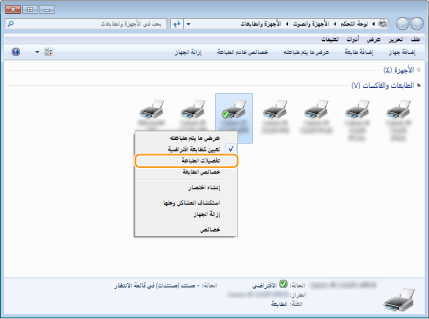
3
انقر فوق علامة التبويب [إعدادات الجهاز] وحدد الإعدادات المطلوبة.

|
1
|
حدد خانة الاختيار [استخدام إدارة معرف الأقسام] وانقر فوق [إعدادات] يمين خانة الاختيار.
بالنسبة لبرنامج تشغيل الفاكس، حدد أيضًا خانة الاختيار [السماح بتعيين رمز الحماية] لتمكين إعداد رمز PIN.
|
|
2
|
حدد الإعدادات حسب الضرورة وانقر فوق [موافق].
 [السماح بتعيين رمز الحماية]
حدد مربع الاختيار لتمكين إعداد رمز PIN. [معرف القسم]
أدخل رقمًا مكونًا من سبعة أرقام لمعرف القسم. [PIN]
أدخل رقمًا مكونًا من سبعة أرقام لرمز PIN إذا كان قد تم تعيينه لمعرف القسم. [تحقق]
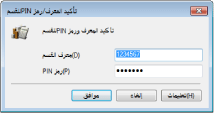
انقر للتحقق من أنه تم إدخال المعرف ورمز PIN الصحيحين. ولا تكون هذه الوظيفة متوفرة إذا كان الجهاز والكمبيوتر متصلين عبر منفذ USB أو WSD (خدمات الويب على الأجهزة). [تأكيد المعرف/رمز الحماية للقسم عند الطباعة]/[تأكيد معرف القسم/رقم التعريف الشخصي عند إرسال الفاكس]
حدد مربع الاختيار لعرض الشاشة المنبثقة [تأكيد المعرف/رمز PIN للقسم] في كل مرة تقوم فيها بالطباعة أو إرسال فاكس من جهاز كمبيوتر. [عدم استخدام إدارة معرف الأقسام عند الطباعة بالأبيض والأسود]
حدد مربع الاخيتر بحيث لا تُستخدم إدارة هوية القسم عند الطباعة بالأسود والأبيض. [مصادقة المعرف/رمز الحماية للقسم على الجهاز]
حدد خانة الاختيار إذا كان الجهاز والكمبيوتر متصلين ببعضهما عبر منفذ USB أو WSD. |
|
3
|
انقر فوق [موافق].
|
|
|
|||
تسجيل الدخول إلى الجهاز
|
حظر المهام عندما لا يكون معرف القسم معلومًا
إذا لم تقم بتغيير الإعدادات الافتراضية، فيمكن لأي مستخدم الطباعة من جهاز كمبيوتر وإجراء المسح الضوئي (عبر <Computer> و<Remote Scanner>)، أو إنشاء نُسخ بالأبيض والأسود دون إدخال معرف ورمز PIN حتى عند تمكين إدارة معرف القسم لهذا الجهاز. يمكنك تغيير الإعدادات الافتراضية بحيث يتعذر استخدام الجهاز لتنفيذ هذه الوظائف بدون إدخال معرف ورمز PIN صحيحين.
1
قم بتشغيل Remote UI (واجهة المستخدم البعيدة) ثم قم بتسجيل الدخول إلى "وضع إدارة النظام". بدء Remote UI (واجهة المستخدم البعيدة)
2
انقر فوق [Settings/Registration].
3
انقر فوق [Department ID Management] [Edit...].
[Edit...].
4
قم بإلغاء تحديد خانات الاختيار حسب الضرورة، ثم انقر فوق [OK].

[Allow Print Jobs with Unknown IDs]
للطباعة من جهاز كمبيوتر عند تمكين إدارة معرف القسم، يتعين عليك إدخال المعرف ورمز PIN الصحيحين في برنامج تشغيل الطابعة (ضبط إدارة معرف القسم للطباعة أو إرسال الفاكسات من الكمبيوتر). ومع ذلك، إذا تم تحديد خانة الاختيار لهذا الإعداد، فسوف تتمكن من الطباعة من جهاز كمبيوتر بدون إدخال المعرف ورمز PIN. قم بإلغاء تحديد خانة الاختيار التي تستلزم إدخال معرف ورمز PIN.
للطباعة من جهاز كمبيوتر عند تمكين إدارة معرف القسم، يتعين عليك إدخال المعرف ورمز PIN الصحيحين في برنامج تشغيل الطابعة (ضبط إدارة معرف القسم للطباعة أو إرسال الفاكسات من الكمبيوتر). ومع ذلك، إذا تم تحديد خانة الاختيار لهذا الإعداد، فسوف تتمكن من الطباعة من جهاز كمبيوتر بدون إدخال المعرف ورمز PIN. قم بإلغاء تحديد خانة الاختيار التي تستلزم إدخال معرف ورمز PIN.
[Allow Scan Jobs with Unknown IDs]
إذا تم تحديد مربع الاختيار، فيمكنك تحديد <Computer> أو <Remote Scanner> على الشاشة الرئيسية ومسح المستندات ضوئيًا على أي كمبيوتر في أي وقت. قم بإلغاء تحديد مربع الاختيار لتعطيل المسح الضوئي حتى إذا تم تحديد <Computer> أو <Remote Scanner> عند تمكين إدارة معرف القسم.
إذا تم تحديد مربع الاختيار، فيمكنك تحديد <Computer> أو <Remote Scanner> على الشاشة الرئيسية ومسح المستندات ضوئيًا على أي كمبيوتر في أي وقت. قم بإلغاء تحديد مربع الاختيار لتعطيل المسح الضوئي حتى إذا تم تحديد <Computer> أو <Remote Scanner> عند تمكين إدارة معرف القسم.

[Allow Black & White Copy Jobs]
إذا كانت خانة الاختيار محددة عند تمكين إدارة معرف القسم، فيمكنك النسخ بالأبيض والأسود دون إدخال المعرف ورمز PIN الصحيحين. قم بإلغاء تحديد خانة الاختيار التي تستلزم إدخال معرف ورمز PIN.
إذا كانت خانة الاختيار محددة عند تمكين إدارة معرف القسم، فيمكنك النسخ بالأبيض والأسود دون إدخال المعرف ورمز PIN الصحيحين. قم بإلغاء تحديد خانة الاختيار التي تستلزم إدخال معرف ورمز PIN.