
حفظ/تحميل الإعدادات
يمكنك حفظ بيانات الإعداد لخيارات القائمة على جهاز الكمبيوتر الخاص بك، أو تسجيل البيانات المحفوظة في الجهاز. يمكن استيراد البيانات التي تم تصديرها. إذا كنت تستخدم نفس الطراز، فإن الأجهزة الأخرى يمكنها استيراد البيانات التي تم تصديرها من هذا الجهاز والعكس. ولا يمكن تنفيذ هذه العمليات إلا عند تسجيل الدخول في وضع مدير النظام.
|
|
||||||||||||||||||||||||||||
الإعدادات التي لا يمكن استيرادها/تصديرها
|
حفظ الإعدادات
1
قم بتشغيل Remote UI (واجهة المستخدم البعيدة) ثم قم بتسجيل الدخول إلى "وضع إدارة النظام". بدء Remote UI (واجهة المستخدم البعيدة)
2
انقر فوق [Settings/Registration].

3
انقر فوق [Import/Export]  [Export].
[Export].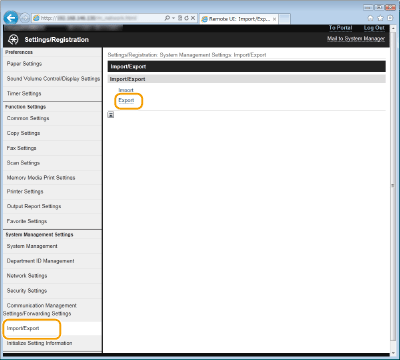
4
حدد إعدادات التصدير.

 [Settings/Registration]
حدد مربع الاختيار.
 [Encryption Password]
أدخل كلمة المرور.
 [Confirm]
أدخل نفس كلمة المرور.
5
انقر فوق [Start Exporting].
6
اتبع الإرشادات الموضحة على الشاشة لتحديد موقع حفظ البيانات التي تم تصديرها.
وسيتم حفظ بيانات الإعداد.
 |
لا تقم بالتشغيل حتى يتم إكمال العملية.تظل الشاشة هي نفسها أثناء عملية التصدير. لا تقم بتشغيل Remote UI (واجهة المستخدم البعيدة) حتى يتم عرض الرسالة [The (file name) download has completed.] أسفل الشاشة.
|
تحميل الإعدادات
1
قم بتشغيل Remote UI (واجهة المستخدم البعيدة) ثم قم بتسجيل الدخول إلى "وضع إدارة النظام". بدء Remote UI (واجهة المستخدم البعيدة)
2
انقر فوق [Settings/Registration].
3
انقر فوق [Import/Export] [Import].
[Import].
4
حدد إعدادات الاستيراد.
 [File Path]
حدد ملف دفتر العناوين المراد استيراده.
لتحديد الملف المراد استيراده، انقر فوق [Browse] وحدد الملف، أو ادخل المسار إلى الملف في [File Path] (اسم الملف بالموقع الذي تم حفظ الملف به).
[Decryption Password]أدخل كلمة المرور الخاصة باستيراد الملف المشفر.
[Address Book]حدد مربع الاختيار، إذا كنت ترغب في استيراد بيانات دفتر العناوين. حفظ/تحميل دفتر العناوين
 [Settings/Registration]
حدد مربع الاختيار.
5
انقر فوق [Start Importing].
6
انقر فوق [OK].
سيتم استيراد بيانات الإعداد المحددة إلى الجهاز.
7
قم بإعادة تشغيل الجهاز.
قم بإيقاف تشغيل الجهاز، وانتظر لمدة ١٠ ثوانٍ على الأقل، ثم قم بتشغيل الجهاز مرة أخرى.