
حفظ/تحميل دفتر العناوين
|
يمكنك حفظ بيانات دفتر العناوين المسجلة في الكمبيوتر أو تسجيل بيانات دفتر العناوين المحفوظة في الجهاز. ويمكن للأجهزة الأخرى استيراد محتويات التسجيل التي تم تصديرها من هذا الجهاز والعكس*.
* قد لا يكون هذا الأمر متاحًا وفقًا للطراز.
|
حفظ دفتر العناوين
1
قم بتشغيل Remote UI (واجهة المستخدم البعيدة) ثم قم بتسجيل الدخول إلى "وضع إدارة النظام". بدء Remote UI (واجهة المستخدم البعيدة)
2
انقر فوق [Settings/Registration].

3
انقر فوق [Import/Export]  [Export].
[Export].
4
حدد إعدادات التصدير.

 [Address Book]
حدد مربع الاختيار.
 [Encryption Password]
أدخل كلمة المرور.
 [Confirm]
أدخل نفس كلمة المرور.
5
انقر فوق [Start Exporting].
6
اتبع التعليمات التي تظهر على الشاشة لتحديد الموقع الذي يتم فيه حفظ دفتر العناوين.
سيتم حفظ دفتر العناوين.
|
|
لا تقم بالتشغيل حتى يتم إكمال العملية.تظل الشاشة هي نفسها أثناء عملية التصدير. لا تقم بتشغيل Remote UI (واجهة المستخدم البعيدة) حتى يتم عرض الرسالة [The (file name) download has completed.] أسفل الشاشة.
|
تحميل دفتر العناوين
|
|
|
يتم استبدال بيانات دفتر العناوين المسجلة حاليًا عند تحميل بيانات دفتر العناوين.
يؤدي تحميل دفتر العناوين لى حذف أي <Favorite Settings> مسجل بالفعل لـ <Fax>, <Scan>, وما إلى ذلك.
|
1
قم بتشغيل Remote UI (واجهة المستخدم البعيدة) ثم قم بتسجيل الدخول إلى "وضع إدارة النظام". بدء Remote UI (واجهة المستخدم البعيدة)
2
انقر فوق [Settings/Registration].
3
انقر فوق [Import/Export] [Import].
[Import].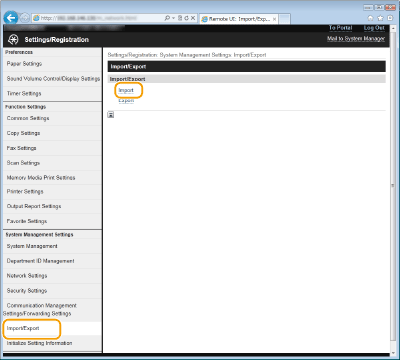

إذا كان <Restrict New Destinations> هو <On>, فلا يمكنك استيردا دفتر العناوين. تحديد الوجهات المتاحة
4
حدد إعدادات الاستيراد.
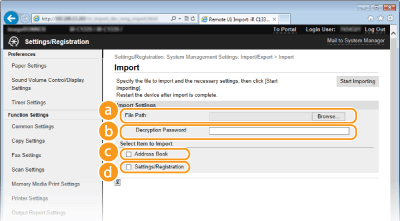 [File Path]
حدد ملف دفتر العناوين المراد استيراده.
لتحديد الملف المراد استيراده، انقر فوق [Browse] وحدد الملف، أو ادخل المسار إلى الملف في [File Path] (اسم الملف بالموقع الذي تم حفظ الملف به).
[Decryption Password]أدخل كلمة المرور الخاصة باستيراد الملف المشفر.
[Address Book]حدد مربع الاختيار.
 [Settings/Registration]
حدد مربع الاختيار، إذا كنت ترغب في استيراد الإعدادات والتسجيل. حفظ/تحميل الإعدادات
5
انقر فوق [Start Importing].
6
انقر فوق [OK].
سيتم استيراد بيانات دفتر العناوين المخصصة في الجهاز.