
Failų serverio nustatymas
Siunčiant failus į failų serverį naudojama FTP technologija, kuri naudojama ir internetui. FTP – tai failų perdavimo tarp kompiuterių protokolas.
|
|
|
Adresų knygelėje galite užregistruoti nustatytą failų serverį, kad jį būtų galima nurodyti kaip nuskaitymo adresatą (Adresų knygos registravimas naudojant priemonę „Remote UI“ (Nuotolinio vartotojo sąsaja)).
FTP PASV režimo naudojimas (FTP PASV režimo naudojimo nustatymas).
|
 |
|
Norint „Windows Server 2003“ / „Windows Server 2008“ / „Windows Vista“ / „Windows 7“ / „Windows Server 2008 R2“ / „Windows 8“ / „Windows 8.1“ / „Windows Server 2012“ / „Windows Server 2012 R2“ naudoti kaip FTP serverį, reikia įdiegti IIS. Jei IIS neįdiegta jūsų naudojamame kompiuteryje, prieš įvedant šiuos parametrus, reikės įdiegti IIS versiją, skirtą naudojamai operacinei sistemai. Daugiau apie diegimo procedūras žr. instrukcijose, pateiktoje su jūsų operacine sistema.
Pasiekiant FTP serverius vartotojas autentifikuojamas naudojant „Windows Server 2003“ / „Windows Server 2008“ / „Windows Vista“ / „Windows 7“ / „Windows Server 2008 R2“ / „Windows 8“ / „Windows 8.1“ / „Windows Server 2012“ / „Windows Server 2012 R2“ (naudojamos kaip FTP serveris) vietinę paskyrų duomenų bazę.
Todėl domeno vartotojo, užregistruoto „Windows Server 2003“ / „Windows Server 2008“ / „Windows Vista“ / „Windows 7“ / „Windows Server 2008 R2“ / „Windows 8“ / „Windows 8.1“ / „Windows Server 2012“ / „Windows Server 2012 R2“, negalima naudoti paskyros duomenims siųsti tiesiogiai iš aparato į FTP serverius kituose domenuose. |
„Windows Server 2003“ / „Windows Server 2008“ / „Windows Vista“ / „Windows 7“ / „Windows Server 2008 R2“/ „Windows 8“ / „Windows 8.1“/ „Windows Server 2012“ /„Windows Server 2012 R2“
Šiame skyriuje aprašomos naudojimosi numatytuoju svetainės pagrindiniu katalogu dalyje [Default FTP Site]/[FTP Sites] (Numatytoji FTP svetainė) / (FTP svetainės) veiksmų sekos. Jei norite naudoti kitus parametrus, įveskite FTP svetainę ir pagrindinį katalogą, peržiūrėję IIS dokumentus.
Rekomenduojama, kad konfigūruodami FTP serverį pasitartumėte su naudojamo tinklo administratoriumi.
Šioje veiksmų sekoje naudojami „Windows Vista“ / „Windows 8“ ekrane rodomi elementai. Atsižvelgiant į aplinką, ekrane rodomi elementai gali skirtis.
Rekomenduojama, kad konfigūruodami FTP serverį pasitartumėte su naudojamo tinklo administratoriumi.
Šioje veiksmų sekoje naudojami „Windows Vista“ / „Windows 8“ ekrane rodomi elementai. Atsižvelgiant į aplinką, ekrane rodomi elementai gali skirtis.
1
Prisiregistruokite prie „Windows“ kaip grupės narys, turintis prieigos teises prie katalogo, kuris nustatytas kaip FTP svetainės katalogas.
Priklausomai nuo jūsų aplinkos, prieigos teisių parametrai įrenginiui ar katalogui gali skirtis. Daugiau informacijos ieškokite „Windows“ instrukcijoje.
2
Pradėti IIS.
„Windows Server 2003“: Meniu [Start] (Pradėti) pasirinkite [Administrative Tools] (Administravimo įrankiai) - [Internet Information Services Manager] (Interneto informacijos paslaugų tvarkytuvas).
„Windows Vista“ / „Windows Server 2008“: Meniu [Start] (Pradėti) pasirinkite [Control Panel] (Valdymo skydas). Dukart spustelėkite [Administrative Tools] (Administravimo įrankiai)  [Internet Information Services (IIS) Manager] (Interneto informacijos paslaugų (IIS) tvarkytuvas).
[Internet Information Services (IIS) Manager] (Interneto informacijos paslaugų (IIS) tvarkytuvas).„Windows 7“ / „Windows Server 2008 R2“: Meniu [Start] (Pradėti) pasirinkite [Control Panel] (Valdymo skydas). Spustelėkite [System and Security] (Sistema ir saugumas) [Administrative Tools] (Administravimo įrankiai) dukart spustelėkite [Internet Information Services (IIS) Manager] (Interneto informacijos paslaugų (IIS) tvarkytuvas).
[Administrative Tools] (Administravimo įrankiai) dukart spustelėkite [Internet Information Services (IIS) Manager] (Interneto informacijos paslaugų (IIS) tvarkytuvas).„Windows 8“ / „Windows 8.1“ / „Windows Server 2012“ / „Windows Server 2012 R2“: Perkelkite žymiklį į viršutinį dešinįjį (apatinį dešinįjį) darbalaukio kampą pasirinkite [Settings] (Parametrai) [Control Panel] (Valdymo skydas). Spustelėkite [System and Security] (Sistema ir saugumas) [Administrative Tools] (Administravimo įrankiai) dukart spustelėkite [Internet Information Services (IIS) Manager] (Interneto informacijos paslaugų (IIS) tvarkytuvas).
pasirinkite [Settings] (Parametrai) [Control Panel] (Valdymo skydas). Spustelėkite [System and Security] (Sistema ir saugumas) [Administrative Tools] (Administravimo įrankiai) dukart spustelėkite [Internet Information Services (IIS) Manager] (Interneto informacijos paslaugų (IIS) tvarkytuvas).3
Nustatykite FTP svetainę.
Jei naudojate „Windows Server 2003“ / „Windows Vista“ / „Windows Server 2008“:
|
1
|
Dešiniuoju pelės mygtuku spustelėkite piktogramą [FTP Site] (FTP svetainė)
spustelėkite [Properties] (Ypatybės).„Windows Server 2003“ piktograma [Default FTP Site] (Numatytoji FTP svetainė) yra aplanke [FTP Sites] (FTP svetainės).
|
|
2
|
Dialogo lange [FTP Site Properties] (FTP svetainės ypatybės) spustelėkite skirtuką [Security Accounts] (Saugos paskyros).
„Windows Server 2003“ anksčiau nurodytą veiksmą atlikite dialogo lange [Default FTP Sites Properties] (Numatytųjų FTP svetainių ypatybės).
|
|
3
|
Atžymėkite [Allow only anonymous connection] (Leisti tik anonimiškus ryšius).
|
|
4
|
Spustelėkite skirtuką [Home Directory] (Pagrindinis katalogas)
pasirinkite ir [Read] (Skaityti), ir [Write] (Rašyti) spustelėkite [OK] (Gerai).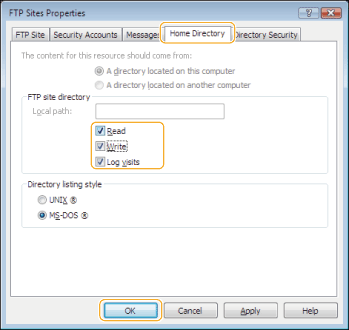 |
Jei naudojate „Windows 7“ / „Windows Server 2008 R2“:
|
1
|
Dešiniuoju pelės mygtuku spustelėkite piktogramą [Sites] (Svetainės)
spustelėkite [Add FTP Site] (Įtraukti FTP svetainę). |
|
2
|
Dialogo lange [Add FTP Site] (Įtraukti FTP svetainę) įveskite atitinkamą informaciją
spustelėkite [Next] (Toliau). |
|
3
|
Atitinkamai nurodykite susiejimą ir TLS parametrus
spustelėkite [Next] (Toliau). |
|
4
|
Dalyje [Authentication] (Autentifikavimas) atžymėkite parinktį [Anonymous] (Anoniminis).
|
|
5
|
Dalyje [Permissions] (Teisės) pasirinkite ir [Read] (Skaityti), ir [Write] (rašyti)
spustelėkite [Finish] (Baigti). |
Jei naudojate „Windows 8“ / „Windows 8.1“ / „Windows Server 2012“ / „Windows Server 2012 R2“:
|
1
|
Dešiniuoju pelės mygtuku spustelėkite piktogramą [Sites] (Svetainės)
spustelėkite [Add FTP Site] (Įtraukti FTP svetainę). |
|
2
|
Dialogo lange [Add FTP Site] (Įtraukti FTP svetainę) įveskite atitinkamą informaciją
spustelėkite [Next] (Toliau). |
|
3
|
Atitinkamai nurodykite susiejimą ir TLS parametrus spustelėkite [Next] (Toliau).
|
|
4
|
Dalyje [Authentication] (Autentifikavimas) atžymėkite parinktį [Anonymous] (Anoniminis).
|
|
5
|
Dalyje [Allow access to] (Suteikti prieigą) nustatykite vartotoją / grupę, kuriems norite suteikti prieigą prie FTP svetainės.
|
|
6
|
Dalyje [Permissions] (Teisės) pasirinkite ir [Read] (Skaityti), ir [Write] (rašyti)
spustelėkite [Finish] (Baigti).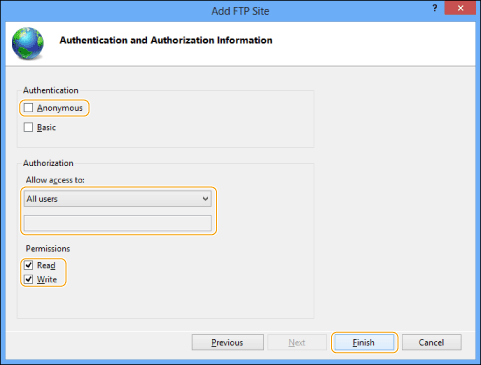 |
4
Patvirtinkite visą kompiuterio vardą.
5
Nustatykite vartotoją ir slaptažodį, skirtus FTP serveriui pasiekti.
|
1
|
Atidarykite kompiuterio valdymo langą.
„Windows Server 2003“: Meniu [Start] (Pradėti) dešiniuoju pelės mygtuku spustelėkite [My Computer] (Mano kompiuteris)
pasirinkite [Manage] (Valdyti).„Windows Vista“ /„Windows 7“ / „Windows Server 2008“ / „Windows Server 2008 R2“: Meniu [Start] (Pradėti) dešiniuoju pelės mygtuku spustelėkite [Computer] (Kompiuteris)
pasirinkite [Manage] (Valdyti).„Windows 8“ / „Windows 8.1“: Dešiniuoju pelės mygtuku spustelėkite pradžios ekrane
pasirinkite [All apps] (Visos taikomosios programos). Dešiniuoju pelės mygtuku spustelėkite [Computer] (Kompiuteris) arba [This PC] (Šis kompiuteris) pasirinkite [Manage] (Valdyti).„Windows Server 2012“ / „Windows Server 2012 R2“: Perkelkite žymiklį į apatinį kairįjį darbalaukio kampą ir spustelėkite dešiniuoju pelės mygtuku
pasirinkite [Computer Management] (Kompiuterio valdymas). |
|
2
|
Lango [Computer Management] (Kompiuterio valdymas) dalyje [System Tools] (Sistemos įrankiai) dukart spustelėkite [Local Users and Groups] (Vietiniai vartotojai ir grupės).
Jei naudojate „Windows Server 2008“ / „Windows Server 2008 R2“ dalyje [Server Manager] (Serverio tvarkytuvas) dukart spustelėkite [Configuration] (Konfigūracija).
|
|
3
|
Dešiniuoju pelės mygtuku spustelėkite aplanką [Users] (Vartotojai)
spustelėkite [New User] (Naujas vartotojas).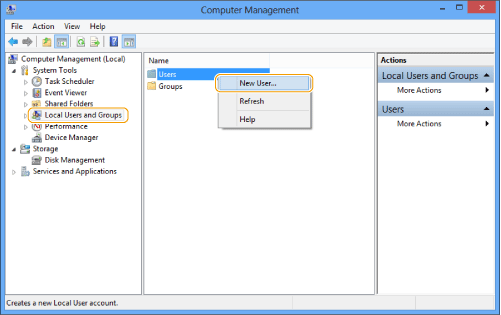 |
|
4
|
Dialogo lango [New User] (Naujas vartotojas) lauke [User name] (Vartotojo vardas) įveskite vartotojo vardą
lauke [Password] (Slaptažodis) įveskite slaptažodį lauke [Confirm password] (Patvirtinti slaptažodį) dar kartą įveskite slaptažodį spustelėkite [Create] (Kurti). Įveskite ne ilgesnį nei 20 raidinių-skaitinių simbolių vartotojo vardą ir ne ilgesnį nei 32 raidinių-skaitinių simbolių slaptažodį.
Jei pasirinkote [User must change password at next logon] (Kitą kartą prisiregistruodamas vartotojas turi pakeisti slaptažodį), visi naujai pridėti vartotojai turės pakeisti savo slaptažodžius, kad galėtų siųsti duomenis iš aparato. (Valdymo skyde slaptažodžio pakeisti negalima.)
 „Active Directory“ aplinkoje vartotojų nustatymo veiksmų seka skiriasi nuo anksčia aprašytos. Daugiau informacijos ieškokite „Windows“ instrukcijoje.
|
UNIX / „Linux“
Kai kuriose aplinkose tam, kad būtų galima naudoti FTP, reikia detalių parametrų. Išsamios informacijos kreipkitės į naudojamo tinklo administratorių.
1
Prisijunkite prie darbo vietos kaip privilegijuotasis vartotojas nustatykite vartotojus, kurie siųs dokumentus iš aparato, ir jų slaptažodžius.
nustatykite vartotojus, kurie siųs dokumentus iš aparato, ir jų slaptažodžius.Įveskite vartotojo vardą ir slaptažodį, kuris negali būti ilgesnis kaip 32 raidiniai ir skaitiniai simboliai.
2
Sukurkite bendrai naudojamą katalogą, naudojamą gavėjų adresams, tada suteikite skaitymo ir rašymo prieigą vartotojams, kurie siųs informaciją.
„Mac OS X“ 10.7–10.9
|
|
|
Veiksmų sekose naudoti „Mac OS X 10.8“ ekrano kopijų ir elementų pavadinimai yra bendri visoms OS.
Keičiant kompiuterio parametrus gali prireikti atrakinti kompiuterį spustelėjus rakto piktogramą.
|
1
Prisiregistruokite „Mac OS X“ administratoriaus teisėmis.
2
Paleiskite FTP tarnybą „Mac OS X“.
„Mac OS X 10.7“ / „Mac OS X10.8“
|
1
|
Spustelėkite [Go] (Eiti)
[Applications] (Taikomosios programos) [Utilities] (Pagalbinės programos). |
|
2
|
Dukart spustelėkite ir paleiskite [Terminal] (Terminalas).
|
|
3
|
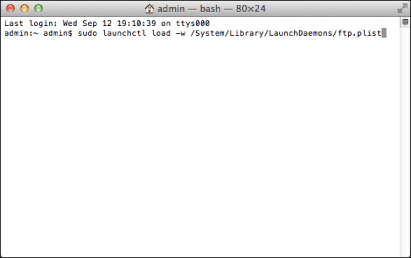
Vykdykite toliau nurodytą komandą.
sudo launchctl load -w /System/Library/LaunchDaemons/ftp.plist
 |
3
Nustatykite vartotoją ir slaptažodį duomenims siųsti.
|
1
|
Lange [System Preferences] (Sistemos nuostatos) spustelėkite [Accounts] (Paskyros) / [Users & Groups] (Vartotojai ir grupės).
|
|
2
|
Lange [Accounts] (Paskyros) / [Users & Groups] (Vartotojai ir grupės) įveskite vartotojo, kuriam norite siųsti duomenis iš aparato per „Mac OS X“, vardą
įveskite slaptažodį.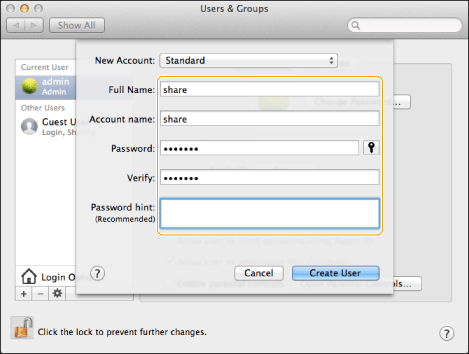 |
4
Sukurkite bendro naudojimo aplanką, į kurį bus siunčiami failai.
Nustatymo pavyzdys:
Sukurkite aplanką, kurio pavadinimas „FTP_aplankas“ (galima tinkinti) pasirinkę [Go] (Eiti) - [Home] (Pagrindinis) - prisijungusio vartotojo vardas - [Public] (Viešasis) - [Drop Box] (Išplečiamasis laukas).
Sukurkite aplanką, kurio pavadinimas „FTP_aplankas“ (galima tinkinti) pasirinkę [Go] (Eiti) - [Home] (Pagrindinis) - prisijungusio vartotojo vardas - [Public] (Viešasis) - [Drop Box] (Išplečiamasis laukas).
5
Atlikdami 4 veiksmą nustatykite sukurto bendrai naudojimo aplanko prieigos teises.
|
1
|
Pasirinkę bendrai naudojamą aplanką, meniu [File] (Failas) spustelėkite [Get Info] (Gauti informaciją).
|
|
2
|
Atidarykite [Sharing & Permissions] (Bendrinimas ir teisės).
|
|
3
|
Dalyje [Privilege] (Teisė) leiskite skaityti / rašyti.
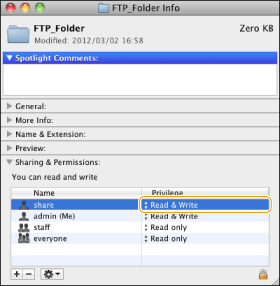 |
|
|
|
Jei naudojate „Windows Vista“, atliekant šią veiksmų seką gali būti rodomas dialogo langas. Tokiu atveju, įveskite vartotojo vardą ir slaptažodį. Daugiau informacijos rasite instrukcijose, gautose su operacine sistema.
|