
Konfiguracja serwera plików
Technologia FTP, wykorzystywana także na potrzeby Internetu, jest używana do przesyłania plików na serwer plików. FTP jest protokołem do przesyłania plików pomiędzy komputerami.
|
|
|
Określony serwer plików można zarejestrować w Książce adresowej, dzięki czemu można go ustawić jako miejsce zapisu skanowanych danych w ramach opcji (Rejestrowanie książki adresowej ze Zdalnego interfejsu użytkownika).
Używanie trybu PASV dla połączeń FTP (Konfiguracja pod kątem korzystania z trybu FTP PASV).
|
 |
|
Używanie systemu Windows Server 2003/Server 2008/Vista/7/Server 2008 R2/8/8.1/Server 2012/Server 2012 R2 jako serwera FTP wymaga zainstalowania usługi IIS. Jeśli na wykorzystywanym komputerze nie zainstalowano usługi IIS, należy zainstalować jej wersję przeznaczoną dla używanego systemu operacyjnego przed wprowadzaniem tych ustawień. Procedury instalacji znajdują się w instrukcjach dołączonych do systemu operacyjnego.
Uwierzytelnianie użytkowników w celu umożliwienia dostępu do serwerów FTP odbywa się za pomocą lokalnej bazy danych kont systemu Windows Server 2003/Server 2008/Vista/7/Server 2008 R2/8/8.1/Server 2012/Server 2012 R2, która jest wykorzystywana jako serwer FTP.
A zatem nie można używać konta użytkownika domeny zarejestrowanego w systemie Windows Server 2003/Server 2008/Vista/7/Server 2008 R2/8/8.1/Server 2012/Server 2012 R2 do przesyłania danych bezpośrednio z urządzenia na serwery FTP w innych domenach. |
Windows Server 2003/Server 2008/Vista/7/Server 2008 R2/8/8.1/Server 2012/Server 2012 R2
Ta sekcja opisuje procedury używania domyślnego katalogu głównego w obszarze [Default FTP Site] (Domyślnej Witrynie FTP)/[FTP Sites] (Witrynach FTP). Aby użyć innych ustawień, wprowadź witrynę FTP oraz katalog główny, korzystając z dokumentacji usługi IIS.
Zaleca się, aby podczas konfiguracji serwera FTP skontaktować się z administratorem używanej sieci.
W ramach procedur opisanych poniżej wykorzystano elementy dostępne na ekranach systemu Windows Vista/8. Elementy widoczne na ekranie mogą się różnić się zależnie od środowiska systemowego.
Zaleca się, aby podczas konfiguracji serwera FTP skontaktować się z administratorem używanej sieci.
W ramach procedur opisanych poniżej wykorzystano elementy dostępne na ekranach systemu Windows Vista/8. Elementy widoczne na ekranie mogą się różnić się zależnie od środowiska systemowego.
1
Zaloguj się do systemu Windows jako członek grupy z prawami dostępu do katalogu przeznaczonego na katalog serwera FTP.
W zależności od środowiska ustawienia praw dostępu do napędu lub katalogu mogą się różnić. Więcej informacji znajduje się w podręczniku systemu operacyjnego Windows.
2
Uruchom IIS.
Windows Server 2003: Z poziomu menu [Start] wybierz [Administrative Tools] (Narzędzia administracyjne) - [Internet Information Services Manager] (Menedżer internetowych usług informacyjnych).
Systemy operacyjne Windows Vista/Server 2008: W menu [Start] wybierz pozycję [Control Panel] (Panel sterowania). Kliknij dwukrotnie pozycję [Administrative Tools] (Narzędzia administracyjne)  [Internet Information Services (IIS) Manager] (Menedżer internetowych usług informacyjnych).
[Internet Information Services (IIS) Manager] (Menedżer internetowych usług informacyjnych).Systemy operacyjne Windows 7/Server 2008 R2: W menu [Start] wybierz pozycję [Control Panel] (Panel sterowania). Kliknij [System and Security] (System i bezpieczeństwo) [Administrative Tools] (Narzędzia administracyjne) kliknij dwukrotnie [Internet Information Services (IIS) Manager] (Menedżer internetowych usług informacyjnych).
[Administrative Tools] (Narzędzia administracyjne) kliknij dwukrotnie [Internet Information Services (IIS) Manager] (Menedżer internetowych usług informacyjnych).Windows 8/8.1/Server 2012/Server 2012 R2: Ustaw kursor u góry po prawej stronie (u dołu po prawej stronie) pulpitu wybierz [Settings] (Ustawienia) [Control Panel] (Panel sterowania). Kliknij [System and Security] (System i bezpieczeństwo) [Administrative Tools] (Narzędzia administracyjne) kliknij dwukrotnie [Internet Information Services (IIS) Manager] (Menedżer internetowych usług informacyjnych).
wybierz [Settings] (Ustawienia) [Control Panel] (Panel sterowania). Kliknij [System and Security] (System i bezpieczeństwo) [Administrative Tools] (Narzędzia administracyjne) kliknij dwukrotnie [Internet Information Services (IIS) Manager] (Menedżer internetowych usług informacyjnych).3
Ustaw witrynę FTP.
W przypadku korzystania z systemu operacyjnego Windows Server 2003/Vista/Server 2008:
|
1
|
Kliknij prawym przyciskiem myszy ikonę [FTP Site] (Witryna FTP)
kliknij pozycję [Properties] (Właściwości).W systemie operacyjnym Windows Server 2003 ikona [Default FTP Site] (Domyślna witryna FTP) znajduje się w folderze [FTP Sites] (Witryny FTP).
|
|
2
|
W oknie dialogowym [FTP Site Properties] (Właściwości witryny FTP) kliknij kartę [Security Accounts] (Konta zabezpieczeń).
W systemie Windows Server 2003 wykonać opisaną powyżej operację w ramach okna dialogowego [Default FTP Sites Properties] (Właściwości domyślnych witryn FTP).
|
|
3
|
Odznacz opcję [Allow only anonymous connections] (Zezwalaj tylko na połączenia anonimowe).
|
|
4
|
Kliknij kartę [Home Directory] (Katalog główny)
zaznacz zarówno opcję [Read] (Odczyt), jak i [Write] (Zapis) kliknij [OK].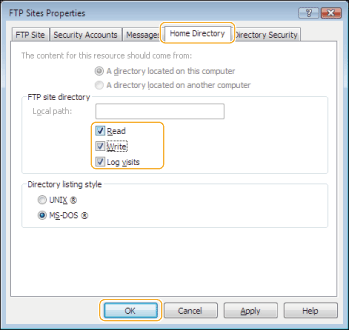 |
W przypadku korzystania z systemu operacyjnego Windows 7/Server 2008 R2:
|
1
|
Kliknij prawym przyciskiem myszy ikonę [Sites] (Witryny)
kliknij [Add FTP Site] (Dodaj witrynę FTP). |
|
2
|
Wpisz odpowiednie informacje o witrynie w oknie dialogowym [Add FTP Site] (Dodaj witrynę FTP)
kliknij [Next] (Dalej). |
|
3
|
Określ odpowiednio ustawienia bindowania i szyfrowania TLS
kliknij przycisk [Dalej]. |
|
4
|
Odznacz opcję [Anonymous] (Anonimowe) dla [Authentication] (Uwierzytelniania).
|
|
5
|
Wybierz pozycje [Read] (Odczyt) i [Write] (Zapis) dla [Permissions] (Uprawnień)
kliknij [Finish] (Zakończ). |
W przypadku korzystania z systemów Windows 8/8.1/Server 2012/Server 2012 R2:
|
1
|
Kliknij prawym przyciskiem myszy ikonę [Sites] (Witryny)
kliknij [Add FTP Site] (Dodaj witrynę FTP). |
|
2
|
Wpisz odpowiednie informacje o witrynie w oknie dialogowym [Add FTP Site] (Dodaj witrynę FTP)
kliknij [Next] (Dalej). |
|
3
|
Określ odpowiednio ustawienia bindowania i szyfrowania TLS, po czym kliknij przycisk [Dalej].
|
|
4
|
Odznacz opcję [Anonymous] (Anonimowe) dla [Authentication] (Uwierzytelniania).
|
|
5
|
Określ użytkownika/grupę, któremu(-j) chcesz udostępnić witrynę FTP w ramach opcji [Allow access to] (Zezwól na dostęp do).
|
|
6
|
Wybierz pozycje [Read] (Odczyt) i [Write] (Zapis) dla [Permissions] (Uprawnień)
kliknij [Finish] (Zakończ).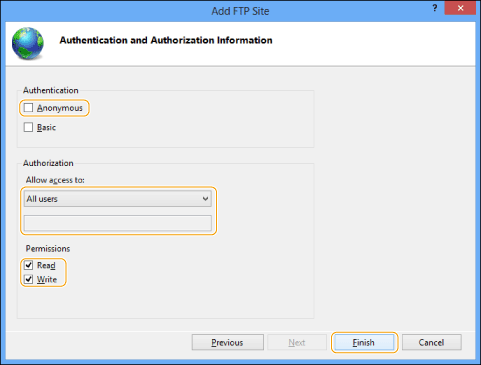 |
4
Sprawdź nazwę komputera.
5
Ustaw użytkownika i hasło dla dostępu do serwera FTP.
|
1
|
Wyświetlić okno zarządzania komputerem.
Windows Server 2003: Z poziomu menu [Start] naciśnij prawym przyciskiem myszy na [My Computer] (Mój komputer)
wybierz [Zarządzanie].Windows Vista/Server 2008/7/Server 2008 R2: Z poziomu menu [Start] naciśnij prawym przyciskiem myszy na [Computer] (Komputer)
wybierz [Manage] (Zarządzanie).Windows 8/8.1: Kliknij prawym przyciskiem myszy ekran startowy
wybierz [All apps] (Wszystkie aplikacje). Naciśnij prawym przyciskiem myszy na [Computer] (Komputer) lub [This PC] (Ten komputer) wybierz [Manage] (Zarządzanie).Windows Server 2012/Server 2012 R2: Ustaw kursor u dołu po lewej stronie pulpitu i kliknij prawym przyciskiem myszy
wybierz [Computer Management] (Zarządzanie komputerem). |
|
2
|
Kliknij dwukrotnie pozycję [Local Users and Groups] (Lokalni użytkownicy i grupy), aby wyświetlić [System Tools] (Narzędzia systemowe) w oknie [Computer Management] (Zarządzanie komputerem).
Jeżeli korzystasz z systemu Windows Server 2008/Server 2008 R2, kliknij dwukrotnie pozycję [Configuration] (Konfiguracja) w ramach opcji [Server Manager] (Zarządzanie serwerem).
|
|
3
|
Kliknij prawym przyciskiem myszy folder [Users] (Użytkownicy)
kliknij opcję [New User] (Nowy użytkownik). |
|
4
|
W oknie dialogowym [New User] (Nowy użytkownik) wprowadź nazwę użytkownika w polu [User Name] (Nazwa użytkownika)
wprowadź hasło w polu [Password] (Hasło) ponownie wprowadź hasło w polu [Confirm Password] (Potwierdź hasło) kliknij przycisk [Create] (Utwórz). Ustaw nazwę użytkownika nie dłuższą niż 20 znaków alfanumerycznych oraz hasło nie dłuższe niż 32 znaków alfanumerycznych.
Jeśli zaznaczono opcję [User must change password at next logon] (Użytkownik musi zmienić hasło przy następnym logowaniu), każdy nowy dodany użytkownik musi zmienić swoje hasło, aby móc wysyłać dane do urządzenia. (Hasła nie można zmienić z poziomu panelu sterowania).
 W środowisku Active Directory procedury konfigurowania użytkowników różnią się od tych, które opisano powyżej. Więcej informacji znajduje się w podręczniku systemu operacyjnego Windows.
|
UNIX/Linux
W niektórych środowiskach w celu użycia komputera jako serwera FTP konieczne może być wprowadzenie dodatkowych ustawień. W celu uzyskania szczegółowych informacji, skontaktuj się z administratorem używanej sieci.
1
Zaloguj się w stacji roboczej jako superużytkownik skonfiguruj użytkowników wysyłających z urządzenia dokumenty i ich hasła.
skonfiguruj użytkowników wysyłających z urządzenia dokumenty i ich hasła.Wprowadź nazwę użytkownika nie dłuższą niż 32 znaki alfanumeryczne.
2
Utwórz katalog udostępniony, który zostanie użyty jako adres odbiorcy, a następnie przyznaj prawa odczytu i zapisu użytkownikom, którzy będą wysyłać dane.
Mac OS X 10.7 - 10.9
|
|
|
Dla procedur wspólnych dla każdego systemu operacyjnego wykorzystano zrzuty ekranów i nazwy pozycji dostępnych w systemie Mac OS X 10.8.
Podczas zmiany ustawień komputera konieczne może być jego odblokowanie poprzez kliknięcie ikony klucza.
|
1
Zaloguj się w systemie Mac OS X z uprawnieniami administratora.
2
Uruchom usługę FTP w systemie Mac OS X.
Mac OS X 10.7/10.8
|
1
|
Kliknij [Go] (Idź)
[Applications] (Aplikacje) [Utilities] (Programy narzędziowe). |
|
2
|
Kliknij dwukrotnie i uruchom [Terminal].
|
|
3
|
Wykonaj następujące polecenie.
sudo launchctl load -w /System/Library/LaunchDaemons/ftp.plist
 |
3
Ustaw użytkownika i hasło dla celów przesłania danych.
|
1
|
Kliknij [Accounts] (Konta)/[Users & Groups] (Użytkownicy i grupy) w oknie [System Preferences] (Właściwości systemu).
|
|
2
|
W oknie [Accounts] (Konta)/[Users & Groups] (Użytkownicy i grupy) wpisz nazwę użytkownika, do którego chcesz przesłać dane z urządzenia za pośrednictwem systemu Mac OS X
wpisz hasło.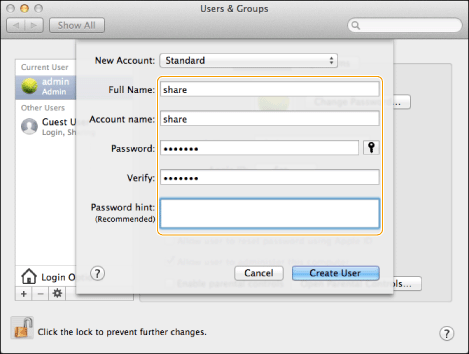 |
4
Utwórz udostępniony folder, do którego zostaną wysłane pliki.
Ustawienie próbne:
Utwórz folder o nazwie „FTP_Folder” (dostosowywalny) w [Go] (Idź) - [Home] (Strona główna) - nazwa użytkownika zalogowanego - [Public] (Publiczny) - [Drop Box] (Pole).
Utwórz folder o nazwie „FTP_Folder” (dostosowywalny) w [Go] (Idź) - [Home] (Strona główna) - nazwa użytkownika zalogowanego - [Public] (Publiczny) - [Drop Box] (Pole).
5
Skonfiguruj uprawnienia dostępu do folderu udostępnionego utworzonego w kroku 4.
|
1
|
Po wybraniu folderu udostępnionego kliknij opcję [Get Info] (Pobierz informacje) w menu [File] (Plik).
|
|
2
|
Wyświetl stronę [Sharing & Permissions] (Udostępnianie i uprawnienia).
|
|
3
|
Zezwól na odczyt/zapis w ramach [Privilege] (Uprawnień).
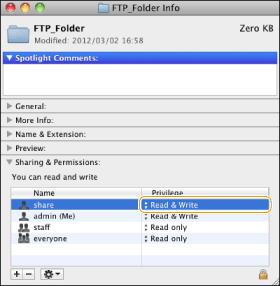 |
|
|
|
Jeżeli używasz systemu Windows Vista, podczas tej procedury może pojawić się okno dialogowe. W takim wypadku należy wprowadzić nazwę użytkownika i hasło. Dodatkowe informacje znajdują się w podręcznikach dołączonych do systemu operacyjnego.
|