Regulacja/konserwacja
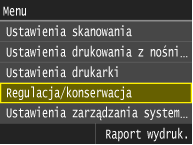 |
|
Wszystkie ustawienia z listy dotyczące zadań regulacji i konserwacji są opatrzone krótkim opisem. Ustawienia domyślne oznaczone są przy pomocy znaku
 . . |
 |
|
Ustawień oznaczonych symbolem gwiazdki (*) nie można importować ani eksportować za pomocą Zdalnego interfejsu użytkownika.
|
Automatyczna regulacja gradacji
Regulacja gradacji, poziomu zabarwienia i kolorów wydruków i kopii. Korekcja gradacji
|
Pełne dopasowanie (papier zwykły 1/2)
Pełne dopasowanie (papier zwykły 3)
Pełne dopasowanie (gruby papier)
Szybkie dopasowanie
Dostosuj kopię obrazu |
Ustawienia automatycz. korekcji
Ustawienie umożliwiające określenie, czy po włączeniu urządzenia ma być automatycznie przeprowadzana szybka regulacja gradacji lub automatyczna korekcja przesunięcia kolorów wydruku.
Regularne aut. dopasow. obrazu
Ustawienie umożliwiające określenie, kiedy wykonywana ma być szybka regulacja gradacji. Jeśli wybrana zostanie opcja <Włącz>, szybka regulacja będzie przeprowadzana automatycznie po włączeniu urządzenia. Jeśli wybrana zostanie opcja <Wyłącz>, szybka regulacja będzie przeprowadzana po zakończeniu pierwszego wydruku od włączeniu urządzenia. Regulację można również przeprowadzić ręcznie (Szybka regulacja).
|
Wyłącz
Włącz
|
<Menu>  <Regulacja/konserwacja> <Ustawienia automatycznej korekcji> <Regularne automatyczne dopasowanie obrazu> <Włącz> lub <Wyłącz>
<Regulacja/konserwacja> <Ustawienia automatycznej korekcji> <Regularne automatyczne dopasowanie obrazu> <Włącz> lub <Wyłącz>Korekcja niedopas. kolor. wydr.
Z funkcji tej należy skorzystać, gdy przesunięcie kolorów spowodowało rozmazanie obrazu. Korekcja niedopasowania kolorów wydruków
Przetwarzanie czarnego tekstu dla koloru
Regulacja wartości progowej pozwalająca określić, czy czarny tekst w kolorowych dokumentach ma być drukowany przy użyciu tylko czarnego toneru czy mieszanki czarnego toneru i kolorowych tonerów. Możliwe jest osobne ustalenie wartości dla podajnika i płyty szklanej. Regulacja wartości odwzorowania koloru tekstu w dokumentach kolorowych
|
Podajnik
Siedem poziomów
Płyta szklana
Siedem poziomów
|
Przetwarzanie specjalne
Jeśli rezultaty wydruków na specjalnych typach papieru są niezadowalające, można poprawić ich jakość, konfigurując następujące ustawienia.
Przetwarzanie papieru specjaln.
W przypadku drukowania na odwrotnej stronie kopert jakość wydruków można poprawić, dostosowując następujące ustawienia.
Ochrona przed zablok. koperty
Jeśli podczas drukowania klapki przylegają do kopert, należy wybrać opcję <Włącz>.
|
Wyłącz
Włącz
|
<Menu> <Regulacja/konserwacja> <Przetwarzanie specjalne> <Przetwarzanie papieru specjalnego> <Ochrona przed zablokowaniem koperty> <Włącz>
<Regulacja/konserwacja> <Przetwarzanie specjalne> <Przetwarzanie papieru specjalnego> <Ochrona przed zablokowaniem koperty> <Włącz>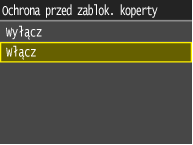
Ustaw. pręd. utrwalenia koperty
Ustawienie to należy skonfigurować, jeżeli linie nie są drukowane precyzyjnie lub w przypadku, gdy podczas wydruku na kopertach pojawiają się pofałdowania. Jeżeli linie nie są drukowanie precyzyjnie na tylnych krawędziach kopert, należy skonfigurować wartość ujemną. W przypadku pojawiania się pofałdowań, należy podać wartość dodatnią.
|
od -20 do 20
|
<Menu> <Regulacja/konserwacja> <Przetwarzanie specjalne> <Przetwarzanie papieru specjalnego> <Ustawienia prędkości utrwalenia koperty> Określ odpowiednią prędkość utrwalania koperty
<Regulacja/konserwacja> <Przetwarzanie specjalne> <Przetwarzanie papieru specjalnego> <Ustawienia prędkości utrwalenia koperty> Określ odpowiednią prędkość utrwalania koperty
Dopasuj poziom tonera używany do drukowania w kolorze
Dostosowanie ilości toneru zużywanej podczas drukowania w kolorze może pomóc w minimalizacji problemów, takich jak zacieki i nierówne wydruki.
|
Wyłącz
Poziom 1 Poziom 2
|
|
|
|
Tryb ten będzie włączony w przypadku wyboru opcji <Pełne kolory> w menu <Tryb koloru> podczas kopiowania, drukowania lub drukowania z nośnika bądź w sytuacji, gdy urządzenie wykryje, że dokument oryginalny jest kolorowy, a wybrano opcję <Automatyczny wybór koloru>.
Skonfigurowanie tej funkcji może spowodować obniżenie jakości wydruku w kolorze.
|
<Menu> <Regulacja/konserwacja> <Przetwarzanie specjalne> <Dopasuj poziom tonera używany do drukowania w kolorze> <Wyłącz>, <Poziom 1> lub <Poziom 2>
<Regulacja/konserwacja> <Przetwarzanie specjalne> <Dopasuj poziom tonera używany do drukowania w kolorze> <Wyłącz>, <Poziom 1> lub <Poziom 2>Tryb reduk. zawij. gr. papieru
Ustawienie to należy skonfigurować, jeżeli podczas wydruku gruby papier zwija się. Wybór opcji <Włącz> zmniejsza zwijanie, jednak spowalnia przetwarzanie.
|
Wyłącz
Włącz |
<Menu> <Regulacja/konserwacja> <Przetwarzanie specjalne> <Tryb redukcji zawij. grubego papieru> <Wyłącz> lub <Włącz>
<Regulacja/konserwacja> <Przetwarzanie specjalne> <Tryb redukcji zawij. grubego papieru> <Wyłącz> lub <Włącz>Tryb regul. obr. w obsz. wypeł.
W przypadku gdy duża część oryginalnego dokumentu jest zaciemniona, obrazy zawsze są dostosowywane. Jednak jeżeli wydruki nadal są nierówne, w rozwiązaniu problemu może pomóc konfiguracja ustawienia <Tryb regul. obr. w obsz. wypeł.>.
|
|
|
Nierówności są korygowane w przypadku korzystania z papieru zwykłego lub papieru z makulatury.
Jeżeli korzystasz z papieru wyprodukowanego w Japonii, wybierz opcję <Tryb 1>.
Jeżeli korzystasz z papieru wyprodukowanego poza obszarem Japonii, wybierz opcję <Tryb 2>.
Jeżeli korzystasz z papieru wyprodukowanego w USA, wybierz opcję <Tryb 3>.
|
|
Tryb 1
Tryb 2
Tryb 3
|
<Menu> <Regulacja/konserwacja> <Przetwarzanie specjalne> <Tryb regul. obr. w obsz. wypeł.> <Tryb 1>, <Tryb 2> lub <Tryb 3>
<Regulacja/konserwacja> <Przetwarzanie specjalne> <Tryb regul. obr. w obsz. wypeł.> <Tryb 1>, <Tryb 2> lub <Tryb 3>Wyczyść zespół utrwalający.
Czyszczenie zespołu utrwalającego należy przeprowadzić po wymianie zasobnika z tonerem lub gdy na wydrukach pojawiają się czarne smugi. Moduł utrwalający
Wyczyść urządzenie
Gdy na wyprowadzanych wydrukach pojawiają się smugi lub brakuje na nich pewnych fragmentów obrazów, może to oznaczać, że należy wyczyścić wnętrze jednostki głównej urządzania. W takim wypadku konieczne jest przeprowadzenie automatycznego czyszczenia wnętrza jednostki głównej. Wnętrze
Czyszczenie specjalne
Z tej funkcji czyszczenia należy skorzystać, gdy tekst jest rozmazany w wyniku występowania kondensacji.
|
Poziom dopas.
Poziom 1
Poziom 2
Poziom 3
Start
|
<Menu> <Regulacja/konserwacja> <Czyszczenie specjalne> <Start>
<Regulacja/konserwacja> <Czyszczenie specjalne> <Start>Wyczyść podajnik
Czyszczenie rolek podajnika należy przeprowadzić, jeśli dokumenty brudzą się przy podawaniu ich za pomocą podajnika. Podajnik
Usuń smugi z obszaru skanowania oryginałów
Ustawienie umożliwiające zdecydowanie, czy wykrywane i skanowane mają być zabrudzenia w obszarze skanowania. Jeżeli jako wartość tego ustawienia wybrano opcję <Włącz>, smugi przy brzegach skanowanego dokumentu oryginalnego nie są widoczne na środku dokumentu.
|
Wyłącz
Włącz |
|
|
|
Jeżeli włączona zostanie funkcja usuwania smug, dane znajdujące się w miejscu zabrudzenia nie są skanowane. W przypadku gdy wykonana została operacja usuwania smug, należy wyczyścić szklaną powierzchnię, aby dokumenty oryginalne zostały precyzyjnie zeskanowane.
|
<Menu> <Regulacja/konserwacja> <Usuń smugi z obszaru skanowania oryginałów> <Wyłącz> lub <Włącz>
<Regulacja/konserwacja> <Usuń smugi z obszaru skanowania oryginałów> <Wyłącz> lub <Włącz>Zainicjuj po wymianie części*
Ustawienie umożliwiające inicjację ustawień dotyczących wymienionych części (Druga rolka transferowa zewnętrzna, zespół utrwalający itd.).
|
Druga rolka transferowa zewnętrzna
Zespół utrwalający
Wałek podający ADF oraz separator ADF
ITB
|
<Menu> <Regulacja/konserwacja> <Zainicjuj po wymianie części> Wybierz ustawienia dotyczące części do zainicjowania
<Regulacja/konserwacja> <Zainicjuj po wymianie części> Wybierz ustawienia dotyczące części do zainicjowania