Korekcja gradacji
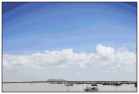
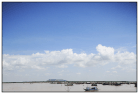
Gradacja oznacza stopniowe przejście od ciemnych do jasnych odcieni koloru. Im więcej odcieni zawiera gradacja drukowanego koloru, tym bardziej naturalnie wygląda wydruk. Jeśli odwzorowanie kolorów pogarsza się, a zabarwienie lub jasność wydruków znacząco odbiegają od oryginałów, należy przeprowadzić odpowiednią automatyczną regulację. Przed przeprowadzeniem regulacji należy sprawdzić pozostały poziom toneru. Regulacje gradacji wymagają znacznej ilości toneru (Sprawdzanie poziomu toneru). Dostępne są trzy rodzaje regulacji: Pełna regulacja, Szybka regulacja oraz Dostosuj kopię obrazu.
|
Mniejsza liczba odcieni gradacji
 |
|
Większa liczba odcieni gradacji
 |
 |
|
Jeśli nie ma wystarczającej ilości tonera, regulacje mogą być nieskuteczne.
|
Pełna regulacja
Ta regulacja ma na celu poprawę odwzorowania kolorów na wydrukach. Podczas wykonywania pełnej regulacji urządzenie pobiera informacje służące optymalizacji odwzorowania kolorów. Informacje są przechowywane w urządzeniu do momentu przeprowadzenia następnej pełnej regulacji. Podczas pełnej regulacji obraz korygujący zostanie dwukrotnie wydrukowany i zeskanowany. Tego typu regulacji nie można wykonać jednocześnie z niektórymi funkcjami na przykład skanowaniem lub drukowaniem.
|
|
|
Urządzenie to reguluje ilość tonera oraz szybkość drukowania stosowanie do rodzaju papieru. Aby regulacja była skuteczna, należy wybrać właściwy rodzaj papieru.
|
1
Dotknij przycisk <Menu>.

2
Dotknij przycisk <Regulacja/konserwacja>.
3
Dotknij opcję <Automatyczna regulacja gradacji>  <Pełne dopasowanie (papier zwykły 1/2)>, <Pełne dopasowanie (papier zwykły 3)> albo <Pełne dopasowanie (gruby papier)>.
<Pełne dopasowanie (papier zwykły 1/2)>, <Pełne dopasowanie (papier zwykły 3)> albo <Pełne dopasowanie (gruby papier)>.4
Upewnij się, że na ekranie jest wyświetlany odpowiedni format i rodzaj papieru, a następnie dotknij przycisk <OK>.

5
Potwierdź procedurę, dotykając przycisk <Start>.
Regulacja rozpoczyna się. Po upływie kilku minut wydrukowany zostanie obraz procedury regulacji.

6
Otwórz podajnik po zniknięciu ekranu wyświetlonego podczas drukowania.
7
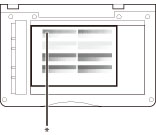
Umieść wydrukowany obraz korygujący na płycie szklanej zadrukowaną stroną skierowaną w dół.
 |
|
* Ułóż stronę testową na szklanej płycie roboczej stroną zadrukowaną skierowaną do dołu, tak aby czarny pas był zlokalizowany wzdłuż wewnętrznej krawędzi szklanej płyty roboczej.
|
8
Delikatnie zamknij podajnik.
9
Naciśnij klawisz  .
.
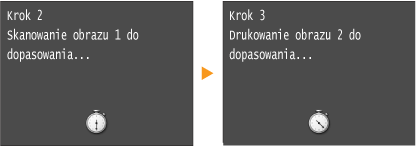
.Obraz korygujący jest skanowany i rozpoczyna się regulacja. Po pływie około 10 sekund zostanie wydrukowany drugi obraz korygujący.
10
Otwórz podajnik, zdejmij pierwszy arkusz korygujący, następnie umieść na płycie szklanej drugi arkusz korygujący zadrukowaną stroną do dołu.
|
|
|
* Ułóż stronę testową na szklanej płycie roboczej stroną zadrukowaną skierowaną do dołu, tak aby czarny pas był zlokalizowany wzdłuż wewnętrznej krawędzi szklanej płyty roboczej.
|
11
Delikatnie zamknij podajnik.
12
Naciśnij klawisz .
.Obraz korygujący jest skanowany i rozpoczyna się regulacja. Po upływie kilku minut procedura regulacji zostanie zakończona.
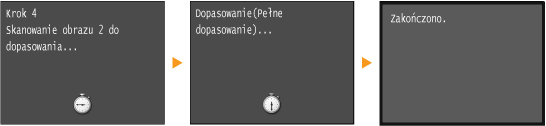
13
Otwórz podajnik i zdejmij drugi obraz korygujący.
14
Delikatnie zamknij podajnik.
|
|
Jeśli wyświetlany jest komunikat <Nieudana naprawa.>Czy do szuflady na papier załadowano papier wskazany na wyświetlaczu w kroku 4?
Czy obraz korygujący został położony zadrukowaną stroną w dół z czarnym pasem znajdującym się w tylnej stronie urządzenia?
Czy wystąpiło zakleszczenie papieru?
Czy w zasobniku znajduje się wystarczająca ilość toneru?
|
Szybka regulacja
Ta regulacja polega na utrzymaniu zoptymalizowanego stanu uzyskanego w wyniku operacji <Pełne dopasowanie>. Tego typu regulacji nie można wykonać jednocześnie z niektórymi funkcjami na przykład skanowaniem lub drukowaniem. Jeśli wynik tej regulacji nie jest zadowalający, należy wykonać operację <Pełne dopasowanie>. Regulacja tego typu może być wykonywana automatycznie po wymianie zasobnika z tonerem.
1
Dotknij przycisk <Menu>.
2
Dotknij przycisk <Regulacja/konserwacja>.
3
Dotknij opcję <Automatyczna regulacja gradacji> <Szybkie dopasowanie>.
<Szybkie dopasowanie>.4
Dotknij przycisk <Start>.
Regulacja rozpoczyna się. Po upływie kilku minut procedura regulacji zostanie zakończona.
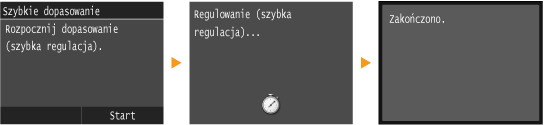
|
|
|
Można skonfigurować urządzenie tak, aby wykonywało tę regulację automatycznie w momencie włączenia.
|
Dostosuj kopię obrazu
Ta regulacja ma na celu poprawę wyników kopiowania i drukowania z urządzenia pamięci USB. Podczas korekcji kopii obrazów obraz korygujący zostanie wydrukowany i zeskanowany. Tego typu regulacji nie można wykonać jednocześnie z niektórymi funkcjami na przykład skanowaniem lub drukowaniem.
1
Dotknij przycisk <Menu>.
2
Dotknij przycisk <Regulacja/konserwacja>.
3
Dotknij opcję <Automatyczna regulacja gradacji> <Dostosuj kopię obrazu>.
<Dostosuj kopię obrazu>.4
Upewnij się, że na ekranie jest wyświetlany odpowiedni format i rodzaj papieru, a następnie dotknij przycisk <OK>.
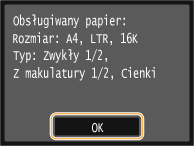
5
Potwierdź procedurę, dotykając przycisk <Start>.
Regulacja rozpoczyna się. Po upływie kilku minut wydrukowany zostanie obraz procedury regulacji.
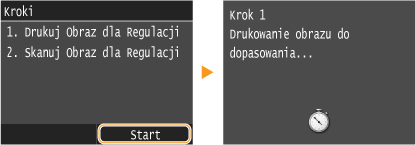
6
Otwórz podajnik po zniknięciu ekranu wyświetlonego podczas drukowania.
7
Umieść wydrukowany obraz korygujący na płycie szklanej zadrukowaną stroną skierowaną w dół.
|
|
|
* Ułóż stronę testową na szklanej płycie roboczej stroną zadrukowaną skierowaną do dołu, tak aby czarny pas był zlokalizowany wzdłuż wewnętrznej krawędzi szklanej płyty roboczej.
|
8
Delikatnie zamknij podajnik.
9
Naciśnij klawisz .
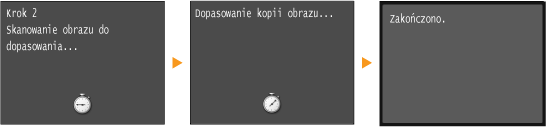
.Obraz korygujący jest skanowany i rozpoczyna się regulacja. Po upływie kilku minut procedura regulacji zostanie zakończona.
10
Otwórz podajnik i zdejmij obraz korygujący.
11
Delikatnie zamknij podajnik.
|
|
Jeśli wyświetlany jest komunikat <Nieudana naprawa.>Czy do szuflady na papier załadowano papier wskazany na wyświetlaczu w kroku 4?
Czy obraz korygujący został położony zadrukowaną stroną w dół z czarnym pasem znajdującym się w tylnej stronie urządzenia?
Czy wystąpiło zakleszczenie papieru?
Czy w zasobniku znajduje się wystarczająca ilość toneru?
|