Prispôsobenie domovskej obrazovky
Tlačidlá zobrazené v domovskej obrazovke môžete preusporiadať tak, aby sa ľahšie používali. Môžete tiež pridať/odstrániť tlačidlá.
Pridávanie tlačidiel
Ako tlačidlá skratiek môžete pre domovskú obrazovku pridať často používané nastavenia uložené pre <Kopírovať>, <Fax> a <Skenovať>.
 |
|
Môžete uložiť až 12 často používaných nastavení.
|
Pridávanie tlačidiel z položky <Kopírovať> a <Fax>
Pri ukladaní často používaných nastavení pre voľbu <Kopírovať> a <Fax> môžete špecifikovať, či sa pre domovskú obrazovku majú uložiť tlačidlá skratiek. Poklepte na tlačidlá skratiek na domovskej obrazovke na zobrazenie nastavení jedným stlačením.
|
1
|
Poklepte na <Kopírovať> alebo <Fax>.
 |
|
2
|
Poklepte na <Obľúbené nastavenia>
 <Reg./upraviť>. <Reg./upraviť>.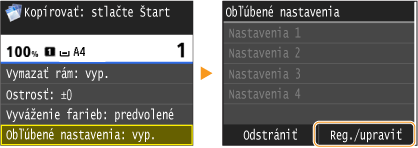 |
|
3
|
Poklepte na nastavenia, ktoré chcete uložiť.
 |
|
4
|
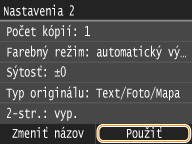
Špecifikujte nastavenia a poklepte na <Použiť>.
 |
|
5
|
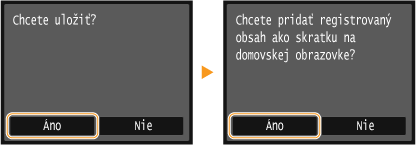
Poklepte na <Áno>
<Áno>.Ak ste v kroku 2 vybrali nastavenia, ktoré sú už uložené, zobrazí sa obrazovka potvrdenia prepísania starých nastavení.
 |
|
6
|
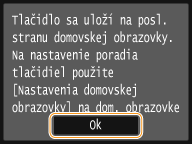
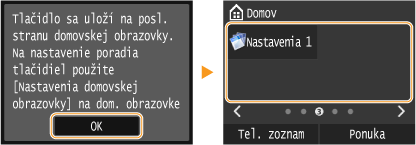
Poklepte na <OK>.
Tlačidlo sa pridá za posledné tlačidlá usporiadané na domovskej obrazovke.
 |
|
|
|
Ak je domovská obrazovka plná a nedajú sa už uložiť žiadne ďalšie nastavenia, vymažte medzery pomocou voľby <Nast. dom. obrazovky> v domovskej obrazovke alebo odstráňte uložené tlačidlá. Odstránenie tlačidiel
|
Pridávanie tlačidiel z položky <Skenovať>
Pri ukladaní často používaných nastavení pre voľbu <Skenovať> môžete špecifikovať, či sa pre domovskú obrazovku majú uložiť tlačidlá skratiek. Poklepte na tlačidlá skratiek na domovskej obrazovke na zobrazenie nastavení jedným stlačením.
|
|
|
Často používané nastavenia pre voľbu <Skenovať> sa dajú uložiť iba pre e-mail, zdieľané priečinky a súborové servery. Pridávanie tlačidiel z voľby <Nast. dom. obrazovky>
|
|
1
|
Poklepte na <Skenovať>.
 |
|
2
|
Poklepte na <E-mail> alebo <Súbor>.
|
|
3
|
Zvoľte miesto určenia.
Odosielanie dokumentov ako e-maily priamo zo stroja Ukladanie dokumentov priamo do zdieľaného priečinka/súborového servera
 |
|
4
|
Poklepte na <Obľúbené nastavenia>.
 |
|
5
|
Poklepte na <Uložiť>
<OK>.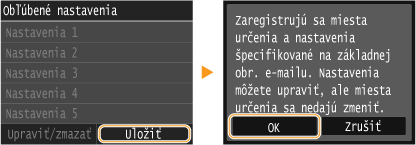 |
|
6
|
Vyberte nastavenia, ktoré chcete uložiť.
 |
|
7
|
Špecifikujte nastavenia a poklepte na <Použiť>.
 |
|
8
|
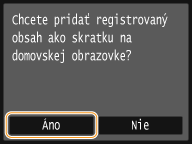
Poklepte na <Áno>.
Ak ste v kroku 6 vybrali nastavenia, ktoré sú už uložené, zobrazí sa obrazovka potvrdenia prepísania starých nastavení.
 |
|
9
|
Poklepte na <OK>.
Tlačidlo sa pridá za posledné tlačidlá usporiadané na domovskej obrazovke.
 |
|
|
|
Ak je domovská obrazovka plná a nedajú sa už uložiť žiadne ďalšie nastavenia, vymažte medzery pomocou voľby <Nast. dom. obrazovky> v domovskej obrazovke alebo odstráňte uložené tlačidlá. Odstránenie tlačidiel
|
Pridávanie tlačidiel z voľby <Nast. dom. obrazovky>
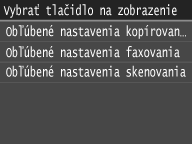
Môžete použiť voľbu <Nast. dom. obrazovky> v domovskej obrazovke na súčasné uloženie niekoľkých často používaných nastavení pre voľbu <Kopírovať>, <Fax> a <Skenovať>.
|
1
|
Poklepte na <Nast. dom. obrazovky>.
Ak sa zobrazí prihlasovacie okno, zadajte pomocou číselných tlačidiel správne ID a kód PIN a potom stlačte
 . Prihlásenie k stroju . Prihlásenie k stroju  Môžete tiež použiť voľbu <Ponuka>
<Predvoľby> <Nastavenia zobrazenia> <Nastavenia zobrazenia tlačidiel na domovskej obrazovke>. |
|
2
|
Poklepte na <Vybrať tlačidlo na zobrazenie>.
 |
|
3
|
Poklepte na často používané nastavenia v menu Kopírovať/Faxovať/Skenovať.
Najprv musíte uložiť často používané nastavenia pre voľbu Kopírovať, Faxovať a Skenovať.  |
|
4
|
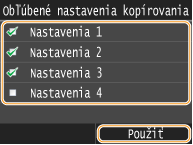
Začiarknite začiarkavacie políčko pre zobrazenie všetkých nastavení v domovskej obrazovke a poklepte na <Použiť>.
Zrušte označenie začiarkavacích políčok na zrušenie zobrazenia uložených nastavení. Odstránenie tlačidiel
 |
|
5
|
Poklepte na <OK>.
Tlačidlo sa pridá za posledné tlačidlá usporiadané na domovskej obrazovke.
 |
|
|
|
Ak je domovská obrazovka plná a nedajú sa už uložiť žiadne ďalšie nastavenia, vymažte medzery pomocou voľby <Nast. dom. obrazovky> v domovskej obrazovke alebo odstráňte uložené tlačidlá. Odstránenie tlačidiel
|
Odstránenie tlačidiel
Môžete zrušiť zobrazenie často používaných nastavení pre voľbu <Kopírovať>, <Fax> alebo <Skenovať> v domácej obrazovke, ak sa už nepoužívajú často.
|
|
|
Ak vymažete často používané nastavenie, ktoré je uložené a má sa zobraziť v domovskej obrazovke pre voľbu <Kopírovať>, <Fax> alebo <Skenovať>, odstráni sa aj uložené tlačidlo domovskej obrazovky.
|
|
1
|
Poklepte na <Nast. dom. obrazovky>.
Ak sa zobrazí prihlasovacie okno, zadajte pomocou číselných tlačidiel ID a kód PIN a stlačte
. Prihlásenie k strojuMôžete tiež použiť s voľbou <Ponuka>
<Predvoľby> <Nastavenia zobrazenia> <Nastavenia zobrazenia tlačidiel na domovskej obrazovke>. |
|
2
|
Poklepte na <Vybrať tlačidlo na zobrazenie>.
|
|
3
|
Poklepte na často používané nastavenia v menu Kopírovať/Faxovať/Skenovať.
|
|
4
|
Odstráňte začiarknutie políčka zrušenie zobrazenia všetkých nastavení v domovskej obrazovke a poklepte na <Použiť>.
 |
|
5
|
Poklepte na <OK>.
Odstráni sa špecifikované tlačidlo a zobrazí sa medzera.
 |
|
|
|
Tam, kde bolo tlačidlo, sa zobrazí medzera, a ľubovoľné tlačidlá, ktoré sú po ňom, zostanú vo svojom usporiadaní. Ak chcete odstrániť medzery, poklepte na položky <Nast. dom. obrazovky>
<Vložiť a zmazať prázdne>. Poklepte na medzeru a potom na <Odstrániť> na odstránenie medzery. Umožníte tak posunutie tlačidiel za ním. |
Zmena usporiadania tlačidiel
Podľa potreby môžete zmeniť to, kde sa zobrazia tlačidlá na domovskej obrazovke a na ktorej strane.
|
1
|
Poklepte na <Nast. dom. obrazovky>.
Ak sa zobrazí prihlasovacie okno, zadajte pomocou číselných tlačidiel ID a kód PIN a stlačte
. Prihlásenie k strojuMôžete tiež použiť s voľbou <Ponuka>
<Predvoľby> <Nastavenia zobrazenia> <Nastavenia zobrazenia tlačidiel na domovskej obrazovke>. |
|
2
|
Poklepte na <Nastaviť poradie zobrazenia>.
 |
|
3
|
Podľa potreby zmeňte zobrazenú stranu a potom poklepte na tlačidlo, ktoré chcete presunúť.
Zvýrazní sa poklepané tlačidlo.
 |
|
4
|
Poklepávajte na voľbu <Späť>/<Ďalej> na presun tlačidla, pokiaľ sa nezobrazí na požadovanom mieste.
Dlhým stlačením tlačidla <Späť>/<Ďalej> sa tlačidlo nepretržite presúva dopredu alebo dozadu.
 Po výbere tlačidla rýchlym pohybom prsta na obrazovke alebo pomocou
 / / na zmenu strán zrušíte označenie tlačidla. na zmenu strán zrušíte označenie tlačidla. |
|
5
|
Poklepte na <Použiť>.
Potvrdí sa umiestnenie tlačidla.
 |
|
|
Pridávanie prázdnych tlačidielVložením medzery na aktuálne umiestnenie tlačidla presuniete tlačidlo o jedno miesto dozadu. Ak chcete vložiť medzery, poklepte na položky <Nast. dom. obrazovky>
<Vložiť a zmazať prázdne>. Poklepte na tlačidlo na presun a potom <Vložiť> na vloženie medzery na miesto, kde sa nachádza tlačidlo, a presun tlačidla o jedno miesto späť. |
 |
|
Ak sa často používané tlačidlá vymažú alebo premenujú z Remote UI (Vzdialené UR), poklepaním na tlačidlo, ktoré zostane na domovskej obrazovke, sa nezobrazia nastavenia. Zrušte zobrazenie tlačidla v domovskej obrazovke a potom ho v prípade potreby znova uložte s novým názvom.
|