
Ukladanie/Načítanie nastavení
Dáta nastavení možností menu môžete uložiť do počítača alebo môžete do stroja registrovať uložené dáta. Exportované dáta sa dajú importovať. Ak používate rovnaký model, ostatné stroje môžu importovať dáta exportované z tohto stroja a naopak. Tieto operácie môžete vykonať iba keď ste sa prihlásili v režime správcu systému.
|
|
||||||||||||||||||||||||||||
Nastavenia, ktoré sa nedajú importovať/exportovať
|
Uloženie nastavení
1
Spustite Remote UI (Vzdialené UR) a prihláste sa v režime správcu systému. Spustenie Remote UI (Vzdialené UR)
2
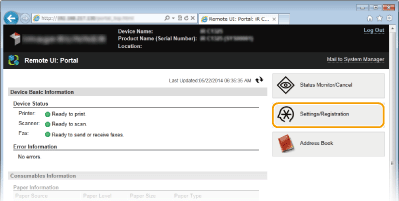
Kliknite na [Settings/Registration].
3
Kliknite na [Import/Export]  [Export].
[Export].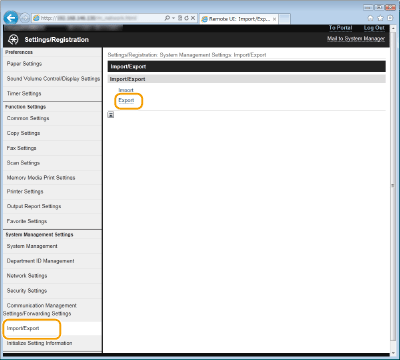
4
Špecifikujte nastavenia exportu.
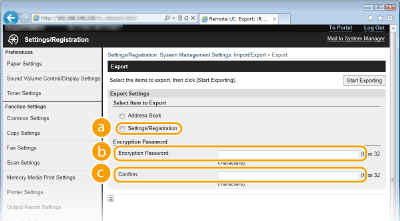
 [Settings/Registration]
Začiarknite políčko.
 [Encryption Password]
Zadajte heslo.
 [Potvrdiť]
Zadajte rovnaké heslo.
5
Kliknite na [Start Exporting].
6
Postupujte podľa pokynov na obrazovke na špecifikáciu miesta, kam sa uložia exportované dáta nastavení.
Uložia sa dáta nastavení.
 |
Nerobte nič, kým sa proces nedokončí.Počas procesu exportu sa okno nemení. Kým sa v dolnej časti okna nezobrazí správa [The (file name) download has completed.] (Stiahnutie (názov súboru) sa dokončilo), neovládajte Remote UI (Vzdialené UR).
|
Načítanie nastavení
1
Spustite Remote UI (Vzdialené UR) a prihláste sa v režime správcu systému. Spustenie Remote UI (Vzdialené UR)
2
Kliknite na [Settings/Registration].
3
Kliknite na [Import/Export] [Import].
[Import].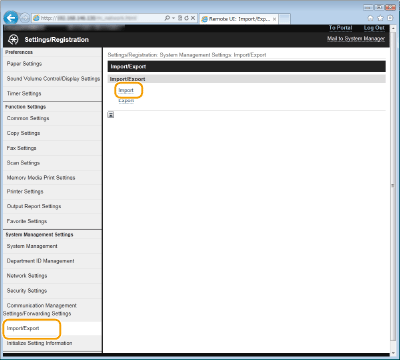
4
Špecifikujte nastavenia importu.
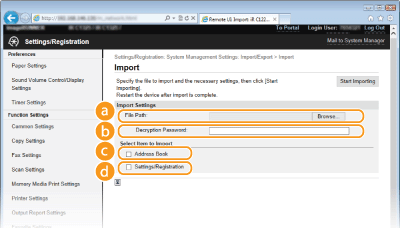 [File Path]
Špecifikujte súbor telefónneho zoznamu, ktorý sa má importovať.
Ak chcete špecifikovať súbor, ktorý sa má importovať, kliknite na tlačidlo [Browse] a vyberte súbor alebo do riadka [File Path] zadajte cestu k súboru (názov súboru s umiestnením, kde je súbor uložený).
[Decryption Password]Zadajte heslo na import šifrovaného súboru.
[Address Book]Začiarkavacie políčko označte, ak chcete importovať dáta z telefónneho zoznamu. Ukladanie/Načítanie telefónneho zoznamu
 [Settings/Registration]
Začiarknite políčko.
5
Kliknite na [Start Importing].
6
Kliknite na [OK].
Do stroja sa importujú dáta špecifikovaných nastavení.
7
Reštartujte zariadenie.
Vypnite stroj a pred jeho opätovným zapnutím počkajte aspoň 10 sekúnd.