Використання служби AirPrint
 |
|
Для друку фотографій, електронних листів, веб-сторінок та інших документів необов’язково використовувати комп’ютер. Друк можна виконувати, не використовуючи драйвер принтера, за допомогою таких пристроїв: iPad, iPhone, iPod touch або Macintosh.
|
Системні вимоги
Щоб використовувати AirPrint, необхідний один із наведених нижче пристроїв, який має найновішу версію ОС iOS.
iPad (усі моделі)
iPhone (3GS та новіші)
iPod touch (3-е покоління і новіші)
Якщо ви використовуєте Macintosh, необхідна OS X v10.7 або пізнішої версії.
Мережеве оточення
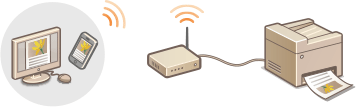
Пристрої Apple (iPad/iPhone/iPod touch/Macintosh) та апарат потрібно підключити до однієї локальної мережі.
Друк з iPad, iPhone та iPod touch
1
Переконайтеся, що апарат увімкнуто та підключено до локальної мережі.
Щоб отримати докладнішу інформацію, див. посібник «Початок роботи». Посібники з комплекту постачання апарата
2
У програмі на пристрої Apple торкніться елемента  , щоб відобразити меню параметрів.
, щоб відобразити меню параметрів.3
У розкривному списку торкніться елемента [Print] (Друк).
4
Виберіть апарат у графі [Printer] (Принтер) у пункті [Printer Options] (Параметри принтера).
Відображаються принтери, підключені до мережі. Виберіть апарат на цьому кроці.

[Printer Options] (Параметри принтера) не відображаються у програмах, які не підтримують службу AirPrint. Ви не зможете виконати друк із цих програм.
5
Укажіть параметри друку відповідно до потреб.
Кількість копій
Торкніться елементів [+] чи [-] праворуч від поля [1 Copy] (Копій: 1), щоб вибрати кількість копій.
Торкніться елементів [+] чи [-] праворуч від поля [1 Copy] (Копій: 1), щоб вибрати кількість копій.
[Double-sided] (Двосторонній)
Торкніться елемента [ON] (Увімкнути) праворуч від [Double-sided] (Двосторонній), щоб вибрати двосторонній друк.
Торкніться елемента [ON] (Увімкнути) праворуч від [Double-sided] (Двосторонній), щоб вибрати двосторонній друк.
[Range] (Діапазон)
Якщо друкується багатосторінковий документ, торкніться елементів [Range] (Діапазон) і [All Pages] (Усі сторінки) або визначте діапазон сторінок, які потрібно надрукувати.
Якщо друкується багатосторінковий документ, торкніться елементів [Range] (Діапазон) і [All Pages] (Усі сторінки) або визначте діапазон сторінок, які потрібно надрукувати.

Вибір параметрів у пункті [Printer Options] (Параметри принтера) залежить від прикладної програми, яка використовується.
Доступні формати паперу залежать від прикладної програми, яка використовується.
6
Торкніться елемента [Print] (Друк).
Розпочнеться друк.
Скасування друку Скасування друку через службу AirPrint
Перевірка стану друку
Під час друку на пристрої Apple в переліку програм, які нещодавно використовувалися, відображається піктограма [Print Center] (Центр друку), за допомогою якої можна перевірити стан друку. Щоб відобразити перелік програм, які нещодавно використовувалися, двічі натисніть кнопку [Home] (Дім).
Друк із комп’ютера Macintosh
Перш ніж друкувати за описаною нижче процедурою, додайте принтер у комп’ютері Macintosh із пункту [System Preferences] (Системні налаштування)  [Print & Scan] (Друк і сканування).
[Print & Scan] (Друк і сканування).1
Переконайтеся, що апарат ввімкнено та підключено до локальної мережі.
Щоб отримати докладнішу інформацію, див. посібник «Початок роботи». Посібники з комплекту постачання апарата
2
Відкрийте документ у програмі та відобразіть діалогове вікно друку.
У кожній програмі діалогове вікно друку відкривається по-різному. Для отримання докладніших відомостей, див. посібник до програми, яку ви використовуєте.
3
Виберіть апарат у діалоговому вікні друку.
Відображаються принтери, підключені до комп’ютера Macintosh. Виберіть апарат на цьому кроці.
4
Укажіть параметри друку відповідно до потреб.
[Presets] (Шаблони)
Зазначте параметри друку, вибравши попередньо встановлений параметр із розкривного списку.
Зазначте параметри друку, вибравши попередньо встановлений параметр із розкривного списку.
[Copies] (Копії)
Укажіть кількість копій.
Укажіть кількість копій.
[Two-Sided] (Двосторонній)
Установіть прапорець, щоб вибрати двосторонній друк.
Установіть прапорець, щоб вибрати двосторонній друк.
[Pages] (Сторінки)
Для багатосторінкового документа визначте діапазон сторінок, які потрібно надрукувати.
Для багатосторінкового документа визначте діапазон сторінок, які потрібно надрукувати.
Доступні параметри залежать від прикладної програми, яка використовується.
5
Клацніть елемент [Print] (Друк).
Розпочнеться друк.
Скасування друку Скасування друку через службу AirPrint
Скасування друку через службу AirPrint
Існує дві можливості скасувати завдання друку. Це можна зробити з панелі керування апарата (Скасування друку) або з пристрою Apple, виконавши описані нижче кроки.
Скасування друку з iPad, iPhone та iPod touch
1
Двічі натисніть кнопку [Home] (Дім).
2
Торкніться елемента [Print Center] (Центр друку), щоб відобразити список документів, надісланих на друк.
3
Торкніться документа, друк якого потрібно скасувати, а потім – елемента [Cancel Printing] (Скасувати друк).
Скасування друку з комп’ютера Macintosh
1
Клацніть піктограму принтера, що відображається на панелі Dock на робочому столі.
2
Клацніть документ, друк якого потрібно скасувати.
3
Клацніть [Delete] (Видалити).
Зміна параметрів AirPrint
Можна зберегти ідентифікаційні дані апарата, зокрема ім’я апарата та інформацію щодо його розташування. Також на апараті можна вимкнути функцію AirPrint. Змініть ці параметри за допомогою Remote UI (Інтерфейс віддаленого користувача).
1
Запустіть Remote UI (Інтерфейс віддаленого користувача) й виконайте вхід у режимі системного адміністратора. Початок роботи з Remote UI (Інтерфейс віддаленого користувача)
Залежно від веб-браузера запуск Remote UI (Інтерфейс віддаленого користувача) може відрізнятися. Перегляньте посібники з інструкціями щодо роботи веб-браузера, який ви використовуєте.
2
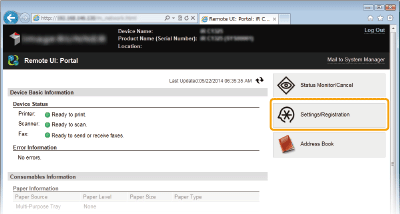
Клацніть елемент [Settings/Registration].
Якщо використовується мобільний пристрій, наприклад iPad, iPhone чи iPod touch, «натиснути» у цьому розділі означає «торкнутися».
3
Послідовно виберіть елементи [Network Settings] [AirPrint Settings].
[AirPrint Settings].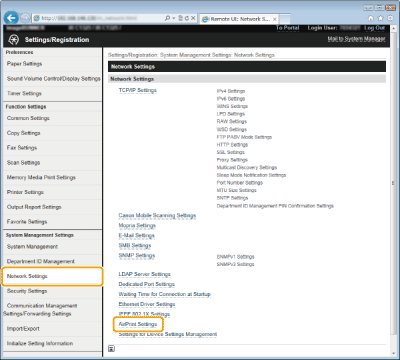
4
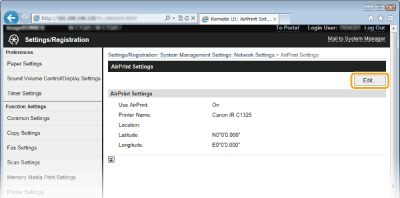
Клацніть елемент [Edit].
5
Укажіть необхідні параметри та натисніть кнопку [OK].
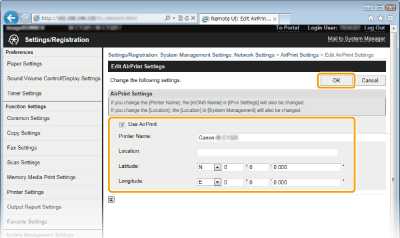
[Use AirPrint]
Установіть прапорець, щоб увімкнути друк за допомогою служби AirPrint. Щоб вимкнути друк за допомогою служби AirPrint, зніміть прапорець.
Установіть прапорець, щоб увімкнути друк за допомогою служби AirPrint. Щоб вимкнути друк за допомогою служби AirPrint, зніміть прапорець.
[Printer Name]/[Location]/[Latitude]/[Longitude]
Введіть дані імені та розташування, які допоможуть ідентифікувати апарат під час використання пристрою Apple. Ця інформація корисна, якщо до служби AirPrint підключено кілька принтерів.
Введіть дані імені та розташування, які допоможуть ідентифікувати апарат під час використання пристрою Apple. Ця інформація корисна, якщо до служби AirPrint підключено кілька принтерів.
Ввімкнення AirPrint
Щоб ввімкнути службу AirPrint, установіть прапорець [Use AirPrint], що також призведе до ввімкнення параметрів <Use HTTP> та <mDNS Settings> (IPv4). Вимкнення зв’язку HTTP Настроювання DNS
Ім’я та розташування принтера
[Printer Name] та [Location] відображаються в наведених нижче параметрах (відповідно).
[Printer Name] також можна налаштувати в пункті <mDNS Name> (IPv4 Settings).
[Location] також можна налаштувати в пункті <Location> (Device Information Settings ).
Усунення несправностей під час роботи з AirPrint
Неможливо здійснити друк за допомогою AirPrint.
Переконайтеся, що апарат увімкнуто. Якщо так, перезапустіть апарат і перевірте, чи проблему вирішено.
Переконайтеся, що в апарат завантажено папір і достатньо тонера. Завантаження паперу Заміна картриджів із тонером
Переконайтеся, що на апараті не відображаються повідомлення про помилку.
Переконайтеся, що пристрої Apple (iPad/iPhone/iPod touch/Macintosh) та апарат підключено до однієї локальної мережі.
Переконайтеся, що на пристроях Apple активовано Bonjour.
Переконайтеся, що апарат настроєно на можливість друку з комп’ютера без введення ідентифікатора відділу та пароля. Блокування завдань, коли ідентифікатор відділу невідомий
Інше
Перевірка витратних матеріалів на комп’ютері Macintosh
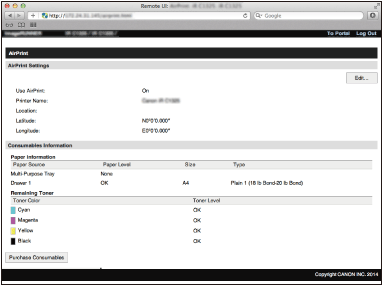
У службі AirPrint можна відкрити вікно, у якому можна не лише змінювати параметри AirPrint, а й переглянути інформацію про витратні матеріали, зокрема про папір і тонер.
1
На панелі Dock на робочому столі клацніть елемент [System Preferences] (Системні налаштування) [Print & Scan] (Друк і сканування).
[Print & Scan] (Друк і сканування).2
Виберіть необхідний принтер і клацніть елемент [Options & Supplies] (Параметри і матеріали).
3
Клацніть елемент [Show Printer Webpage] (Показати веб-сторінку принтера).
4
У Remote UI (Інтерфейс віддаленого користувача) виконайте вхід у режимі системного адміністратора.
Щоб перевірити стан апарата або витратні матеріали, можна також увійти в режимі кінцевого користувача.
Торговельні марки
Apple, Bonjour, iPad, iPhone, iPod touch, Macintosh, Mac OS та OS X є торговими марками компанії Apple Inc., зареєстрованими у Сполучених Штатах та інших країнах. AirPrint та емблема AirPrint є торговельними знаками компанії Apple Inc.