Сканування з апарата
 |
|
Послідовність «сканування документа та його збереження на комп’ютер» можна реалізувати тільки під час сканування документа за допомогою апарата.
|
Дії перед скануванням документа за допомогою апарата
Перш ніж сканувати документ за допомогою апарата, спочатку потрібно налаштувати апарат і комп’ютер. Виконайте кроки нижче.
Налаштування апарата
1
Запустіть Remote UI (Інтерфейс віддаленого користувача) і виконайте вхід у режимі системного адміністратора. Початок роботи з Remote UI (Інтерфейс віддаленого користувача)
2
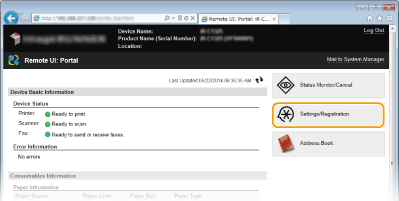
Клацніть [Settings/Registration].
3
Клацніть елементи [Network Settings]  [TCP/IP Settings].
[TCP/IP Settings].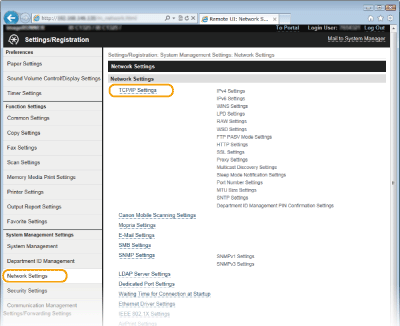
4
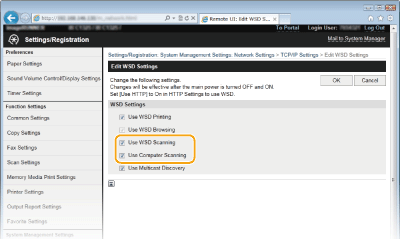
Натисніть кнопку [Edit] у пункті [WSD Settings].

5
Установіть прапорці [Use WSD Scanning] та [Use Computer Scanning].
6
Клацніть [OK].
7
Перезапустіть апарат.
Вимкніть апарат, зачекайте принаймні 10 секунд і знову ввімкніть його.
Налаштування комп’ютера
8
Відкрийте папку принтера. Відображення папки принтера
9
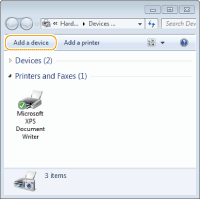
Клацніть елемент [Add a device] (Додати пристрій) або [Add a printer] (Додати принтер).
10
Щойно апарат виявлено, виберіть його та клацніть елемент [Next] (Далі).
Сканування
1
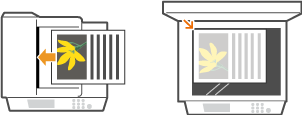
Розмістіть документи. Розташування документів
Щоб відсканувати кілька документів, завантажте їх у пристрій подавання.
2
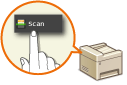
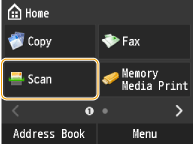
Торкніться елемента <Scan>.
3
Торкніться елемента <Computer>.

4
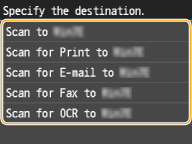
Виберіть місце призначення.
Можна підключити лише один комп’ютер.
5
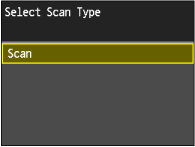
Торкніться елемента <Scan>.
6
Натисніть кнопку  .
.
.Почнеться сканування.
Щоб скасувати дію, послідовно виберіть такі елементи: <Cancel> <Yes>.
<Yes>.
 |
Інші корисні функції скануванняВідскановані документи можна зберегти на пристрій пам’яті USB або надіслати їх як вкладення електронної пошти. Документи можна також зберігати у спільних папках і на файлових серверах. Ці функції доступні для виконання безпосередньо з апарата.
|