预约作业
即使本机正在打印或等待处理作业,也可以预约打印作业。
本节以打印存储在“存储箱”中的文件为例进行说明。
下列情况时可以预约打印:
本机正在等待时
本机处于等待状态时,可以指定打印设置。打开本机或清除卡纸后,可以直接进行操作。本机准备就绪后打印自动开始。
本机正在打印时
本机正在打印时,可以指定新作业的打印设置。当前作业结束后,开始打印。
注释 |
本机处于以下几种等待状态时,可以预约打印作业: 本机处于开机到打印就绪期间 清除卡纸后 直接关闭主机或可选组件(如分页装订处理器)的盖板后 |
预约打印流程
1.
按  (主菜单)→[存取已存储文件]→[存储箱]。
(主菜单)→[存取已存储文件]→[存储箱]。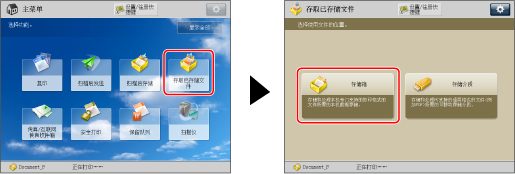
如果本机正在打印或等候打印时出现弹出屏幕,按[关闭]。
2.
选择所需“存储箱”→选择所需文件→按[打印]。
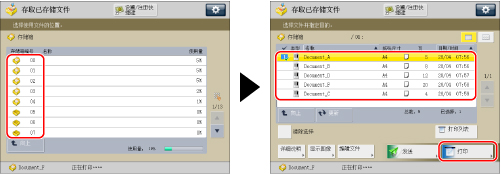
3.
按[开始打印]。
如果要更改打印设置,指定所需打印设置→按[开始打印]。
如果在本机正在打印时预约打印作业,当前作业完成后将会立即开始打印。如果超出了可以预约的作业的最大数量,按照出现的信息再次执行操作。
使用旁路堆栈供纸器-C预约打印作业
使用“旁路堆栈供纸器-C”依次打印一系列作业时,可以预约在“旁路堆栈供纸器-C”中使用的纸张类型。
示例:在“旁路堆栈供纸器-C”中使用A3纸张打印当前作业时,可以预约在“旁路堆栈供纸器-C”中使用A4纸张。
1.
按 (主菜单)→[存取已存储文件]→[存储箱]。
(主菜单)→[存取已存储文件]→[存储箱]。如果本机正在打印或等候打印时出现弹出屏幕,按[关闭]。
2.
选择所需“存储箱”→选择所需文件→按[打印]。
3.
按[更改打印设置]→[选择纸张]。
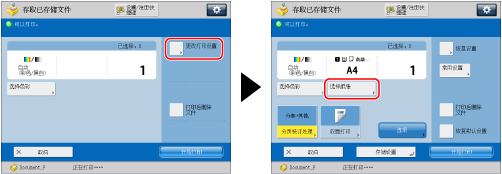
4.
按[更改多功能托盘纸张]。
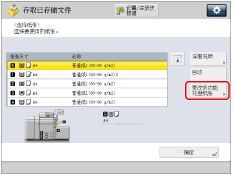
如果没有预约作业,在将纸张添加到“旁路堆栈供纸器-C”中时会显示“更改多功能托盘纸张”屏幕。(请参阅“将纸张添加到旁路堆栈供纸器-C中”)
5.
选择所需的纸张类型和纸张尺寸。
如果“选择纸张”屏幕未显示所需的纸张类型,按[详细设置]并在“详细设置”屏幕上选择所需纸张类型。
如果要在已打印纸张的反面打印,请按[双面纸第2面]。
须知 |
务必正确设置纸张类型。如果没有正确设置纸张类型,可能降低图像质量。而且可能弄脏定影组件或导致卡纸,可能需要进行服务维修。 |
注释 |
可以注册未在<更改多功能托盘纸张:纸张类型>的详细设置列表中显示的纸张类型。有关存储纸张类型的详细信息,请参阅“注册自定义纸张类型”。 如果有多项预约作业等待打印,则在“选择纸张”屏幕上只显示最近一次为预约的打印作业指定的纸张尺寸/类型。 如果“设置/注册”的[参数选择]中的[多功能托盘默认值]设置为“打开”,则显示存储的默认值。(请参阅“注册多功能托盘默认值”) |
选择标准纸张尺寸:
选择纸张类型→按[下一步]。
选择纸张尺寸→按[确定]。
注释 |
只有选择[A4]作为纸张尺寸后,才能选择[透明胶片]。 |
选择自定义尺寸纸张:
选择纸张类型→按[下一步]。
按[自定义尺寸]。
按[X]和[Y]→输入各值→按[确定]。
也可以不输入值,直接选择包含已存储纸张尺寸设置的尺寸按钮([S1]到[S5])。
注释 |
要从尺寸按钮([S1]到[S5])恢复纸张尺寸,请事先注册纸张尺寸。(请参阅“注册/编辑/删除自定义纸张尺寸”) |
按[确定]。
选择信封:
按[下一步]→[信封]。
选择所需的信封类型→按[确定]。
须知 |
如果未正确设置信封类型,则会发生卡纸。 如果使用盖口处有胶水的信封,则胶水可能由于定影组件的高温和压力而熔化。 有关如何将信封添加到“侧纸仓-C”的详细信息,请参阅“将信封添加到侧纸仓-C”。 |
按[确定]。
6.
按[确定]。
7.
按[开始打印]。
使用“旁路堆栈供纸器-C”执行的预约打印作业的设置完成。后续步骤说明如何将纸张添加到“旁路堆栈供纸器-C”,以及如何完成预约作业的扫描和打印过程。
8.
要打印预约的打印作业时,将指定的纸张添加到“旁路堆栈供纸器-C”。
如果“旁路堆栈供纸器-C”中有剩余的已完成作业的纸张,请取出纸张,然后将指定的纸张添加到“旁路堆栈供纸器-C”。有关如何将纸张添加到“旁路堆栈供纸器-C”的信息,请参阅“将纸张添加到旁路堆栈供纸器-C中”。
注释 |
确保向“旁路堆栈供纸器-C”中添加与步骤5中所选尺寸和类型相同的纸张。如果添加了不同尺寸或类型的纸张,将无法开始打印。 |
注释 |
最多可以指定预约六个作业,包括当前作业。如果一次选择七个或更多要打印的文件,将显示确认屏幕。插印打印作业不包括在此计数中。 可以为每项预约作业设置不同的打印模式和供纸器(包括“旁路堆栈供纸器-C”)。 如果将“设备使用设置”中的[多功能托盘默认值]设置为“打开”,只能对已注册的纸张尺寸和类型执行预约打印。(请参阅“注册多功能托盘默认值”) 有关纸张类型的详细信息,请参阅“可用的纸张材料”。 如果本机存储器已满,则无法预约打印作业。 |