注册自定义纸张类型
除本机中已注册的默认纸张类型外,最多还可以再注册200种自定义纸张类型。
如果使用新纸张类型,复制与新纸张类型的特性高度相似的已注册纸张,然后更改所需设置,例如名称。该步骤可轻松将合适的设置从已注册的自定义纸张复制到新纸张类型。
根据特性,还可以通过编辑自定义纸张提高打印质量和改善纸张输送问题。
注释 |
注册自定义纸张类型时,不能指定供纸器。有关注册供纸器的详细信息,请参阅“注册供纸器的纸张尺寸和类型”。 |
通过复制注册自定义纸张类型
可以复制与已注册的纸张类型设置类似的纸张类型设置,在更改其设置后对其重新命名。
1.
按  (设置/注册)。
(设置/注册)。2.
按[参数选择]→[纸张设置]→[纸张类型管理设置]。
3.
从列表选择与要注册的纸张类型特性高度相似的纸张类型→按[复制]。
4.
输入名称→按[确定]。
注释 |
注册新自定义纸张类型时,请务必更改其名称。不能更改本机中注册的默认纸张类型的设置。 |
从纸张数据库注册自定义纸张类型
“纸张数据库”包含由Canon评估的有关市面销售的纸张类型的适当设置值信息。
要使用特定类型的纸张,请选择该纸张类型并在[纸张类型管理设置]下的设置项目中设置适当的值。也可以通过复制和编辑“纸张数据库”中已注册的纸张类型来注册新的自定义纸张类型。
本节介绍如何通过输入从“特殊介质操作指南”获取的特定纸张编号来选择纸张类型。
须知 |
如果尝试注册与已注册纸张类型名称相同的纸张类型,则会出现信息,并且无法注册该纸张。 |
注释 |
有关“特殊介质操作指南”的详细信息,请与当地的授权Canon经销商联系。 |
1.
按 (设置/注册)。
(设置/注册)。2.
按[参数选择]→[纸张设置]→[纸张类型管理设置]。
3.
按[纸张数据库]→[通过纸张编号指定]。
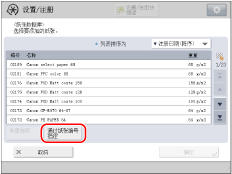
注释 |
可以使用“列表排序为”下拉列表按照注册日期、名称或单位重量以升序或降序排序列表。 通过按[详细说明]可以显示选定纸张的详细信息。 通过按[  ]/[ ]/[ ]可以更改页面,以选择和注册其他页面中显示的纸张类型。 ]可以更改页面,以选择和注册其他页面中显示的纸张类型。 |
4.
使用  -
-  (数字键)输入纸张编号→按[确定]。
- (数字键)输入纸张编号→按[确定]。5.
按[确定]。
已注册的纸张会显示在“纸张类型管理设置”屏幕上。