文件插页器-N
如果设置了“添加封面”、“插页”、“作业分隔页”或“书本”模式,则可以使用文件插页器中的纸张作为封面或插页。如果“分页装订处理器-W PRO”/“鞍式分页装订处理器-W PRO”安装了“文件插页器-N”,则可以使用与主文档纸张不同的纸张作为封面或插页。
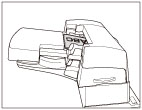
部件及其功能
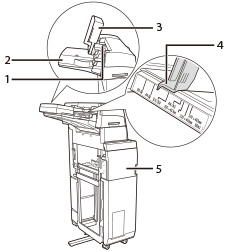
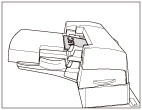
1. | 上托盘 可以添加要用作封面、插页或作业分隔页等的纸张。 |
2. | 下托盘 可以添加要用作封面、插页或作业分隔页等的纸张。 |
3. | 托盘盖板 抬起该盖板可以在下托盘中添加纸张。 |
4. | 滑动导板 调整滑动导板使其适合原稿宽度。 |
5. | 前盖板 打开该盖板可以取出卡纸。(请参阅“文件插页器-N(可选)”) |
插页器
文件插页
如果设置了“添加封面”、“插页”、“作业分隔页”或“书本”模式,则可以使用添加到“文件插页器-N”中的纸张作为封面或插页。如果“分页装订处理器-W PRO”/“鞍式分页装订处理器-W PRO”安装了“文件插页器-N”,则可以使用与主文档纸张不同的纸张作为封面或插页。
须知 |
在将纸张添加到“文件插页器-N”中之前,必须展平卷起或卷曲的纸张。(请参阅“纸张卷曲的注意事项”) 请勿将下列类型的纸张放置到“文件插页器-N”中。否则可能会导致卡纸。 撕破的插页 严重卷曲或褶皱的纸张 带纸夹的或已装订的插页 透明胶片或其他高度透明的插页 标签 信封 某些类型的纸张不能用于“文件插页器-N”。有关详细信息,请与当地的授权Canon经销商联系。 |
注释 |
有关可用纸张的信息,请参阅“可用的纸张材料”。 |
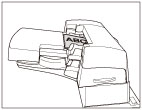
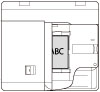
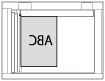
文件插页器装订设置和输出结果表
如何放置封面页/原稿 | 装订设置/输出 结果 | ||
文件插页器-N*1 | 输稿器 | 稿台玻璃 | |
 |  |  | 角订:左上 双订:左 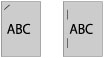 A4、B5 |
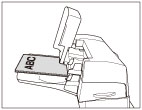 | 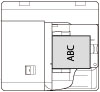 | 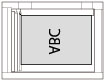 | 角订:左下 双订:左  A3、B4 |
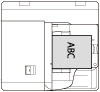 | 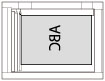 | 角订:右上 双订:右 A3、B4 | |
 | 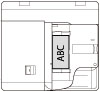 | 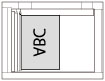 | 角订:左下 双订:左 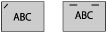 A4、B5 |
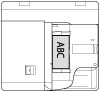 | 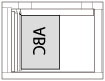 | 角订:右上 双订:右 A4、B5 | |
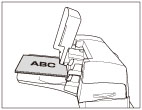 | 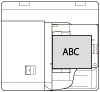 | 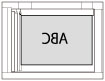 | 角订:左上 双订:左 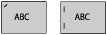 A3、B4 |
 | | | 角订:右上 双订:右  A4、B5 |
| | | 角订:左上  A3、B4 |
| | 角订:右下 A3、B4 | |
| | | 角订:左上  A4、B5 |
| | 角订:右下 A4、B5 | |
 | | | 角订:右上 双订:右 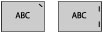 A3、B4 |
| | | 鞍式装订  |
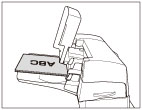
*1 纸张可以同时添加到上托盘和下托盘中。将纸张面朝同一侧添加到上托盘和下托盘中。
注释 |
有关将纸张添加到“文件插页器-N”中的说明,请参阅“将纸张添加到文件插页器-N(可选)”。 |