Stack Bypass-C에 용지 적재
용지를 수동으로 급지하는 경우 Stack Bypass-C에 용지를 적재합니다.
표준 크기
표준 A 또는 B 시리즈 용지나 인치 용지를 선택할 수 있습니다.
사용자설정 크기
비정형 크기의 용지(98.4 mm x 148 mm ~ 330.2 mm x 487.7 mm)를 넣을 수 있습니다.
참고 |
Long Sheet Tray-B이 장착되었을 때 넣을 수 있는 용지에 대한 내용은 "사용할 수 있는 용지"를 참고하십시오. |
봉투
No. 10(COM10)(104.7 mm x 241.3 mm), Monarch(98.4 mm x 190.5 mm), DL(110 mm x 220 mm), ISO-C5(162 mm x 229 mm), Nagagata 3(120 mm x 235 mm), Yougatanaga 3(120 mm x 235 mm), Kakugata 2(240 mm x 332 mm), 사용자 설정 크기(98.4 mm x 148 mm ~ 330.2 mm x 487.7 mm)
인덱스지
인덱스지를 적재하는 방법은 "인덱스지 적재"를 참고하십시오.
중요 |
Stack Bypass-C을 사용할 때 다음 사항에 주의하십시오: 용지 매수: 대략 1~ 250매(80 g/m2, 용지 묶음 높이: 약 27.5 mm) 코팅지는 한 번에 한 장씩 급지합니다. Stack Bypass-C을 통해 용지가 부드럽게 급지되도록 감기거나 말린 용지는 사용하기 전에 똑바로 펴야 합니다. 일부 용지는 Stack Bypass-C에 급지할 수 없습니다. ("용지 말림 주의" 참고) 적재할 수 있는 용지에 대한 내용은 "사용할 수 있는 용지"를 참고하십시오. 세트하기 전에 반드시 용지 사이로 바람을 불어넣습니다. 특히 얇은 용지, 재생 용지, 펀치된 용지, 두꺼운 용지, 라벨 용지, OHP 필름, 투명 필름은 넣기 전에 반드시 바람을 불어넣어야 합니다. 크기/종류가 다른 용지를 한꺼번에 넣지 마십시오. 용지 종류를 설정합니다. 두꺼운 용지나 OHP 필름 등과 같이 특수 용지에 인쇄하는 경우, 특히 두꺼운 용지를 사용하는 경우에는 용지 종류를 반드시 설정하십시오. 용지 종류를 올바르게 설정하지 않으면 품질에 나쁜 영향을 줄 수 있습니다. 또한, 정착기가 지저분해져서 서비스 수리가 필요하거나 용지가 걸릴 수도 있습니다. |
참고 |
Stack Bypass-C은 선택 품목 제품입니다. 출력물의 품질을 높이려면 캐논에서 권장하는 용지를 사용하십시오. |
1.
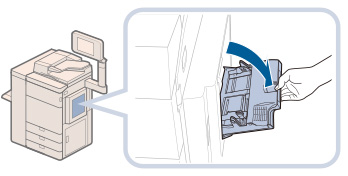
Stack Bypass-C을 엽니다.
참고 |
Stack Bypass-C에 용지를 넣은 경우, Stack Bypass-C을 사용하기 위해 작업이 예약될 수 있습니다. |
예약 작업이 없는 경우, Stack Bypass-C에 남아 있는 용지를 모두 제거하고 → 2단계부터 해당 절차를 계속 진행합니다.
진행 중인 작업 또는 예약된 작업이 있는 경우, [수동급지대 용지 변경]에서 Stack Bypass-C의 용지를 변경하여 복사/인쇄 작업을 예약할 수 있습니다. 자세한 내용은 다음을 참고하십시오.
복사에 대한 Stack Bypass-C을 사용하여 복사 작업 예약의 경우
저장파일 이용에 대한 Stack Bypass-C을 사용한 인쇄 작업 예약 의 경우
2.
용지 크기에 맞게 슬라이드 가이드를 조정합니다.
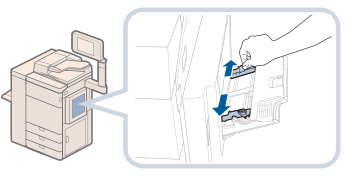
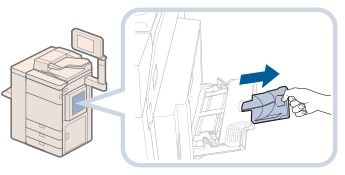
대형 크기의 용지를 급지하는 경우, 보조 트레이를 잡아당겨 펼치십시오.
3.
Stack Bypass-C에 용지를 적재합니다.
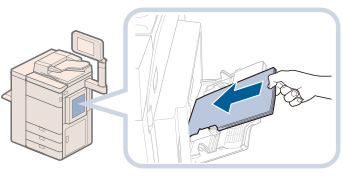
용지 높이가 제한 표시( )를 넘지 않도록 하세요.
)를 넘지 않도록 하세요.Stack Bypass-C에 봉투를 넣는 절차는 "Stack Bypass-C에 봉투 적재"를 참고하십시오.
중요 |
Stack Bypass-C에 용지를 적재하는 경우, 용지의 모서리를 슬라이드 가이드 사이에 바르게 맞추십시오. 용지가 바르게 적재되지 않으면 용지가 걸릴 수도 있습니다. Stack Bypass-C에 용지를 적재하는 경우, 용지의 모서리를 슬라이드 가이드 사이에 고르게 맞추십시오. 슬라이드 가이드가 용지보다 더 좁게 설정되면 용지가 말려 급지되지 않을 수 있습니다. |
참고 |
적재할 용지 면에 관하여 용지 포장과 관련된 지침이 있는 경우, 해당 지침에 따르십시오. Stack Bypass-C에 용지를 적재하는 경우, 위로 향하는 면이 인쇄되는 면입니다. 인쇄 품질이 나쁘거나 용지가 걸리는 문제가 있는 경우, 용지를 뒤집어 다시 넣으십시오. 사전 인쇄된 용지(로고나 패턴이 사전 인쇄된 용지)의 인쇄 방향의 자세한 내용은 "원고 방향과 용지 방향의 관계"를 참고하십시오. Stack Bypass-C을 사용할 때 용지가 말려 있으면 용지 걸림이 발생할 수 있습니다. 따라서 용지를 Stack Bypass-C에 적재하기 전에 그림에 보이는 것처럼 말림을 펴주십시오. 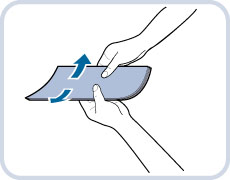 사전 인쇄된 용지의 뒷면에 복사 또는 인쇄하려면 구겨진 용지를 편 다음 사전 인쇄된 용지를 위로 향하도록 Stack Bypass-C에 넣으십시오. 사전 인쇄된 용지의 뒷면에 사전 인쇄된 면과 동일한 방향으로 복사 또는 인쇄하려면 용지를 아래 그림과 같이 넣으십시오. 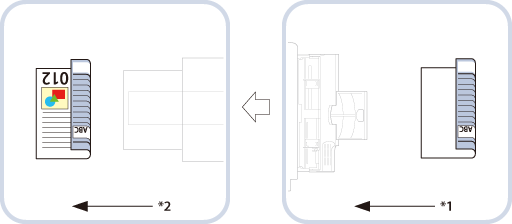 *1 급지 방향 *2 출력 방향 |
4.
용지 크기를 지정합니다.
표시된 용지 크기가 Stack Bypass-C에 설정한 크기와 동일한 경우 5단계로 이동합니다.
표시된 용지 크기가 넣은 용지 크기와 다른 경우, 슬라이드 가이드를 다시 조정합니다. 그래도 다른 용지 크기가 표시되는 경우, 아래 절차에 따라 적절한 용지 크기를 선택합니다.
중요 |
용지 크기를 Stack Bypass-C에 적재된 용지와 동일한 크기로 설정합니다. |
참고 |
슬라이드 가이드를 조정하라는 화면이 표시되면 슬라이드 가이드 폭을 조정하고 → 용지 크기를 지정한 후 → [확인]을 누릅니다. 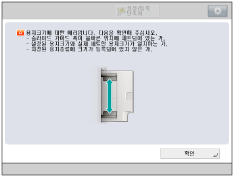 슬라이드 가이드를 조정하거나 설정/등록에서 [수동 급지대 기본설정 등록]을 체크하라는 화면이 표시되면 [수동 급지대 기본설정 등록]에 저장된 용지 크기에 맞게 슬라이드 가이드의 폭을 조정하거나 [환경 설정](설정/등록)에서 [수동 급지대 기본설정 등록]을 '해제'로 설정합니다. ("수동 급지대 기본 설정 등록" 참고) 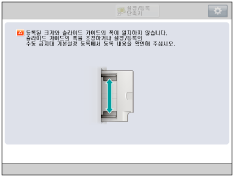 |
표준 용지 크기를 선택하려면:
슬라이드 가이드를 용지 크기에 맞게 조정하고 → [정형 크기]를 누릅니다.
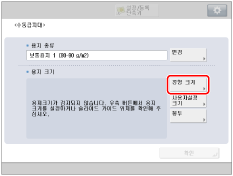
원하는 용지 크기를 선택하고 → [확인]을 누릅니다.

참고 |
인치 단위의 용지 크기를 선택하려면 [인치 크기]를 누르세요. |
비정형 용지(사용자설정 크기)를 선택하려면:
[사용자설정 크기]를 누릅니다.
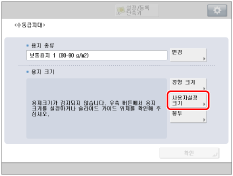
[X] 및 [Y]를 누르고 → 각각의 값을 입력하고 → [확인]을 누릅니다.
값을 입력하는 대신 용지 크기 설정이 포함되어 있는 크기 버튼([S1] ~ [S5])을 선택할 수도 있습니다.
참고 |
값을 잘못 입력했을 경우에는  를 누르고 → 올바른 값을 입력합니다. 를 누르고 → 올바른 값을 입력합니다.크기 버튼([S1] ~ [S5])에 저장된 등록 용지 크기를 선택하려면 먼저 크기 버튼에 비정형 크기의 용지를 저장해야 합니다. 비정형 크기 용지 저장에 대한 자세한 내용은 "사용자 설정 용지 크기 등록/편집/삭제"를 참고하십시오. |
5.
원하는 용지 종류를 선택합니다.
<용지 종류>의 [변경]을 누릅니다.
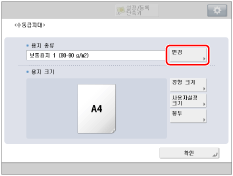
원하는 용지 종류를 선택하고 → [확인]을 누릅니다.
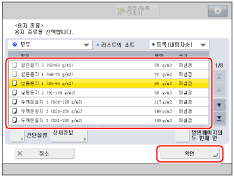
[간단설정]에서 용지 종류를 선택할 수도 있습니다. [간단설정]을 눌러 → 용지 종류를 선택하고 → [확인]을 누릅니다.
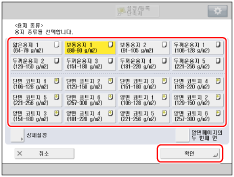
이미 인쇄된 용지의 뒷면에 인쇄할 경우 [양면페이지의 두 번째 면]을 누릅니다.
참고 |
용지 크기로 A4 또는 A4R을 선택한 경우에만 OHP 필름을 선택할 수 있습니다. 용지 종류에 대한 자세한 내용은 "사용할 수 있는 용지"를 참고하십시오. 용지 종류 선택에서 상세 설정 목록에 표시되지 않는 용지 종류를 등록할 수 있습니다. 사용자 설정 용지 종류 등록에 대한 자세한 내용은 "사용자 설정 용지 종류 등록"을 참고하십시오. |
6.
[확인]을 누릅니다.
Stack Bypass-C에 적재된 용지에 대한 설정을 지정할 때 실수를 한 경우에는 급지대에서 용지를 꺼냈다가 다시 넣은 다음 설정을 다시 지정하십시오.
중요 |
모조지를 한 번에 한 장씩 급지하고 배지 트레이로 빠져나오면 한 장씩 바로 꺼내십시오. 여러 장을 한꺼번에 적재하면 용지가 걸릴 수 있습니다. 두꺼운 용지는 종류에 따라 여러 장을 Stack Bypass-C에 적재하면 걸릴 수 있습니다. 이 경우 두꺼운 용지를 한 번에 한 장씩만 적재하십시오. 그래도 용지 걸림이 발생하면 +1 ~ +5 범위에서 컬 보정량을 조정합니다. ("각 용지 카세트의 말림 보정" 참고) 양면 인쇄를 하는 경우에는 양면 인쇄 모드를 선택하십시오. 사전 인쇄된 용지는 용지의 흡습 조건에 따라 주름이 질 수 있습니다. 사전 인쇄된 용지 뒷면에 인쇄하려면 Stack Bypass-C에 용지를 보급하고 나타난 용지 선택 화면에서 [양면페이지의 두 번째 면]을 누르십시오. 긴 용지를 인쇄할 경우, 출력물을 즉시 제거하십시오. 다른 크기의 용지가 인쇄되거나 또 다른 트레이가 출력 대상으로 선택되는 경우, 아래쪽에 있는 출력물이 눌리거나 얼룩이 생길 수 있습니다. 눌림이나 얼룩을 막으려면, 출력하기 전에 빈 긴 용지를 출력 트레이에 넣는 것이 좋습니다. 첫 번째 출력 용지가 출력 트레이에 부드럽게 출력될 수 없는 경우, 출력 용지보다 더 크거나 동일한 크기의 빈 용지를 출력 트레이에 미리 넣는 것이 좋습니다. |
참고 |
다음과 같은 원본을 스캔하는 경우, 자동 용지 선택 모드를 사용할 수 없습니다. 이런 종류의 원고를 스캔할 때에는 수동 용지 선택 모드를 사용하십시오: OHP 필름 등 매우 투명한 원고 배경이 매우 어두운 원고 |