
<Printer>
Усі параметри, пов’язані з принтером, супроводжуються описом. Параметри за промовчанням позначені хрестиком ( ).
).
). |
Зірочки (*)Параметри, позначені «*1», можуть не відображатися залежно від моделі, що використовується, вибраних варіантів або інших елементів налаштування. Параметри, позначені «*2», не можна імпортувати та експортувати. Параметри пріоритетуЯкщо параметр друку зазначено як у драйвері принтера, так і на панелі керування апаратом, налаштування в драйвері принтера мають перевагу над параметрами, указаними за допомогою панелі керування. Значення, указані за допомогою панелі керування, набувають сили в особливих випадках, наприклад під час друку PS/PCL або друку в середовищі UNIX чи іншої операційної системи, що не підтримує драйвери принтерів. 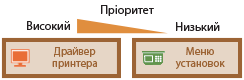 |
<Printer Settings>
Налаштуйте параметри друку та операцій принтера.
<Prioritize Driver Settings When Printing>
Виберіть, чи під час друку параметри драйвера принтера щодо формату й типу паперу матимуть пріоритет над параметрами, установленими для кожного типу паперу на вкладці <Paper Settings> на екрані Home. Вибравши значення <On>, можна виконувати друк із джерела паперу, указаного в драйвері принтера, незалежно від параметрів паперу, указаних на апараті. Можна налаштувати відображення повідомлення про помилку, якщо завантажений папір дуже відрізняється від типу паперу, указаного у драйвері принтера.
<Multi-Purpose Tray> <Prioritize Driver Settings> <Off> <On> <Action When Size Mismatch> <Force Output> <Display Error> <Drawer 1> <Prioritize Driver Settings> <Off> <On> <Action When Size Mismatch> <Force Output> <Display Error> <Drawer 2>*1 <Prioritize Driver Settings> <Off> <On> <Action When Size Mismatch> <Force Output> <Display Error> |
<Menu>  <Function Settings> <Printer> <Printer Settings> <Prioritize Driver Settings When Printing> Виберіть джерело паперу Виберіть значення <On> для параметра <Prioritize Driver Settings> <Action When Size Mismatch> Виберіть параметр <Force Output> або <Display Error> <Apply>
<Function Settings> <Printer> <Printer Settings> <Prioritize Driver Settings When Printing> Виберіть джерело паперу Виберіть значення <On> для параметра <Prioritize Driver Settings> <Action When Size Mismatch> Виберіть параметр <Force Output> або <Display Error> <Apply> 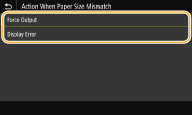
<Force Output>
Друк продовжується, навіть якщо значення формату паперу, указане в драйвері принтера, дуже відрізняється від формату завантаженого паперу.
Друк продовжується, навіть якщо значення формату паперу, указане в драйвері принтера, дуже відрізняється від формату завантаженого паперу.
<Display Error>
Коли значення формату паперу, указане в драйвері принтера, дуже відрізняється від формату завантаженого паперу, виводиться повідомлення про помилку й друк припиняється.
Коли значення формату паперу, указане в драйвері принтера, дуже відрізняється від формату завантаженого паперу, виводиться повідомлення про помилку й друк припиняється.
 |
Якщо значення параметрів драйвера принтера не збігаються з типом і форматом завантаженого паперу за умови вибору значення <On>, то може статися зминання паперу або помилка друку. |
<Copies>
Зазначте кількість копій, які потрібно надрукувати.
від 1 до 999 |
<Menu> <Function Settings> <Printer> <Printer Settings> <Copies> Зазначте кількість копій, які потрібно надрукувати <Apply>
<Function Settings> <Printer> <Printer Settings> <Copies> Зазначте кількість копій, які потрібно надрукувати <Apply> <2-Sided Printing> *1
Виберіть, чи потрібно робити двосторонні роздруківки.
<Off> <On> |
<Menu> <Function Settings> <Printer> <Printer Settings> <2-Sided Printing> Виберіть значення <Off> або <On>
<Function Settings> <Printer> <Printer Settings> <2-Sided Printing> Виберіть значення <Off> або <On> <Default Paper>
Укажіть формат і тип завантаженого паперу за промовчанням. Друк буде виконуватися з форматом і типом паперу, указаними тут, якщо потрібно виконати друк із драйверів принтера, які не підтримуються ОС, або з мобільного пристрою чи іншого пристрою, що не підтримують налаштування формату і типу паперу. Доступний папір
<Menu> <Function Settings> <Printer> <Printer Settings> <Default Paper> Виберіть формат паперу Виберіть тип паперу
<Function Settings> <Printer> <Printer Settings> <Default Paper> Виберіть формат паперу Виберіть тип паперу <Paper Size Override>
Виберіть, чи під слід переключати друк на папері формату A4 на друк на папері формату Letter (або навпаки), якщо завантажено папір лише одного з цих форматів. Якщо вибрано значення <On> та для друку з комп’ютера вказано формат A4, проте в апарат не завантажено папір формату A4, друк документа буде виконано у форматі Letter.
<Off> <On> |
<Menu> <Function Settings> <Printer> <Printer Settings> <Paper Size Override> Виберіть значення <Off> або <On>
<Function Settings> <Printer> <Printer Settings> <Paper Size Override> Виберіть значення <Off> або <On> |
Параметри друку, наприклад кількість копій або одно- чи двосторонній друк, можна вказати за допомогою програми або драйвера принтера. Проте параметр <Paper Size Override> можна вказати лише на апараті. |
<Print Quality>
Можна змінити значення параметрів, пов’язаних із якістю друку.
<Density> *1
Настройте щільність тонера.
Жовтий/пурпуровий/блакитний/чорний 17 рівнів <Fine Adjust> <Yellow>/<Magenta>/<Cyan>/<Black> <High>/<Medium>/<Low> 17 рівнів |
<Menu> <Function Settings> <Printer> <Printer Settings> <Print Quality> <Density> Налаштуйте щільність кожного кольору <Apply>
<Function Settings> <Printer> <Printer Settings> <Print Quality> <Density> Налаштуйте щільність кожного кольору <Apply> |
За допомогою параметра <Fine Adjust> можна налаштувати три рівні щільності кожного кольору: високий, середній і низький. |

Якщо для параметра <Toner Save> вибрано значення <On>, цей параметр не можна вказати.
<Toner Save>
Обсяг використовуваного тонера можна зменшити. Виберіть значення <On>, коли потрібно перевірити компонування або інші атрибути оформлення, перш ніж розпочинати друк об’ємного завдання.
<Off> <On> |
<Menu> <Function Settings> <Printer> <Printer Settings> <Print Quality> <Toner Save> Виберіть значення <Off> або <On>
<Function Settings> <Printer> <Printer Settings> <Print Quality> <Toner Save> Виберіть значення <Off> або <On> <Gradation>
Укажіть спосіб обробки, що використовується для відтворення градацій. Значення <High 2> забезпечує більш плавні переходи, ніж значення <High 1>.
<High 1> <High 2> |
<Menu> <Function Settings> <Printer> <Printer Settings> <Print Quality> <Gradation> Виберіть параметр <High 1> або <High 2>
<Function Settings> <Printer> <Printer Settings> <Print Quality> <Gradation> Виберіть параметр <High 1> або <High 2> Ця функція доступна, лише якщо для параметра <Resolution> встановлено значення <600 dpi>.
<Density Fine Adjustment>
Якщо тонкі лінії або дрібний текст занадто бліді, збільште значення насиченості для яскравішого відбитка.
П’ять рівнів |
<Menu> <Function Settings> <Printer> <Printer Settings> <Print Quality> <Density Fine Adjustment> Налаштуйте значення коригування <Apply>
<Function Settings> <Printer> <Printer Settings> <Print Quality> <Density Fine Adjustment> Налаштуйте значення коригування <Apply> Зміна щільності впливає на інші об’єкти, крім тексту та ліній, і на баланс кольорів.
Ця функція доступна, лише якщо для параметра <Resolution> встановлено значення <1200 dpi>.
<Resolution>
Укажіть роздільну здатність, що буде використовуватися для обробки даних друку.
<1200 dpi> <600 dpi> |
<Menu> <Function Settings> <Printer> <Printer Settings> <Print Quality> <Resolution> Виберіть параметр <1200 dpi> або <600 dpi>
<Function Settings> <Printer> <Printer Settings> <Print Quality> <Resolution> Виберіть параметр <1200 dpi> або <600 dpi> <Special Smoothing Mode>
Укажіть режим для друку даних із використанням функції згладжування. Якщо в режимі <Mode 1> (за промовчанням) якість роздруківки недопустима, спробуйте інший режим.
<Mode 1> <Mode 2> <Mode 3> <Mode 4> <Mode 5> <Mode 6> |
<Menu> <Function Settings> <Printer> <Printer Settings> <Print Quality> <Special Smoothing Mode> Виберіть режим
<Function Settings> <Printer> <Printer Settings> <Print Quality> <Special Smoothing Mode> Виберіть режим 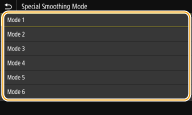
<Mode 1>
Виконується друк контуру темного тексту або рисунка з ефектом кінцевого згладжування. Це оптимальний режим для різних типів друку.
Виконується друк контуру темного тексту або рисунка з ефектом кінцевого згладжування. Це оптимальний режим для різних типів друку.
<Mode 2>
Виконується друк контуру рисунка та внутрішніх напівтонів з ефектом кінцевого згладжування.
Виконується друк контуру рисунка та внутрішніх напівтонів з ефектом кінцевого згладжування.
<Mode 3>
Виконується друк темного тексту або ліній в області з кольоровим фоном з ефектом кінцевого згладжування.
Виконується друк темного тексту або ліній в області з кольоровим фоном з ефектом кінцевого згладжування.
<Mode 4>
Виконується друк зображення, наприклад фотографії, або контуру рисунка чи тексту з ефектом кінцевого згладжування.
Виконується друк зображення, наприклад фотографії, або контуру рисунка чи тексту з ефектом кінцевого згладжування.
<Mode 5>
Виконується друк зображення та напівтонів із рівномірним балансом.
Виконується друк зображення та напівтонів із рівномірним балансом.
<Mode 6>
Виконується друк усього зображення з ефектом кінцевого згладжування.
Виконується друк усього зображення з ефектом кінцевого згладжування.
Якщо для параметра <Error Diffusion> встановлено значення <On> у розділі <Halftones>, друк в інших режимах, крім <Mode 5>, забезпечуватиме однакові результати.
Якщо для параметра <Resolution> встановлено значення <1200 dpi>, усі параметри, крім <Mode 6>, забезпечуватимуть однаковий результат.
<Toner Volume Correction>
Якщо обсяг тонера для тексту або ліній перевищує граничне значення апарата, виконайте необхідну корекцію.
<Standard> <Gradation Priority> <Text Priority> |
<Menu> <Function Settings> <Printer> <Printer Settings> <Print Quality> <Toner Volume Correction> Виберіть елемент
<Function Settings> <Printer> <Printer Settings> <Print Quality> <Toner Volume Correction> Виберіть елемент 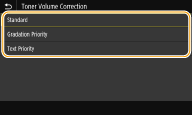
<Standard>
Регулює постачання тонера в об’ємі, який забезпечує належну роздільну здатність для тексту та ліній і належний колір тону для інших типів даних для друку.
Регулює постачання тонера в об’ємі, який забезпечує належну роздільну здатність для тексту та ліній і належний колір тону для інших типів даних для друку.
<Gradation Priority>
Регулює постачання тонера в об’ємі, який забезпечує належний колір тону для всіх типів даних для друку.
Регулює постачання тонера в об’ємі, який забезпечує належний колір тону для всіх типів даних для друку.
<Text Priority>
Регулює постачання тонера в об’ємі, який забезпечує належну роздільну здатність для всіх типів даних для друку.
Регулює постачання тонера в об’ємі, який забезпечує належну роздільну здатність для всіх типів даних для друку.
<Line Control>
Укажіть спосіб обробки, що використовується для відтворення ліній.
<Resolution Priority> <Gradation Priority> |
<Menu> <Function Settings> <Printer> <Printer Settings> <Print Quality> <Line Control> Виберіть параметр <Resolution Priority> або <Gradation Priority>
<Function Settings> <Printer> <Printer Settings> <Print Quality> <Line Control> Виберіть параметр <Resolution Priority> або <Gradation Priority> 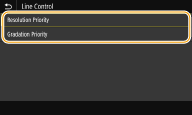
<Resolution Priority>
Креслення ліній виконується з такою самою роздільною здатністю, що й для тексту.
Креслення ліній виконується з такою самою роздільною здатністю, що й для тексту.
<Gradation Priority>
Креслення ліній виконується з одночасним підтриманням кольору та градації.
Креслення ліній виконується з одночасним підтриманням кольору та градації.
<Width Adjustment>
Налаштуйте параметр для друку тексту або тонких ліній жирним шрифтом.
<Off> <On> <Text> <Line> <Text and Line> |
<Menu> <Function Settings> <Printer> <Printer Settings> <Print Quality> <Width Adjustment> <On> Виберіть цільове значення
<Function Settings> <Printer> <Printer Settings> <Print Quality> <Width Adjustment> <On> Виберіть цільове значення Якщо встановити значення <On>, швидкість друку може зменшитися або може погіршитися якість зображень.
Якщо встановити значення <On>, друк жирним шрифтом може бути неможливим залежно від програми друку.
<Advanced Smoothing>
Налаштуйте цей параметр, щоб під час друку забезпечити згладжування нерівних контурів графіки (наприклад, ілюстрацій, створених у прикладних програмах) або тексту.
<Advanced Smoothing>
Виберіть, чи потрібно виконувати обробку згладжуванням. За використання значення <Level 2> контур друкується з більшим ефектом згладжування, ніж за використання <Level 1>. Спочатку спробуйте встановити режим <Level 1>.
<Off> <Level 1> <Level 2> |
<Menu> <Function Settings> <Printer> <Printer Settings> <Print Quality> <Advanced Smoothing> <Advanced Smoothing> Виберіть елемент
<Function Settings> <Printer> <Printer Settings> <Print Quality> <Advanced Smoothing> <Advanced Smoothing> Виберіть елемент <Apply to Graphics> *1
Укажіть, чи потрібно застосовувати обробку згладжуванням до графіки, якщо для параметра <Advanced Smoothing> встановлено значення <Level 1> або <Level 2>.
<Off> <On> |
<Menu> <Function Settings> <Printer> <Printer Settings> <Print Quality> <Advanced Smoothing> <Apply to Graphics> Виберіть значення <Off> або <On>
<Function Settings> <Printer> <Printer Settings> <Print Quality> <Advanced Smoothing> <Apply to Graphics> Виберіть значення <Off> або <On> <Apply to Text> *1
Укажіть, чи потрібно застосовувати обробку згладжуванням до тексту, якщо для параметра <Advanced Smoothing> встановлено значення <Level 1> або <Level 2>.
<Off> <On> |
<Menu> <Function Settings> <Printer> <Printer Settings> <Print Quality> <Advanced Smoothing> <Apply to Text> Виберіть значення <Off> або <On>
<Function Settings> <Printer> <Printer Settings> <Print Quality> <Advanced Smoothing> <Apply to Text> Виберіть значення <Off> або <On> Параметри <Apply to Graphics> та <Apply to Text> ефективні тільки в тому разі, якщо для параметра [Advanced Smoothing] встановлено значення [Printer Default] у драйвері принтера.
<Gradation Smoothing>
Налаштуйте цей параметр, щоб під час друку забезпечити згладжування градації відтінків графіки (наприклад, ілюстрацій, створених у прикладних програмах) або растрових зображень.
<Gradation Smoothing>
Виберіть, чи потрібно виконувати обробку згладжуванням. За використання значення <Level 2> контур друкується з більшим ефектом згладжування, ніж за використання <Level 1>. Спочатку спробуйте встановити режим <Level 1>.
<Off> <Level 1> <Level 2> |
<Menu> <Function Settings> <Printer> <Printer Settings> <Print Quality> <Gradation Smoothing> <Gradation Smoothing> Виберіть елемент
<Function Settings> <Printer> <Printer Settings> <Print Quality> <Gradation Smoothing> <Gradation Smoothing> Виберіть елемент <Apply to Graphics> *1
Укажіть, чи потрібно застосовувати обробку згладжуванням до графіки, якщо для параметра <Gradation Smoothing> встановлено значення <Level 1> або <Level 2>.
<Off> <On> |
<Menu> <Function Settings> <Printer> <Printer Settings> <Print Quality> <Gradation Smoothing> <Apply to Graphics> Виберіть значення <Off> або <On>
<Function Settings> <Printer> <Printer Settings> <Print Quality> <Gradation Smoothing> <Apply to Graphics> Виберіть значення <Off> або <On> <Apply to Images> *1
Укажіть, чи потрібно застосовувати обробку згладжуванням до зображень, якщо для параметра <Gradation Smoothing> встановлено значення <Level 1> або <Level 2>.
<Off> <On> |
<Menu> <Function Settings> <Printer> <Printer Settings> <Print Quality> <Gradation Smoothing> <Apply to Images> Виберіть значення <Off> або <On>
<Function Settings> <Printer> <Printer Settings> <Print Quality> <Gradation Smoothing> <Apply to Images> Виберіть значення <Off> або <On> Параметр [Gradation Smoothing] у драйвері принтера застосовується тільки до графічних даних. Налаштування цього параметра застосовується для обробки згладжуванням даних зображень.
<Enhance Text for B&W Printing>
Під час друку кольорового документу в чорно-білому режимі використання цього параметра регулює насиченість кольору тексту, що зробити його більш придатним до читання. Це корисно й ефективно для друку кольорового документу в чорно-білому режимі, якщо він містить текст світлого кольору.
<Off> <On> |
<Menu> <Function Settings> <Printer> <Printer Settings> <Print Quality> <Enhance Text for B&W Printing> Виберіть значення <Off> або <On>
<Function Settings> <Printer> <Printer Settings> <Print Quality> <Enhance Text for B&W Printing> Виберіть значення <Off> або <On> Цей параметр не застосовується до тексту у вигляді графіків або зображень.
Цей параметр не впливає на дані друку у форматі PDF або PS.
Якщо встановити для цього параметра значення <Off> під час друку документів, які містять текст світлого кольору, текст друкується менш насиченим, ніж коли встановлено значення <On>, тому він може бути більш-менш не придатним до читання.
Навіть якщо встановити для цього параметра значення <Off>, результат друку може виглядати так, наче текст виділяється. У такому випадку встановіть для параметра <Advanced Smoothing> значення <Off>. <Advanced Smoothing>
<Layout>
Укажіть параметри макету сторінки, наприклад положення оправи й значення полів.
<Binding Location>
Якщо для скріплення роздруківок використовується спеціальний інструмент, як-от степлер, то за допомогою цього параметра можна вказати край паперу (довгий чи короткий), за яким буде виконано скріплення сторінок. Укажіть значення для цього параметра разом із параметром <Gutter>, що вказує, яке поле для скріплення використовуватиметься в положенні для скріплення.
<Long Edge> <Short Edge> |
<Menu> <Function Settings> <Printer> <Printer Settings> <Layout> <Binding Location> Виберіть параметр <Long Edge> або <Short Edge>
<Function Settings> <Printer> <Printer Settings> <Layout> <Binding Location> Виберіть параметр <Long Edge> або <Short Edge> 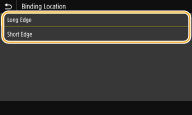
<Long Edge>
Укажіть це значення для скріплення роздруківок за довгим краєм паперу.
Укажіть це значення для скріплення роздруківок за довгим краєм паперу.

<Short Edge>
Укажіть це значення для скріплення роздруківок за коротким краєм паперу.
Укажіть це значення для скріплення роздруківок за коротким краєм паперу.

<Gutter>
Зсуньте положення для друку, щоб скоригувати поле для скріплення, яке застосовуватиметься до краю для скріплення, зазначеного в параметрі <Binding Location>. Значення «00,0» не впливає на поле для скріплення.
від -50,0 до 00,0 до +50,0 (mm) |
<Menu> <Function Settings> <Printer> <Printer Settings> <Layout> <Gutter> Укажіть поле для скріплення <Apply>
<Function Settings> <Printer> <Printer Settings> <Layout> <Gutter> Укажіть поле для скріплення <Apply> 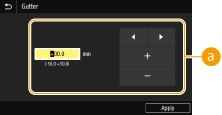
 Введення значення параметра
Укажіть напрям зсуву позиції друку та ширину зсуву. Знак цього значення («+» або «-») визначає край для скріплення, за яким коригуватиметься поле для скріплення. Ширину поля можна коригувати з кроком 0,5 мм. Основні операції
Значення параметра | Довгий край | Короткий край |
Значення зі знаком «+» | Лівий край паперу  | Верхній край паперу  |
Значення зі знаком «-» | Правий край паперу  | Нижній край паперу  |
<Offset Short Edge/Offset Long Edge>
Незалежно від джерела паперу можна вказати зсув позиції друку з кроком у 0,5 мм для всіх завдань друку.
від -50,0 до 00,0 до +50,0 (mm) |
<Menu> <Function Settings> <Printer> <Printer Settings> <Layout> Укажіть поєднання напрямку коригування та сторони для друку Укажіть значення зсуву <Apply>
<Function Settings> <Printer> <Printer Settings> <Layout> Укажіть поєднання напрямку коригування та сторони для друку Укажіть значення зсуву <Apply> 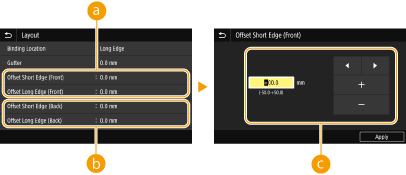
<Offset Short Edge (Front)>/<Offset Long Edge (Front)>
Задає величину зсуву позиції друку на повернутій догори стороні паперу.
 <Offset Short Edge (Back)>/<Offset Long Edge (Back)>
Задає величину зсуву позиції друку на повернутій донизу стороні паперу.
 Введення значення параметра
Для параметрів <Offset Short Edge (Front)>/<Offset Short Edge (Back)> укажіть значення за допомогою знака «+», щоб змістити позицію в напрямку вліво-вправо. Для параметрів <Offset Long Edge (Front)>/<Offset Long Edge (Back)> укажіть значення за допомогою знака «+», щоб змістити позицію в напрямку вгору-вниз. Щоб змістити в протилежному напрямку, укажіть значення за допомогою знака «–». Основні операції
<Offset Short Edge (Front)> <Offset Short Edge (Back)> 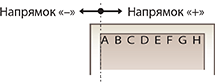 | <Offset Long Edge (Front)> <Offset Long Edge (Back)> 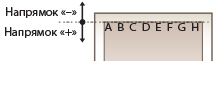 |
<Auto Skip Error>
Друк зупиниться, якщо під час процесу друку станеться певна помилка. Однак якщо встановити для цього параметра значення <On>, помилку буде пропущено, і друк зможе продовжитися. Зазвичай для цього параметра має бути встановлено значення <Off>.
<Off> <On> |
<Menu> <Function Settings> <Printer> <Printer Settings> <Auto Skip Error> Виберіть значення <Off> або <On>
<Function Settings> <Printer> <Printer Settings> <Auto Skip Error> Виберіть значення <Off> або <On> <Timeout>
Зазначте проміжок часу, після закінчення якого поточне завдання друку буде автоматично скасоване, у разі якщо отримання даних друку буде перервано.
від 5 до 15 до 300 (sec.) |
<Menu> <Function Settings> <Printer> <Printer Settings> <Timeout> Установіть проміжок часу <Apply>
<Function Settings> <Printer> <Printer Settings> <Timeout> Установіть проміжок часу <Apply> <Personality>
Укажіть режим роботи апарата за умови, коли формат даних документа невідомий.
<Auto> <PS>*1 <PCL>*1 <PDF> <XPS> <Imaging> |
<Menu> <Function Settings> <Printer> <Printer Settings> <Personality> Виберіть особистий режим
<Function Settings> <Printer> <Printer Settings> <Personality> Виберіть особистий режим <Color Mode>
Виберіть кольоровий або чорно-білий друк.
<Auto (Color/B&W)> <Black & White> |
<Menu> <Function Settings> <Printer> <Printer Settings> <Color Mode> Виберіть значення <Auto (Color/B&W)> або <Black & White>
<Function Settings> <Printer> <Printer Settings> <Color Mode> Виберіть значення <Auto (Color/B&W)> або <Black & White> <Compressed Image Output>
Укажіть, яка операція виконуватиметься в разі погіршення якості зображення через недостатній обсяг пам’яті під час друку.
<Output> <Display Error> |
<Menu> <Function Settings> <Printer> <Printer Settings> <Compressed Image Output> Виберіть елемент <Output> або <Display Error>
<Function Settings> <Printer> <Printer Settings> <Compressed Image Output> Виберіть елемент <Output> або <Display Error> 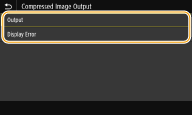
<Output>
Друк продовжуватиметься незалежно від ступеня погіршення якості зображення.
Друк продовжуватиметься незалежно від ступеня погіршення якості зображення.
<Display Error>
Якщо якість друку значно погіршилася, відобразиться повідомлення про помилку й друк зупиниться.
Якщо якість друку значно погіршилася, відобразиться повідомлення про помилку й друк зупиниться.
<Prioritize MP Tray>
Укажіть, чи потрібно подавати папір із багатоцільового лотка, якщо ввімкнено функцію Auto Select Paper (Автоматичний вибір паперу). Вибір значення <On> указує, що коли і у багатоцільовий лоток, і в шухляду для паперу завантажено папір однакового формату та типу, папір подаватиметься з багатоцільового лотка.
<Off> <On> |
<Menu> <Function Settings> <Printer> <Printer Settings> <Prioritize MP Tray> Виберіть <Off> або <On>
<Function Settings> <Printer> <Printer Settings> <Prioritize MP Tray> Виберіть <Off> або <On> <UFR II>
Значення, що набули чинності, можна змінювати під час друку за допомогою драйвера принтера UFR II.
<Halftones>
Можна вибирати спосіб друку напівтонового зображення (середній показник між яскравістю світліших і темніших областей зображення) для оптимальної якості друку.
<Error Diffusion>
Цей режим придатний для друку даних із текстом, тонких ліній і кривих ліній даних САПР тощо.
<Off> <On> |
<Menu> <Function Settings> <Printer> <Printer Settings> <UFR II> <Halftones> <Error Diffusion> Виберіть значення <Off> або <On>
<Function Settings> <Printer> <Printer Settings> <UFR II> <Halftones> <Error Diffusion> Виберіть значення <Off> або <On> Ця функція доступна, лише якщо для параметра <Resolution> встановлено значення <600 dpi>.
Стабільність текстури та фіксованого тонера може знизитися під час використання <Error Diffusion>.
<Resolution/Gradation> *1
Виберіть метод, що використовуватиметься для відтворення напівтонів, якщо для параметра <Error Diffusion> встановлено значення <Off>. Цей параметр можна вказати для кожного типу зображень в одному документі.
<Text> <Resolution> <Gradation> <Graphics> <Resolution> <Gradation> <Image> <Resolution> <Gradation> |
<Menu> <Function Settings> <Printer> <Printer Settings> <UFR II> <Halftones> <Resolution/Gradation> Виберіть тип зображення Виберіть параметр <Resolution> або <Gradation>
<Function Settings> <Printer> <Printer Settings> <UFR II> <Halftones> <Resolution/Gradation> Виберіть тип зображення Виберіть параметр <Resolution> або <Gradation> 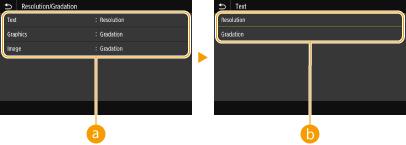
Тип зображення
Виберіть об’єкт, для якого потрібно змінити значення параметра. Значення <Text> означає літери та символи, <Graphics> – лінії та фігури, а <Image> – фотографії та зображення.
Значення параметра
<Resolution>
Забезпечує відтворення дрібного шрифту з чіткими контурами тексту. Підходить для друку символів і тонких ліній.
Забезпечує відтворення дрібного шрифту з чіткими контурами тексту. Підходить для друку символів і тонких ліній.
<Gradation>
Забезпечує друк із плавними переходами та градацією відтінків. Підходить для друку фігур і графіків, які містять області з градацією.
Забезпечує друк із плавними переходами та градацією відтінків. Підходить для друку фігур і графіків, які містять області з градацією.
<Matching Method>
Укажіть спосіб обробки, що використовується для корекції кольору.
<General> <Perceptual> <Colorimetric> <Vivid Photo> |
<Menu> <Function Settings> <Printer> <Printer Settings> <UFR II> <Matching Method> Виберіть елемент
<Function Settings> <Printer> <Printer Settings> <UFR II> <Matching Method> Виберіть елемент 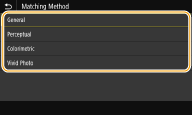
<General>
Виконується обробка, щоб тон кольору був прийнятним для загального друку, зокрема друку фотографій і документів.
Виконується обробка, щоб тон кольору був прийнятним для загального друку, зокрема друку фотографій і документів.
<Perceptual>
Виконується обробка, щоб тон кольору був прийнятним для друку растрових зображень. Якщо вибрано цей параметр, зображення друкуватиметься в кольорах, які найближче відповідають кольорам, що відображаються на моніторі.
Виконується обробка, щоб тон кольору був прийнятним для друку растрових зображень. Якщо вибрано цей параметр, зображення друкуватиметься в кольорах, які найближче відповідають кольорам, що відображаються на моніторі.
<Colorimetric>
Зменшує відмінність кольорів, яка виникає під час перетворення даних RGB на дані CMYK.
Зменшує відмінність кольорів, яка виникає під час перетворення даних RGB на дані CMYK.
<Vivid Photo>
Виконується обробка, щоб тон кольору був глибшим і яскравішим, ніж за використання параметра <General>.
Виконується обробка, щоб тон кольору був глибшим і яскравішим, ніж за використання параметра <General>.
<Gray Compensation>
Налаштовує параметр таким чином, щоб чорно-білі дані або дані у відтінках сірого, для яких указано інформацію про колір «R = G = B», друкувалися тільки за допомогою тонера K (чорного). Якщо вибрано значення <Off>, дані друкуватимуться за допомогою тонера з чотирьох кольорів: CMYK. Цей параметр можна вказати для кожного типу зображень в одному документі.
<Text> <Off> <On> <Graphics> <Off> <On> <Image> <Off> <On> |
<Menu> <Function Settings> <Printer> <Printer Settings> <UFR II> <Gray Compensation> Виберіть тип зображення Виберіть параметр <Off> або <On>
<Function Settings> <Printer> <Printer Settings> <UFR II> <Gray Compensation> Виберіть тип зображення Виберіть параметр <Off> або <On> <Paper Save>
Укажіть, чи слід вимкнути виведення пустих сторінок під час друку даних.
<Off> <On> |
<Menu> <Function Settings> <Printer> <Printer Settings> <UFR II> <Paper Save> Виберіть параметр <Off> або <On>
<Function Settings> <Printer> <Printer Settings> <UFR II> <Paper Save> Виберіть параметр <Off> або <On> <PCL> *1
Укажіть параметри друку PCL, наприклад компонування сторінки та якість друку.
<Paper Save>
Укажіть, чи слід вимкнути виведення пустих сторінок під час друку даних.
<Off> <On> |
<Menu> <Function Settings> <Printer> <Printer Settings> <PCL> <Paper Save> Виберіть параметр <Off> або <On>
<Function Settings> <Printer> <Printer Settings> <PCL> <Paper Save> Виберіть параметр <Off> або <On> <Orientation>
Виберіть елемент <Portrait> (вертикальна орієнтація) або <Landscape> (горизонтальна орієнтація) для орієнтації сторінки.
<Portrait> <Landscape> |
<Menu> <Function Settings> <Printer> <Printer Settings> <PCL> <Orientation> Виберіть параметр <Portrait> або <Landscape>
<Function Settings> <Printer> <Printer Settings> <PCL> <Orientation> Виберіть параметр <Portrait> або <Landscape> <Font Number>
Укажіть шрифт для використання, вибравши відповідний ідентифікаційний номер шрифту. Також за допомогою панелі керування можна надрукувати список шрифтів PCL із шаблонами. Список шрифтів PCL
MF746Cx / MF645Cx
від 0 до 104 |
MF744Cdw / MF742Cdw / MF643Cdw
від 0 до 54 |
<Menu> <Function Settings> <Printer> <Printer Settings> <PCL> <Font Number> Виберіть номер шрифту <Apply>
<Function Settings> <Printer> <Printer Settings> <PCL> <Font Number> Виберіть номер шрифту <Apply> <Point Size> *1
Установіть розмір шрифту в точках із кроком 0,25. Цей параметр можна вказати, лише коли для параметра <Font Number> вибрано шрифт із пропорційними пробілами та можливістю змінення масштабу.
від 4,00 до 12,00 до 999,75 (point) |
<Menu> <Function Settings> <Printer> <Printer Settings> <PCL> <Point Size> Укажіть кегль <Apply>
<Function Settings> <Printer> <Printer Settings> <PCL> <Point Size> Укажіть кегль <Apply> <Pitch> *1
Установіть крок, або кількість знаків на дюйм, з кроком 0,01. Цей параметр можна вказати, лише коли для параметра <Font Number> вибрано точковий шрифт або шрифт із фіксованим кроком і можливістю змінення масштабу.
від 0,44 до 10,00 до 99,99 (cpi) |
<Menu> <Function Settings> <Printer> <Printer Settings> <PCL> <Pitch> Укажіть значення кроку <Apply>
<Function Settings> <Printer> <Printer Settings> <PCL> <Pitch> Укажіть значення кроку <Apply> <Form Lines>
Укажіть кількість рядків для друку на одному аркуші (від 5 до 128). Цей параметр змінюється автоматично відповідно до значень, указаних у параметрах <Default Paper Size> і <Orientation>.
від 5 до 64 до 128 (lines) |
<Menu> <Function Settings> <Printer> <Printer Settings> <PCL> <Form Lines> Укажіть кількість рядків <Apply>
<Function Settings> <Printer> <Printer Settings> <PCL> <Form Lines> Укажіть кількість рядків <Apply> <Character Code>
Виберіть код символу, який найбільше відповідає комп’ютеру, з якого було надіслано дані. Коли код символу контролюється шрифтом, зазначеним у параметрі <Font Number>, указаний параметр ігнорується.
MF746Cx / MF645Cx
|
MF744Cdw / MF742Cdw / MF643Cdw
|
<Menu> <Function Settings> <Printer> <Printer Settings> <PCL> <Character Code> Виберіть код символу
<Function Settings> <Printer> <Printer Settings> <PCL> <Character Code> Виберіть код символу <Custom Paper>
Виберіть, чи встановлювати нестандартний формат паперу. Виберіть значення <On>, щоб установити розміри паперу відносно <X dimension> і <Y dimension>.
<Off> <On> |
<Menu> <Function Settings> <Printer> <Printer Settings> <PCL> <Custom Paper> Виберіть параметр <Off> або <On>
<Function Settings> <Printer> <Printer Settings> <PCL> <Custom Paper> Виберіть параметр <Off> або <On> <Unit of Measure> *1
Указує одиницю вимірювання для використання нестандартного формату паперу.
<Millimeter> <Inch> |
<Menu> <Function Settings> <Printer> <Printer Settings> <PCL> <Unit of Measure> Виберіть параметр <Millimeter> або <Inch>
<Function Settings> <Printer> <Printer Settings> <PCL> <Unit of Measure> Виберіть параметр <Millimeter> або <Inch> <X dimension> *1
Укажіть розмір паперу нестандартного формату по горизонталі (для короткого краю).
Від 77 до 216 (mm) |
<Menu> <Function Settings> <Printer> <Printer Settings> <PCL> <X dimension> Укажіть розмір <Apply>
<Function Settings> <Printer> <Printer Settings> <PCL> <X dimension> Укажіть розмір <Apply> <Y dimension> *1
Укажіть розмір паперу нестандартного формату по вертикалі (для довгого краю).
від 127 до 355 (mm) |
<Menu> <Function Settings> <Printer> <Printer Settings> <PCL> <Y dimension> Укажіть розмір <Apply>
<Function Settings> <Printer> <Printer Settings> <PCL> <Y dimension> Укажіть розмір <Apply> <Append CR to LF>
Виберіть, чи потрібно застосовувати повернення каретки (CR) під час отримання апаратом коду переведення рядка (LF). Якщо вибрано значення <Yes>, після отримання коду переведення рядка положення друку переміщується на початок наступного рядка. Якщо вибрано значення <No>, положення друку переміщується на наступний рядок, щойно код переведення рядка отримано.
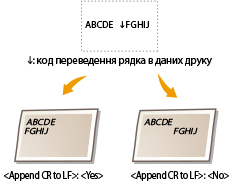
<Yes> <No> |
<Menu> <Function Settings> <Printer> <Printer Settings> <PCL> <Append CR to LF> Виберіть значення <Yes> або <No>
<Function Settings> <Printer> <Printer Settings> <PCL> <Append CR to LF> Виберіть значення <Yes> або <No> <Enlarge A4 Print Width>
Виберіть, чи збільшувати по ширині область друку аркуша формату A4 в книжковій орієнтації до формату Letter.
<Off> <On> |
<Menu> <Function Settings> <Printer> <Printer Settings> <PCL> <Enlarge A4 Print Width> Виберіть параметр <Off> або <On>
<Function Settings> <Printer> <Printer Settings> <PCL> <Enlarge A4 Print Width> Виберіть параметр <Off> або <On> <Halftones>
Можна вибирати спосіб друку напівтонового зображення (середній показник між яскравістю світліших і темніших областей зображення) для оптимальної якості друку.
<Error Diffusion>
Цей режим придатний для друку даних із текстом, тонких ліній і кривих ліній даних САПР тощо.
<Off> <On> |
<Menu> <Function Settings> <Printer> <Printer Settings> <PCL> <Halftones> <Error Diffusion> Виберіть значення <Off> або <On>
<Function Settings> <Printer> <Printer Settings> <PCL> <Halftones> <Error Diffusion> Виберіть значення <Off> або <On> Ця функція доступна, лише якщо для параметра <Resolution> встановлено значення <600 dpi>.
Стабільність текстури та фіксованого тонера може знизитися під час використання <Error Diffusion>.
<Resolution/Gradation> *1
Виберіть метод, що використовуватиметься для відтворення напівтонів, якщо для параметра <Error Diffusion> встановлено значення <Off>. Цей параметр можна вказати для кожного типу зображень в одному документі.
<Text> <Resolution> <Gradation> <Graphics> <Resolution> <Gradation> <Image> <Resolution> <Gradation> |
<Menu> <Function Settings> <Printer> <Printer Settings> <PCL> <Halftones> <Resolution/Gradation> Виберіть тип зображення Виберіть параметр <Resolution> або <Gradation>
<Function Settings> <Printer> <Printer Settings> <PCL> <Halftones> <Resolution/Gradation> Виберіть тип зображення Виберіть параметр <Resolution> або <Gradation> Тип зображення
Виберіть об’єкт, для якого потрібно змінити значення параметра. Значення <Text> означає літери та символи, <Graphics> – лінії та фігури, а <Image> – фотографії та зображення.
Значення параметра
<Resolution>
Забезпечує відтворення дрібного шрифту з чіткими контурами тексту. Підходить для друку символів і тонких ліній.
Забезпечує відтворення дрібного шрифту з чіткими контурами тексту. Підходить для друку символів і тонких ліній.
<Gradation>
Забезпечує друк із плавними переходами та градацією відтінків. Підходить для друку фігур і графіків, які містять області з градацією.
Забезпечує друк із плавними переходами та градацією відтінків. Підходить для друку фігур і графіків, які містять області з градацією.
<Matching Method>
Укажіть спосіб обробки, що використовується для корекції кольору.
<General> <Perceptual> <Colorimetric> <Vivid Photo> |
<Menu> <Function Settings> <Printer> <Printer Settings> <PCL> <Matching Method> Виберіть елемент
<Function Settings> <Printer> <Printer Settings> <PCL> <Matching Method> Виберіть елемент <General>
Виконується обробка, щоб тон кольору був прийнятним для загального друку, зокрема друку фотографій і документів.
Виконується обробка, щоб тон кольору був прийнятним для загального друку, зокрема друку фотографій і документів.
<Perceptual>
Виконується обробка, щоб тон кольору був прийнятним для друку растрових зображень. Якщо вибрано цей параметр, зображення друкуватиметься в кольорах, які найближче відповідають кольорам, що відображаються на моніторі.
Виконується обробка, щоб тон кольору був прийнятним для друку растрових зображень. Якщо вибрано цей параметр, зображення друкуватиметься в кольорах, які найближче відповідають кольорам, що відображаються на моніторі.
<Colorimetric>
Зменшує відмінність кольорів, яка виникає під час перетворення даних RGB на дані CMYK.
Зменшує відмінність кольорів, яка виникає під час перетворення даних RGB на дані CMYK.
<Vivid Photo>
Виконується обробка, щоб тон кольору був глибшим і яскравішим, ніж за використання параметра <General>.
Виконується обробка, щоб тон кольору був глибшим і яскравішим, ніж за використання параметра <General>.
<Gray Compensation>
Налаштовує параметр таким чином, щоб чорно-білі дані або дані у відтінках сірого, для яких указано інформацію про колір «R = G = B», друкувалися тільки за допомогою тонера K (чорного). Якщо вибрано значення <Off>, дані друкуватимуться за допомогою тонера з чотирьох кольорів: CMYK. Цей параметр можна вказати для кожного типу зображень в одному документі.
<Text> <Off> <On> <Graphics> <Off> <On> <Image> <Off> <On> |
<Menu> <Function Settings> <Printer> <Printer Settings> <PCL> <Gray Compensation> Виберіть тип зображення Виберіть параметр <Off> або <On>
<Function Settings> <Printer> <Printer Settings> <PCL> <Gray Compensation> Виберіть тип зображення Виберіть параметр <Off> або <On> <BarDIMM> *1
Цей параметр дає змогу друкувати штрих-коди з використанням набору Barcode Printing Kit. Якщо вибрано значення <Enable>, апарат створюватиме штрих-коди після отримання команд на друк штрих-коду з головного комп’ютера. Якщо вибрано значення <Disable>, штрих-коди не створюватимуться, навіть якщо команди про створення штрих-коду надсилатимуться з головного комп’ютера.
<Disable> <Enable> |
<Menu> <Function Settings> <Printer> <Printer Settings> <PCL> <BarDIMM> Виберіть значення <Disable> або <Enable>
<Function Settings> <Printer> <Printer Settings> <PCL> <BarDIMM> Виберіть значення <Disable> або <Enable> 
Щоб увімкнути меню BarDIMM, необхідно активувати набір для друку штрих-кодів Barcode Printing Kit. Якщо штрих-коди не потрібно друкувати, вимкніть меню BarDIMM. Інакше може бути знижено швидкість обробки завдань звичайного друку.
Параметр за промовчанням – <Disable>. Якщо активувати набір для друку штрих-кодів Barcode Printing Kit, для параметра буде вибрано значення <Enable>.
<FreeScape> *1
Укажіть AEC (альтернативний керуючий код), який буде використовуватися для команд штрих-коду, якщо підключений комп’ютер не підтримує стандартний керуючий код.
<Off> <~> <##Dummy> <#> <$> </> <\> <?> <{> <}> <|> |
<Menu> <Function Settings> <Printer> <Printer Settings> <PCL> <FreeScape> Виберіть керуючий код
<Function Settings> <Printer> <Printer Settings> <PCL> <FreeScape> Виберіть керуючий код Цей параметр доступний, лише коли ввімкнено <BarDIMM>.
<PS> *1
Укажіть параметри друку PS, наприклад компонування сторінки та якість друку.
<Job Timeout>
Цей параметр дає змогу встановити час очікування щодо виконання завдання. Якщо завдання не виконано протягом установленого часу, його буде автоматично скасовано.
від 0 до 3600 (sec.) |
<Menu> <Function Settings> <Printer> <Printer Settings> <PS> <Job Timeout> Укажіть кількість секунд очікування до скасування завдання <Apply>
<Function Settings> <Printer> <Printer Settings> <PS> <Job Timeout> Укажіть кількість секунд очікування до скасування завдання <Apply> <Print PS Errors>
Цей параметр визначає, чи друкується сторінка помилки, якщо сталася помилка.
<Off> <On> |
<Menu> <Function Settings> <Printer> <Printer Settings> <PS> <Print PS Errors> Виберіть значення <Off> або <On>
<Function Settings> <Printer> <Printer Settings> <PS> <Print PS Errors> Виберіть значення <Off> або <On> <Pure Black Text>
Налаштовує параметр, за яким чорний текст з інформацією про колір «R = G = B = 0%», «C = M = Y = 100%» або «C = M = Y = 0%/K = 100%» друкується лише за допомогою тонера K (чорного). Якщо вибрано значення <Off>, текст друкується на основі параметра <Output Profile>.
<Off> <On> |
<Menu> <Function Settings> <Printer> <Printer Settings> <PS> <Pure Black Text> Виберіть значення <Off> або <On>
<Function Settings> <Printer> <Printer Settings> <PS> <Pure Black Text> Виберіть значення <Off> або <On> <Black Overprint> *1
Укажіть спосіб друку, що використовується для друку чорного тексту на кольоровому тлі або на графіці. Цей параметр не відображається, якщо для параметра <Pure Black Text> встановлено значення <Off>.
<Off> <On> |
<Menu> <Function Settings> <Printer> <Printer Settings> <PS> <Black Overprint> Виберіть значення <Off> або <On>
<Function Settings> <Printer> <Printer Settings> <PS> <Black Overprint> Виберіть значення <Off> або <On> 
<Off>
Спочатку друкується контур чорного тексту на кольоровому фоні або рисунку, а тоді – чорний текст у контурі. Роздруківки можуть бути блідішими, ніж за використання значення <On>, або текст може виходити за межі контуру.
Спочатку друкується контур чорного тексту на кольоровому фоні або рисунку, а тоді – чорний текст у контурі. Роздруківки можуть бути блідішими, ніж за використання значення <On>, або текст може виходити за межі контуру.
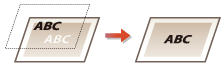
<On>
Друкуються всі кольорові фони та рисунки, тоді чорний текст накладається на ці фони та рисунки за допомогою тільки чорного тонера (K) і виконується друк.
Друкуються всі кольорові фони та рисунки, тоді чорний текст накладається на ці фони та рисунки за допомогою тільки чорного тонера (K) і виконується друк.
<RGB Source Profile> *2
Виберіть профіль для даних RGB відповідно до монітора, що використовується.
<sRGB> <Gamma 1.5> <Gamma 1.8> <Gamma 2.4> <None> |
<Menu> <Function Settings> <Printer> <Printer Settings> <PS> <RGB Source Profile> Виберіть профіль
<Function Settings> <Printer> <Printer Settings> <PS> <RGB Source Profile> Виберіть профіль 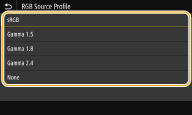
<sRGB>
Установлює якість зображення відповідно до галузевого стандарту для моніторів комп’ютерів під керуванням ОС Windows. Якщо монітор підтримує стандарт sRGB, дані можна друкувати в тонах кольорів, які найближче відповідають кольорам, що відображаються.
Установлює якість зображення відповідно до галузевого стандарту для моніторів комп’ютерів під керуванням ОС Windows. Якщо монітор підтримує стандарт sRGB, дані можна друкувати в тонах кольорів, які найближче відповідають кольорам, що відображаються.
<Gamma 1.5> to <Gamma 2.4>
Регулює яскравість роздруківок для запобігання погіршенню якості друку найяскравіших і найтемніших частин. Що більше значення гамми, то темнішим стає надрукований текст або зображення.
Регулює яскравість роздруківок для запобігання погіршенню якості друку найяскравіших і найтемніших частин. Що більше значення гамми, то темнішим стає надрукований текст або зображення.
<None>
Виконує розподіл кольорів від даних RGB до даних CMYK без застосування вихідного профілю RGB.
Виконує розподіл кольорів від даних RGB до даних CMYK без застосування вихідного профілю RGB.
<CMYK Simulation Profile> *2
Виберіть ціль симуляції для друку даних CMYK. Апарат перетворює дані CMYK на залежну від пристрою колірну модель CMYK, вибрану на основі симуляції.
<JapanColor(Canon)> <U.S. Web Coated v1.00(Canon)> <Euro Standard v1.00(Canon)> <None> |
<Menu> <Function Settings> <Printer> <Printer Settings> <PS> <CMYK Simulation Profile> Виберіть профіль
<Function Settings> <Printer> <Printer Settings> <PS> <CMYK Simulation Profile> Виберіть профіль 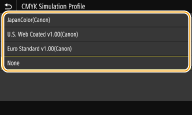
<JapanColor(Canon)>
Установлення профілю JapanColor. Дані друкуються в тонах кольорів, які найближче відповідають стандарту друку Японії.
Установлення профілю JapanColor. Дані друкуються в тонах кольорів, які найближче відповідають стандарту друку Японії.
<U.S. Web Coated v1.00(Canon)>
Установлення профілю U.S. Web Coated. Дані друкуються в тонах кольорів, які найближче відповідають стандарту друку США.
Установлення профілю U.S. Web Coated. Дані друкуються в тонах кольорів, які найближче відповідають стандарту друку США.
<Euro Standard v1.00(Canon)>
Установлення профілю Euro Standard. Дані друкуються в тонах кольорів, які найближче відповідають стандарту друку в країнах Європи.
Установлення профілю Euro Standard. Дані друкуються в тонах кольорів, які найближче відповідають стандарту друку в країнах Європи.
<None>
Друкуються дані CMYK за використання залежної від пристрою моделі кольорів CMYK без застосування профілю симуляції CMYK.
Друкуються дані CMYK за використання залежної від пристрою моделі кольорів CMYK без застосування профілю симуляції CMYK.
Якщо вибрано значення <None>, градація темних кольорів може бути нерівномірною залежно від даних.
<Use Grayscale Profile> *2
Укажіть, чи потрібно перетворювати дані сірого кольору на дані CMYK, використовуючи профіль відтінків сірого апарата.
<Off> <On> |
<Menu> <Function Settings> <Printer> <Printer Settings> <PS> <Use Grayscale Profile> Виберіть параметр <Off> або <On>
<Function Settings> <Printer> <Printer Settings> <PS> <Use Grayscale Profile> Виберіть параметр <Off> або <On> Навіть якщо вибрано значення <On>, дані друкуються тільки за допомогою тонера K (чорного) залежно від значення параметра <Output Profile> або <Pure Black Text>.
<Output Profile> *2
Виберіть відповідний профіль для даних друку. Цей параметр можна вказати для кожного типу зображень в одному документі.
<Text> <Normal> <Photo> <TR Normal> <TR Photo> <Graphics> <Normal> <Photo> <TR Normal> <TR Photo> <Image> <Normal> <Photo> <TR Normal> <TR Photo> |
<Menu> <Function Settings> <Printer> <Printer Settings> <PS> <Output Profile> Виберіть тип зображення Виберіть профіль
<Function Settings> <Printer> <Printer Settings> <PS> <Output Profile> Виберіть тип зображення Виберіть профіль 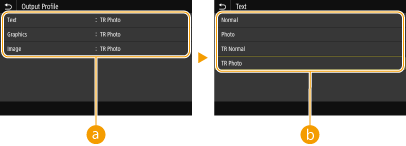
Тип зображення
Виберіть об’єкт, для якого потрібно змінити значення параметра. Значення <Text> означає літери та символи, <Graphics> – лінії та фігури, а <Image> – фотографії та зображення.
Значення параметра
<Normal>
Друкує дані, коригуючи їх так, щоб тони кольорів найближче відповідали кольорам, що відображаються на моніторі.
Друкує дані, коригуючи їх так, щоб тони кольорів найближче відповідали кольорам, що відображаються на моніторі.
<Photo>
Друкує дані, коригуючи їх так, щоб тони кольорів відповідали тонам кольорів фотографій.
Друкує дані, коригуючи їх так, щоб тони кольорів відповідали тонам кольорів фотографій.
<TR Normal>
Друкує дані, коригуючи їх так, щоб тони кольорів найближче відповідали кольорам, що відображаються на моніторі, і з використанням тільки тонера K (чорного) для відтворення чорного та сірого кольорів.
Друкує дані, коригуючи їх так, щоб тони кольорів найближче відповідали кольорам, що відображаються на моніторі, і з використанням тільки тонера K (чорного) для відтворення чорного та сірого кольорів.
<TR Photo>
Друкує дані, коригуючи їх так, щоб тони кольорів найближче відповідали кольорам фотографій і з використанням тільки тонера K (чорного) для відтворення чорного та сірого кольорів.
Друкує дані, коригуючи їх так, щоб тони кольорів найближче відповідали кольорам фотографій і з використанням тільки тонера K (чорного) для відтворення чорного та сірого кольорів.
Установлення цього параметра недоступне, якщо вибрано один із зазначених нижче параметрів
Для параметра <RGB Source Profile> встановлено значення <None>
Для параметра <CMYK Simulation Profile> встановлено значення <None>
Для параметра <Use Grayscale Profile> встановлено значення <Off>
<Matching Method>
Виберіть елемент, який має бути в пріоритеті під час підбору кольорів у профілі <RGB Source Profile>.
<Perceptual> <Saturation> <Colorimetric> |
<Menu> <Function Settings> <Printer> <Printer Settings> <PS> <Matching Method> Виберіть елемент
<Function Settings> <Printer> <Printer Settings> <PS> <Matching Method> Виберіть елемент 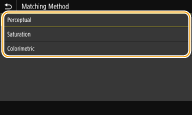
<Perceptual>
Забезпечує тон кольору, який підходить для друку фотографій або растрових зображень.
Забезпечує тон кольору, який підходить для друку фотографій або растрових зображень.
<Saturation>
Забезпечує тон кольору, який підходить для друку графічних об’єктів, графіків та інших зображень, що використовуються для матеріалів презентацій.
Забезпечує тон кольору, який підходить для друку графічних об’єктів, графіків та інших зображень, що використовуються для матеріалів презентацій.
<Colorimetric>
Установіть цей параметр, якщо потрібно якомога точніше відтворити значення кольору RGB в межах діапазону відтворення кольорів на апараті.
Установіть цей параметр, якщо потрібно якомога точніше відтворити значення кольору RGB в межах діапазону відтворення кольорів на апараті.
Налаштування цього параметра недоступне, якщо для параметра <RGB Source Profile> встановлено значення <None>.
<Halftones>
Можна вибирати спосіб друку напівтонового зображення (середній показник між яскравістю світліших і темніших областей зображення) для оптимальної якості друку.
<Error Diffusion>
Цей режим придатний для друку даних із текстом, тонких ліній і кривих ліній даних САПР тощо.
<Off> <On> |
<Menu> <Function Settings> <Printer> <Printer Settings> <PS> <Halftones> <Error Diffusion> Виберіть значення <Off> або <On>
<Function Settings> <Printer> <Printer Settings> <PS> <Halftones> <Error Diffusion> Виберіть значення <Off> або <On> Ця функція доступна, лише якщо для параметра <Resolution> встановлено значення <600 dpi>.
Стабільність текстури та фіксованого тонера може знизитися під час використання <Error Diffusion>.
<Resolution/Gradation> *1
Виберіть метод, що використовуватиметься для відтворення напівтонів, якщо для параметра <Error Diffusion> встановлено значення <Off>. Цей параметр можна вказати для кожного типу зображень в одному документі.
<Text> <Resolution> <Gradation> <Graphics> <Resolution> <Gradation> <Image> <Resolution> <Gradation> |
<Menu> <Function Settings> <Printer> <Printer Settings> <PS> <Halftones> <Resolution/Gradation> Виберіть тип зображення Виберіть параметр <Resolution> або <Gradation>
<Function Settings> <Printer> <Printer Settings> <PS> <Halftones> <Resolution/Gradation> Виберіть тип зображення Виберіть параметр <Resolution> або <Gradation> Тип зображення
Виберіть об’єкт, для якого потрібно змінити значення параметра. Значення <Text> означає літери та символи, <Graphics> – лінії та фігури, а <Image> – фотографії та зображення.
Значення параметра
<Resolution>
Забезпечує відтворення дрібного шрифту з чіткими контурами тексту. Підходить для друку символів і тонких ліній.
Забезпечує відтворення дрібного шрифту з чіткими контурами тексту. Підходить для друку символів і тонких ліній.
<Gradation>
Забезпечує друк із плавними переходами та градацією відтінків. Підходить для друку фігур і графіків, які містять області з градацією.
Забезпечує друк із плавними переходами та градацією відтінків. Підходить для друку фігур і графіків, які містять області з градацією.
<Brightness> *1
Настройте яскравість усього зображення з кроком 5%. Що менше значення параметра, то яскравішим стає зображення або текст. Що більше значення параметра, то темнішим стає зображення або текст.
від 85 до 100 до 115 (%) |
<Menu> <Function Settings> <Printer> <Printer Settings> <PS> <Brightness> Настройте яскравість
<Function Settings> <Printer> <Printer Settings> <PS> <Brightness> Настройте яскравість <Composite Overprint>
Укажіть, чи необхідно друкувати дані CMYK поверх як вихідні комбіновані дані.
<Off> <On> |
<Menu> <Function Settings> <Printer> <Printer Settings> <PS> <Composite Overprint> Виберіть параметр <Off> або <On>
<Function Settings> <Printer> <Printer Settings> <PS> <Composite Overprint> Виберіть параметр <Off> або <On> Друк поверх за допомогою спеціальних кольорів не дозволяється.
<Grayscale Conversion> *1
Укажіть спосіб друку колірних даних у монохромному режимі.
<sRGB> <NTSC> <Uniform RGB> |
<Menu> <Function Settings> <Printer> <Printer Settings> <PS> <Grayscale Conversion> Укажіть тип перетворення у відтінки сірого
<Function Settings> <Printer> <Printer Settings> <PS> <Grayscale Conversion> Укажіть тип перетворення у відтінки сірого 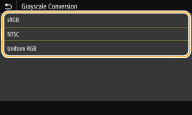
<sRGB>
Друк у чорно-білому режимі здійснюється з наголосом на передаванні різниці кольорів, завдяки чому досягається плавність градації відтінків.
Друк у чорно-білому режимі здійснюється з наголосом на передаванні різниці кольорів, завдяки чому досягається плавність градації відтінків.
<NTSC>
Друк у чорно-білому режимі виконується таким чином, що отримане зображення виглядає як чорно-біла телевізійна картинка (системи NTSC).
Друк у чорно-білому режимі виконується таким чином, що отримане зображення виглядає як чорно-біла телевізійна картинка (системи NTSC).
<Uniform RGB>
Друк у чорно-білому режимі виконується так, що кольори R, G та B рівномірно конвертуються в той самий рівень сірого за допомогою лише яскравості як контрольного значення.
Друк у чорно-білому режимі виконується так, що кольори R, G та B рівномірно конвертуються в той самий рівень сірого за допомогою лише яскравості як контрольного значення.
<PS Password Settings>
Можна встановити пароль, який обмежуватиме використання команд керування принтера PS.
<SystemParamsPassword> <StartJobPassword> |
<Menu> <Function Settings> <Printer> <Printer Settings> <PS> <PS Password Settings> Виберіть значення <SystemParamsPassword> або <StartJobPassword> Введіть пароль <Apply> Введіть пароль (підтвердження) <Apply> <OK>
<Function Settings> <Printer> <Printer Settings> <PS> <PS Password Settings> Виберіть значення <SystemParamsPassword> або <StartJobPassword> Введіть пароль <Apply> Введіть пароль (підтвердження) <Apply> <OK> <SystemParamsPassword> — це пароль, ввівши який можна змінювати системні параметри, а <StartJobPassword> — пароль, ввівши який можна використовувати оператори startjob і exitserver. Щоб отримати докладнішу інформацію, див. характеристики мови PostScript.
Якщо параметр <StartJobPassword> вибрано, але <SystemParamsPassword> не встановлено, під час використання операторів startjob і exitserver перевірка пароля не виконуватиметься.
<Imaging Settings>
Можна змінити параметри друку, що застосовуватимуться під час друку файлів зображень (JPEG/TIFF).
<Halftones>
Можна змінити спосіб друку напівтонового зображення (середній показник між яскравістю світліших і темніших областей зображення) для оптимальної якості друку.
<Gradation> <Error Diffusion> |
<Menu> <Function Settings> <Printer> <Printer Settings> <Imaging Settings> <Halftones> Виберіть параметр <Gradation> або <Error Diffusion>
<Function Settings> <Printer> <Printer Settings> <Imaging Settings> <Halftones> Виберіть параметр <Gradation> або <Error Diffusion> 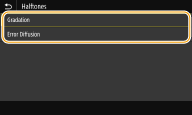
<Gradation>
Друк зображень із плавними переходами (наприклад, зображень із цифрової фотокамери) за допомогою функції згладжування.
Друк зображень із плавними переходами (наприклад, зображень із цифрової фотокамери) за допомогою функції згладжування.
<Error Diffusion>
Цей режим придатний для друку даних із текстом, тонких ліній і кривих ліній даних САПР тощо.
Цей режим придатний для друку даних із текстом, тонких ліній і кривих ліній даних САПР тощо.
Стабільність текстури та фіксованого тонера може знизитися під час використання <Error Diffusion>.
<PDF>
Можна змінити значення параметрів для PDF-файлів.
<Enlarge/Reduce to Fit Paper Size>
Укажіть, чи слід застосувати збільшення або зменшення розміру оригіналу відповідно до діапазону друку. Візьміть до уваги, що збільшення/зменшення розміру не вплине на пропорції оригіналу.
<Off> <On> |
<Menu> <Function Settings> <Printer> <Printer Settings> <PDF> <Enlarge/Reduce to Fit Paper Size> Виберіть значення <Off> або <On>
<Function Settings> <Printer> <Printer Settings> <PDF> <Enlarge/Reduce to Fit Paper Size> Виберіть значення <Off> або <On> <Enlarge Print Area>
Укажіть, чи слід розширити діапазон друку для формату паперу.
<Off> <On> |
<Menu> <Function Settings> <Printer> <Printer Settings> <PDF> <Enlarge Print Area> Виберіть значення <Off> або <On>
<Function Settings> <Printer> <Printer Settings> <PDF> <Enlarge Print Area> Виберіть значення <Off> або <On> Якщо вказати значення <On>, то залежно від оригіналу може статися так, що прилеглі до країв частини сторінок не будуть надруковані, або ж роздруківки будуть частково забруднені чорнилом.
<N on 1>
Укажіть, чи слід стиснути декілька сторінок для друку на одній сторінці паперу так, що перша сторінка буде розташована вгорі зліва. Наприклад, щоб надрукувати 4 сторінки на одному аркуші, виберіть значення <4 on 1>.
<Off> <2 on 1> <4 on 1> <6 on 1> <8 on 1> <9 on 1> <16 on 1> |
<Menu> <Function Settings> <Printer> <Printer Settings> <PDF> <N on 1> Виберіть кількість сторінок для поєднання
<Function Settings> <Printer> <Printer Settings> <PDF> <N on 1> Виберіть кількість сторінок для поєднання <Print Comments>
Визначте, чи потрібно друкувати коментарі. Якщо вказати <Auto>, то коментарі у PDF-файлах буде надруковано.
<Off> <Auto> |
<Menu> <Function Settings> <Printer> <Printer Settings> <PDF> <Print Comments> Виберіть параметр <Off> або <Auto>
<Function Settings> <Printer> <Printer Settings> <PDF> <Print Comments> Виберіть параметр <Off> або <Auto> <Pure Black Text>
Налаштовує параметр, за яким чорний текст з інформацією про колір «R = G = B = 0%», «C = M = Y = 100%» або «C = M = Y = 0%/K = 100%» друкується лише за допомогою тонера K (чорного). Якщо вибрано значення <Off>, під час друку тексту застосовується параметр <Output Profile>.
<Off> <On> |
<Menu> <Function Settings> <Printer> <Printer Settings> <PDF> <Pure Black Text> Виберіть значення <Off> або <On>
<Function Settings> <Printer> <Printer Settings> <PDF> <Pure Black Text> Виберіть значення <Off> або <On> <Black Overprint> *1
Укажіть спосіб друку, що використовується для друку чорного тексту на кольоровому тлі або на графіці. Цей параметр не відображається, якщо для параметра <Pure Black Text> встановлено значення <Off>.
<Off> <On> |
<Menu> <Function Settings> <Printer> <Printer Settings> <PDF> <Black Overprint> Виберіть значення <Off> або <On>
<Function Settings> <Printer> <Printer Settings> <PDF> <Black Overprint> Виберіть значення <Off> або <On> <Off>
Спочатку друкується контур чорного тексту на кольоровому фоні або рисунку, а тоді – чорний текст у контурі. Роздруківки можуть бути блідішими, ніж за використання значення <On>, або текст може виходити за межі контуру.
Спочатку друкується контур чорного тексту на кольоровому фоні або рисунку, а тоді – чорний текст у контурі. Роздруківки можуть бути блідішими, ніж за використання значення <On>, або текст може виходити за межі контуру.
<On>
Друкуються всі кольорові фони та рисунки, тоді чорний текст накладається на ці фони та рисунки за допомогою тільки чорного тонера (K) і виконується друк.
Друкуються всі кольорові фони та рисунки, тоді чорний текст накладається на ці фони та рисунки за допомогою тільки чорного тонера (K) і виконується друк.
<RGB Source Profile> *2
Виберіть профіль для даних RGB відповідно до монітора, що використовується.
<sRGB> <Gamma 1.5> <Gamma 1.8> <Gamma 2.4> <None> |
<Menu> <Function Settings> <Printer> <Printer Settings> <PDF> <RGB Source Profile> Виберіть профіль
<Function Settings> <Printer> <Printer Settings> <PDF> <RGB Source Profile> Виберіть профіль <sRGB>
Установлює якість зображення відповідно до галузевого стандарту для моніторів комп’ютерів під керуванням ОС Windows. Якщо монітор підтримує стандарт sRGB, дані можна друкувати в тонах кольорів, які найближче відповідають кольорам, що відображаються.
Установлює якість зображення відповідно до галузевого стандарту для моніторів комп’ютерів під керуванням ОС Windows. Якщо монітор підтримує стандарт sRGB, дані можна друкувати в тонах кольорів, які найближче відповідають кольорам, що відображаються.
<Gamma 1.5> to <Gamma 2.4>
Регулює яскравість роздруківок для запобігання погіршенню якості друку найяскравіших і найтемніших частин. Що більше значення гамми, то темнішим стає надрукований текст або зображення.
Регулює яскравість роздруківок для запобігання погіршенню якості друку найяскравіших і найтемніших частин. Що більше значення гамми, то темнішим стає надрукований текст або зображення.
<None>
Виконує розподіл кольорів від даних RGB до даних CMYK без застосування вихідного профілю RGB.
Виконує розподіл кольорів від даних RGB до даних CMYK без застосування вихідного профілю RGB.
<CMYK Simulation Profile> *2
Виберіть ціль симуляції для друку даних CMYK. Апарат перетворює дані CMYK на залежну від пристрою колірну модель CMYK, вибрану на основі симуляції.
<JapanColor(Canon)> <U.S. Web Coated v1.00(Canon)> <Euro Standard v1.00(Canon)> <None> |
<Menu> <Function Settings> <Printer> <Printer Settings> <PDF> <CMYK Simulation Profile> Виберіть профіль
<Function Settings> <Printer> <Printer Settings> <PDF> <CMYK Simulation Profile> Виберіть профіль <JapanColor(Canon)>
Установлення профілю JapanColor. Дані друкуються в тонах кольорів, які найближче відповідають стандарту друку Японії.
Установлення профілю JapanColor. Дані друкуються в тонах кольорів, які найближче відповідають стандарту друку Японії.
<U.S. Web Coated v1.00(Canon)>
Установлення профілю U.S. Web Coated. Дані друкуються в тонах кольорів, які найближче відповідають стандарту друку США.
Установлення профілю U.S. Web Coated. Дані друкуються в тонах кольорів, які найближче відповідають стандарту друку США.
<Euro Standard v1.00(Canon)>
Установлення профілю Euro Standard. Дані друкуються в тонах кольорів, які найближче відповідають стандарту друку в країнах Європи.
Установлення профілю Euro Standard. Дані друкуються в тонах кольорів, які найближче відповідають стандарту друку в країнах Європи.
<None>
Друкуються дані CMYK за використання залежної від пристрою моделі кольорів CMYK без застосування профілю симуляції CMYK.
Друкуються дані CMYK за використання залежної від пристрою моделі кольорів CMYK без застосування профілю симуляції CMYK.
Якщо вибрано значення <None>, градація темних кольорів може бути нерівномірною залежно від даних.
<Use Grayscale Profile> *2
Укажіть, чи потрібно перетворювати дані сірого кольору на дані CMYK, використовуючи профіль відтінків сірого апарата.
<Off> <On> |
<Menu> <Function Settings> <Printer> <Printer Settings> <PDF> <Use Grayscale Profile> Виберіть параметр <Off> або <On>
<Function Settings> <Printer> <Printer Settings> <PDF> <Use Grayscale Profile> Виберіть параметр <Off> або <On> Навіть якщо вибрано значення <On>, дані друкуються тільки за допомогою тонера K (чорного) залежно від значення параметра <Output Profile> або <Pure Black Text>.
<Output Profile> *2
Виберіть відповідний профіль для даних друку. Цей параметр можна вказати для кожного типу зображень в одному документі.
<Text> <Normal> <Photo> <TR Normal> <TR Photo> <Graphics> <Normal> <Photo> <TR Normal> <TR Photo> <Image> <Normal> <Photo> <TR Normal> <TR Photo> |
<Menu> <Function Settings> <Printer> <Printer Settings> <PDF> <Output Profile> Виберіть тип зображення Виберіть профіль
<Function Settings> <Printer> <Printer Settings> <PDF> <Output Profile> Виберіть тип зображення Виберіть профіль Тип зображення
Виберіть об’єкт, для якого потрібно змінити значення параметра. Значення <Text> означає літери та символи, <Graphics> – лінії та фігури, а <Image> – фотографії та зображення.
Профіль
<Normal>
Друкує дані, коригуючи їх так, щоб тони кольорів найближче відповідали кольорам, що відображаються на моніторі.
Друкує дані, коригуючи їх так, щоб тони кольорів найближче відповідали кольорам, що відображаються на моніторі.
<Photo>
Друкує дані, коригуючи їх так, щоб тони кольорів відповідали тонам кольорів фотографій.
Друкує дані, коригуючи їх так, щоб тони кольорів відповідали тонам кольорів фотографій.
<TR Normal>
Друкує дані, коригуючи їх так, щоб тони кольорів найближче відповідали кольорам, що відображаються на моніторі, і з використанням тільки тонера K (чорного) для відтворення чорного та сірого кольорів.
Друкує дані, коригуючи їх так, щоб тони кольорів найближче відповідали кольорам, що відображаються на моніторі, і з використанням тільки тонера K (чорного) для відтворення чорного та сірого кольорів.
<TR Photo>
Друкує дані, коригуючи їх так, щоб тони кольорів найближче відповідали кольорам фотографій і з використанням тільки тонера K (чорного) для відтворення чорного та сірого кольорів.
Друкує дані, коригуючи їх так, щоб тони кольорів найближче відповідали кольорам фотографій і з використанням тільки тонера K (чорного) для відтворення чорного та сірого кольорів.
Установлення цього параметра недоступне, якщо вибрано один із зазначених нижче параметрів
Для параметра <RGB Source Profile> встановлено значення <None>
Для параметра <CMYK Simulation Profile> встановлено значення <None>
Для параметра <Use Grayscale Profile> встановлено значення <Off>
<Matching Method>
Виберіть елемент, який має бути в пріоритеті під час підбору кольорів у профілі <RGB Source Profile>.
<Perceptual> <Saturation> <Colorimetric> |
<Menu> <Function Settings> <Printer> <Printer Settings> <PDF> <Matching Method> Виберіть елемент
<Function Settings> <Printer> <Printer Settings> <PDF> <Matching Method> Виберіть елемент <Perceptual>
Забезпечує тон кольору, який підходить для друку фотографій або растрових зображень.
Забезпечує тон кольору, який підходить для друку фотографій або растрових зображень.
<Saturation>
Забезпечує тон кольору, який підходить для друку графічних об’єктів, графіків та інших зображень, що використовуються для матеріалів презентацій.
Забезпечує тон кольору, який підходить для друку графічних об’єктів, графіків та інших зображень, що використовуються для матеріалів презентацій.
<Colorimetric>
Установіть цей параметр, якщо потрібно якомога точніше відтворити значення кольору RGB в межах діапазону відтворення кольорів на апараті.
Установіть цей параметр, якщо потрібно якомога точніше відтворити значення кольору RGB в межах діапазону відтворення кольорів на апараті.
Налаштування цього параметра недоступне, якщо для параметра <RGB Source Profile> встановлено значення <None>.
<Halftones>
Можна вибирати спосіб друку напівтонового зображення (середній показник між яскравістю світліших і темніших областей зображення) для оптимальної якості друку.
<Error Diffusion>
Цей режим придатний для друку даних із текстом, тонких ліній і кривих ліній даних САПР тощо.
<Off> <On> |
<Menu> <Function Settings> <Printer> <Printer Settings> <PDF> <Halftones> <Error Diffusion> Виберіть значення <Off> або <On>
<Function Settings> <Printer> <Printer Settings> <PDF> <Halftones> <Error Diffusion> Виберіть значення <Off> або <On> Ця функція доступна, лише якщо для параметра <Resolution> встановлено значення <600 dpi>.
Стабільність текстури та фіксованого тонера може знизитися під час використання <Error Diffusion>.
<Resolution/Gradation> *1
Виберіть метод, що використовуватиметься для відтворення напівтонів, якщо для параметра <Error Diffusion> встановлено значення <Off>. Цей параметр можна вказати для кожного типу зображень в одному документі.
<Text> <Resolution> <Gradation> <Graphics> <Resolution> <Gradation> <Image> <Resolution> <Gradation> |
<Menu> <Function Settings> <Printer> <Printer Settings> <PDF> <Halftones> <Resolution/Gradation> Виберіть тип зображення Виберіть параметр <Resolution> або <Gradation>
<Function Settings> <Printer> <Printer Settings> <PDF> <Halftones> <Resolution/Gradation> Виберіть тип зображення Виберіть параметр <Resolution> або <Gradation> Тип зображення
Виберіть об’єкт, для якого потрібно змінити значення параметра. Значення <Text> означає літери та символи, <Graphics> – лінії та фігури, а <Image> – фотографії та зображення.
Значення параметра
<Resolution>
Забезпечує відтворення дрібного шрифту з чіткими контурами тексту. Підходить для друку символів і тонких ліній.
Забезпечує відтворення дрібного шрифту з чіткими контурами тексту. Підходить для друку символів і тонких ліній.
<Gradation>
Забезпечує друк із плавними переходами та градацією відтінків. Підходить для друку фігур і графіків, які містять області з градацією.
Забезпечує друк із плавними переходами та градацією відтінків. Підходить для друку фігур і графіків, які містять області з градацією.
<Brightness> *1
Настройте яскравість усього зображення з кроком 5%. Що менше значення параметра, то яскравішим стає зображення або текст. Що більше значення параметра, то темнішим стає зображення або текст.
від 85 до 100 до 115 (%) |
<Menu> <Function Settings> <Printer> <Printer Settings> <PDF> <Brightness> Настройте яскравість
<Function Settings> <Printer> <Printer Settings> <PDF> <Brightness> Настройте яскравість <Composite Overprint>
Укажіть, чи необхідно друкувати дані CMYK поверх як вихідні комбіновані дані.
<Off> <On> |
<Menu> <Function Settings> <Printer> <Printer Settings> <PDF> <Composite Overprint> Виберіть параметр <Off> або <On>
<Function Settings> <Printer> <Printer Settings> <PDF> <Composite Overprint> Виберіть параметр <Off> або <On> Друк поверх за допомогою спеціальних кольорів не дозволяється.
<Grayscale Conversion> *1
Укажіть спосіб друку колірних даних у монохромному режимі.
<sRGB> <NTSC> <Uniform RGB> |
<Menu> <Function Settings> <Printer> <Printer Settings> <PDF> <Grayscale Conversion> Укажіть тип перетворення у відтінки сірого
<Function Settings> <Printer> <Printer Settings> <PDF> <Grayscale Conversion> Укажіть тип перетворення у відтінки сірого <sRGB>
Друк у чорно-білому режимі здійснюється з наголосом на передаванні різниці кольорів, завдяки чому досягається плавність градації відтінків.
Друк у чорно-білому режимі здійснюється з наголосом на передаванні різниці кольорів, завдяки чому досягається плавність градації відтінків.
<NTSC>
Друк у чорно-білому режимі виконується таким чином, що отримане зображення виглядає як чорно-біла телевізійна картинка (системи NTSC).
Друк у чорно-білому режимі виконується таким чином, що отримане зображення виглядає як чорно-біла телевізійна картинка (системи NTSC).
<Uniform RGB>
Друк у чорно-білому режимі виконується так, що кольори R, G та B рівномірно конвертуються в той самий рівень сірого за допомогою лише яскравості як контрольного значення.
Друк у чорно-білому режимі виконується так, що кольори R, G та B рівномірно конвертуються в той самий рівень сірого за допомогою лише яскравості як контрольного значення.
<XPS>
Можна змінити значення параметрів для XPS-файлів.
<Matching Method>
Укажіть спосіб обробки, що використовується для корекції кольору.
<General> <Perceptual> <Colorimetric> <Vivid Photo> |
<Menu> <Function Settings> <Printer> <Printer Settings> <XPS> <Matching Method> Виберіть елемент
<Function Settings> <Printer> <Printer Settings> <XPS> <Matching Method> Виберіть елемент 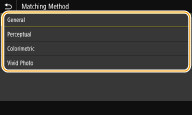
<General>
Виконується обробка, щоб тон кольору був прийнятним для загального друку, зокрема друку фотографій і документів.
Виконується обробка, щоб тон кольору був прийнятним для загального друку, зокрема друку фотографій і документів.
<Perceptual>
Виконується обробка, щоб тон кольору був прийнятним для друку растрових зображень. Якщо вибрано цей параметр, зображення друкуватиметься в кольорах, які найближче відповідають кольорам, що відображаються на моніторі.
Виконується обробка, щоб тон кольору був прийнятним для друку растрових зображень. Якщо вибрано цей параметр, зображення друкуватиметься в кольорах, які найближче відповідають кольорам, що відображаються на моніторі.
<Colorimetric>
Зменшує відмінність кольорів, яка виникає під час перетворення даних RGB на дані CMYK.
Зменшує відмінність кольорів, яка виникає під час перетворення даних RGB на дані CMYK.
<Vivid Photo>
Виконується обробка, щоб тон кольору був глибшим і яскравішим, ніж за використання параметра <General>.
Виконується обробка, щоб тон кольору був глибшим і яскравішим, ніж за використання параметра <General>.
<Halftones>
Можна вибирати спосіб друку напівтонового зображення (середній показник між яскравістю світліших і темніших областей зображення) для оптимальної якості друку.
<Error Diffusion>
Цей режим придатний для друку даних із текстом, тонких ліній і кривих ліній даних САПР тощо.
<Off> <On> |
<Menu> <Function Settings> <Printer> <Printer Settings> <XPS> <Halftones> <Error Diffusion> Виберіть значення <Off> або <On>
<Function Settings> <Printer> <Printer Settings> <XPS> <Halftones> <Error Diffusion> Виберіть значення <Off> або <On> Ця функція доступна, лише якщо для параметра <Resolution> встановлено значення <600 dpi>.
Стабільність текстури та фіксованого тонера може знизитися під час використання <Error Diffusion>.
<Resolution/Gradation> *1
Виберіть метод, що використовуватиметься для відтворення напівтонів, якщо для параметра <Error Diffusion> встановлено значення <Off>. Цей параметр можна вказати для кожного типу зображень в одному документі.
<Text> <Resolution> <Gradation> <Graphics> <Resolution> <Gradation> <Image> <Resolution> <Gradation> |
<Menu> <Function Settings> <Printer> <Printer Settings> <XPS> <Halftones> <Resolution/Gradation> Виберіть тип зображення Виберіть параметр <Resolution> або <Gradation>
<Function Settings> <Printer> <Printer Settings> <XPS> <Halftones> <Resolution/Gradation> Виберіть тип зображення Виберіть параметр <Resolution> або <Gradation> 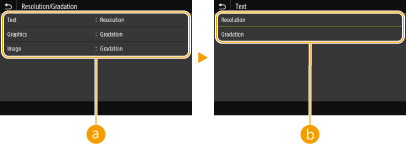
Тип зображення
Виберіть об’єкт, для якого потрібно змінити значення параметра. Значення <Text> означає літери та символи, <Graphics> – лінії та фігури, а <Image> – фотографії та зображення.
Значення параметра
<Resolution>
Забезпечує відтворення дрібного шрифту з чіткими контурами тексту. Підходить для друку символів і тонких ліній.
Забезпечує відтворення дрібного шрифту з чіткими контурами тексту. Підходить для друку символів і тонких ліній.
<Gradation>
Забезпечує друк із плавними переходами та градацією відтінків. Підходить для друку фігур і графіків, які містять області з градацією.
Забезпечує друк із плавними переходами та градацією відтінків. Підходить для друку фігур і графіків, які містять області з градацією.
<Gray Compensation>
Налаштовує параметр таким чином, щоб чорно-білі дані або дані у відтінках сірого, для яких указано інформацію про колір «R = G = B», друкувалися тільки за допомогою тонера K (чорного). Якщо вибрано значення <Off>, дані друкуватимуться за допомогою тонера з чотирьох кольорів: CMYK. Цей параметр можна вказати для кожного типу зображень в одному документі.
<Text> <Off> <On> <Graphics> <Off> <On> <Image> <Off> <On> |
<Menu> <Function Settings> <Printer> <Printer Settings> <XPS> <Gray Compensation> Виберіть тип зображення Виберіть параметр <Off> або <On>
<Function Settings> <Printer> <Printer Settings> <XPS> <Gray Compensation> Виберіть тип зображення Виберіть параметр <Off> або <On> <Grayscale Conversion> *1
Укажіть спосіб друку колірних даних у монохромному режимі.
<Text> <sRGB> <NTSC> <Uniform RGB> <Graphics> <sRGB> <NTSC> <Uniform RGB> <Image> <sRGB> <NTSC> <Uniform RGB> |
<Menu> <Function Settings> <Printer> <Printer Settings> <XPS> <Grayscale Conversion> Виберіть тип зображення Виберіть тип перетворення у відтінки сірого
<Function Settings> <Printer> <Printer Settings> <XPS> <Grayscale Conversion> Виберіть тип зображення Виберіть тип перетворення у відтінки сірого 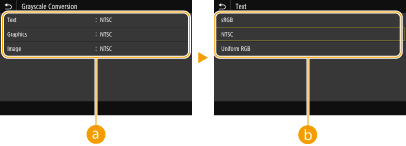
Тип зображення
Виберіть об’єкт, для якого потрібно змінити значення параметра. Значення <Text> означає літери та символи, <Graphics> – лінії та фігури, а <Image> – фотографії та зображення.
Тип перетворення у відтінки сірого
<sRGB>
Друк у чорно-білому режимі здійснюється з наголосом на передаванні різниці кольорів, завдяки чому досягається плавність градації відтінків.
Друк у чорно-білому режимі здійснюється з наголосом на передаванні різниці кольорів, завдяки чому досягається плавність градації відтінків.
<NTSC>
Друк у чорно-білому режимі виконується таким чином, що отримане зображення виглядає як чорно-біла телевізійна картинка (системи NTSC).
Друк у чорно-білому режимі виконується таким чином, що отримане зображення виглядає як чорно-біла телевізійна картинка (системи NTSC).
<Uniform RGB>
Друк у чорно-білому режимі виконується так, що кольори R, G та B рівномірно конвертуються в той самий рівень сірого за допомогою лише яскравості як контрольного значення.
Друк у чорно-білому режимі виконується так, що кольори R, G та B рівномірно конвертуються в той самий рівень сірого за допомогою лише яскравості як контрольного значення.
<Paper Save>
Укажіть, чи слід вимкнути виведення пустих сторінок під час друку даних.
<Off> <On> |
<Menu> <Function Settings> <Printer> <Printer Settings> <XPS> <Paper Save> Виберіть параметр <Off> або <On>
<Function Settings> <Printer> <Printer Settings> <XPS> <Paper Save> Виберіть параметр <Off> або <On> <PDL Selection (Plug and Play)>
Виберіть мову опису сторінки, щоб під час підключення апарата до комп’ютера за допомогою технології Plug and Play комп’ютер виявляв апарат як принтер, сумісний із цією мовою.
<Network> *2
Виберіть мову опису сторінки, щоб під час підключення апарата через мережу комп’ютер виявляв апарат як принтер, сумісний з цією мовою.
<FAX>*1 <UFR II> <UFR II (V4)> <PCL6>*1 <PCL6 (V4)>*1 <PS>*1 |
<USB>
Виберіть мову опису сторінки, щоб під час підключення апарата до комп’ютера за допомогою пристрою USB комп’ютер виявляв апарат як принтер, сумісний з цією мовою.
<UFR II> <UFR II (V4)> <PCL6>*1 <PCL6 (V4)>*1 <PS>*1 |
<Menu> <Function Settings> <Printer> <PDL Selection (Plug and Play)> Виберіть елемент <Network> або <USB> Виберіть мову опису сторінки <OK> Перезапустіть апарат
<Function Settings> <Printer> <PDL Selection (Plug and Play)> Виберіть елемент <Network> або <USB> Виберіть мову опису сторінки <OK> Перезапустіть апарат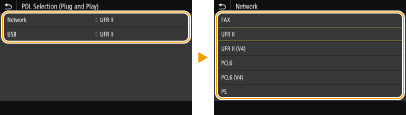
<FAX>*1
Виявляє та підключає апарат як факс.
Виявляє та підключає апарат як факс.
<UFR II>
Виявляє та підключає апарат як принтер UFR II.
Виявляє та підключає апарат як принтер UFR II.
<UFR II (V4)>
Виявляє та підключає апарат як принтер UFR II, сумісний із технічними характеристиками XML Paper Specification (XPS).
Виявляє та підключає апарат як принтер UFR II, сумісний із технічними характеристиками XML Paper Specification (XPS).
<PCL6>*1
Виявляє та підключає апарат як принтер PCL6.
Виявляє та підключає апарат як принтер PCL6.
<PCL6 (V4)>*1
Виявляє та підключає апарат як принтер PCL6.
Виявляє та підключає апарат як принтер PCL6.
<PS>*1
Виявляє та підключає апарат як принтер PS.
Виявляє та підключає апарат як принтер PS.