
Menetapkan Pengurusan ID Jabatan
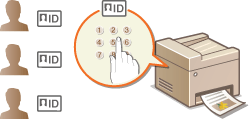
Anda boleh mengawal akses kepada mesin menggunakan berbilang ID untuk berbilang pengguna atau kumpulan. Jika pengguna cuba untuk mengendalikan mesin apabila Pengurusan ID Jabatan diaktifkan, skrin log masuk dipaparkan dan pengguna perlu memasukkan ID dan PIN Jabatan mereka sendiri untuk menggunakan mesin. Apabila Pengurusan ID Jabatan didayakan, penggunaan fungsi, seperti pencetakan, direkodkan untuk setiap ID Jabatan. Untuk mengkonfigurasikan Pengurusan ID Jabatan, daftarkan ID Jabatan seperti yang diperlukan dan kemudian dayakan fungsi Pengurusan ID Jabatan. Apabila anda mahu mendayakan Pengurusan ID Jabatan untuk tugas daripada komputer, anda perlu mengkonfigurasikan tetapan tambahan pada bahagian komputer.
|
Untuk maklumat lebih lanjut mengenai operasi asas yang akan dilaksanakan apabila menetapkan mesin daripada UI Kawalan Jauh, lihat Menetapkan Pilihan Menu daripada UI Kawalan Jauh. |
Mendaftar/Mengedit ID dan PIN Jabatan
Daftarkan ID Jabatan dan tetapkan PINnya. Daftar semua ID Jabatan yang perlu diuruskan.
1
Mulakan dengan UI Kawalan Jauh dan log masuk ke Mod Pengurus Sistem. Memulakan UI Kawalan Jauh
2
Klik [Settings/Registration] (Tetapan/Pendaftaran) pada halaman Portal. Tetapan UI Kawalan Jauh
3
Pilih [User Management] (Pengurusan Pengguna)  [Department ID Management] (Pengurusan ID Jabatan).
[Department ID Management] (Pengurusan ID Jabatan).4
Daftar atau edit ID Jabatan.
 Mendaftarkan ID Jabatan
1 | Klik [Register New Department] (Daftar Jabatan Baru). |
2 | Tentukan tetapan diperlukan. 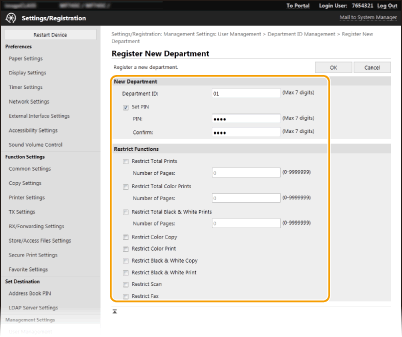 [Department ID] (ID Jabatan) Masukkan nombor ID Jabatan untuk didaftarkan. [Set PIN] (Tetapan PIN) Untuk menetapkan PIN, pilih kotak semak dan masukkan nombor yang sama pada kedua-duanya dalam [PIN] (PIN) dan [Confirm] (Sahkan) kotak teks. [Restrict Functions] (Hadkan Fungsi) Anda boleh menghadkan bilangan halaman untuk mencetak dan fungsi yang tersedia untuk jabatan yang akan didaftarkan. Untuk mengehadkan jumlah halaman untuk mencetak, pilih kotak semak untuk jenis sasaran, dan masukkan bilangan halaman yang sesuai halaman dalam [Number of Pages] (Bilangan Muka surat). Pilih kotak semak untuk fungsi sasaran untuk menghadkan fungsi.  Jika [Restrict Scan] (Hadkan Imbasan) kotak semak telah dipilih, fungsi Simpan ke Peranti memori USB, Hantar E-mel, dan Simpan ke Folder Kongsi atau Pelayan FTP semua disekat. Anda juga boleh menyekat kaedah lain yang mengimbas dokumen-dokumen dengan mengimportnya ke komputer, tetapi dalam kes itu anda tidak boleh menyekat akses untuk setiap ID Jabatan (Menghalang Kerja Apabila ID Jabatan Tidak Diketahui). |
3 | Klik [OK] (OK). |
Mengedit tetapan ID Jabatan didaftarkan
1 | Klik pada pautan teks yang bersamaan di bawah [Department ID] (ID Jabatan) untuk edit. |
2 | Tukar tetapan jika perlu dan klik [OK] (OK). |
Memadam ID Jabatan
Klik [Delete] (Padam) pada bahagian kanan ID Jabatan yang anda ingin padam klik [OK] (OK).
klik [OK] (OK). |
[Department ID Page Total] (Jumlah Muka surat ID Jabatan)Anda boleh menyemak jumlah bilangan muka surat untuk kerja yang telah dilaksanakan setakat ini mengikut ID Jabatan. Jika anda ingin kembali ke kiraan kosong, klik pada pautan teks di bawah [Department ID] (ID Jabatan) dan klik [Clear Count] (Padam Bilangan) [OK] (OK). Jika anda ingin mengembalikan kiraan semua ID Jabatan menjadi kosong, klik [Clear All Counts] (Padam Semua Bilangan) [OK] (OK).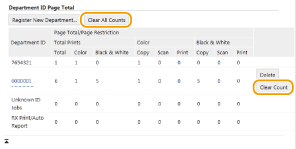 Menggunakan kad kawalanApabila pilihan Copy Card Reader-F dilekat pada mesin, ID Jabatan akan didaftar secara automatik. Jangan padam ID Jabatan berdaftar. Kad kawalan yang sesuai dengan ID Jabatan dipadam akan menjadi tidak tersedia. Anda tidak boleh menggunakan [Restrict Functions] (Hadkan Fungsi) untuk menghad bilangan muka surat yang boleh dicetak. |
Membolehkan ID Pengurusan Jabatan
Selepas anda mendaftar ID Jabatan sebanyak yang perlu, bolehkan Pengurusan ID Jabatan.
1
Mulakan dengan UI Kawalan Jauh dan log masuk ke Mod Pengurus Sistem. Memulakan UI Kawalan Jauh
2
Klik [Settings/Registration] (Tetapan/Pendaftaran) pada halaman Portal. Tetapan UI Kawalan Jauh
3
Pilih [User Management] (Pengurusan Pengguna) [Department ID Management] (Pengurusan ID Jabatan).
[Department ID Management] (Pengurusan ID Jabatan).4
Klik [Edit] (Edit).
5
Pilih [Department ID Management] (Pengurusan ID Jabatan) kotak semak.
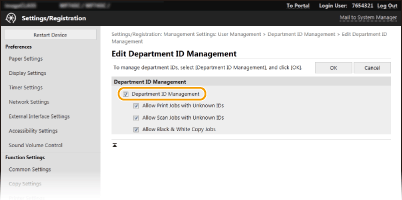
[Department ID Management] (Pengurusan ID Jabatan)
Pilih kotak semak untuk membolehkan Pengurusan ID Jabatan. Jika anda tidak mahu menggunakan Pengurusan ID Jabatan, kosongkan kotak semak.
Pilih kotak semak untuk membolehkan Pengurusan ID Jabatan. Jika anda tidak mahu menggunakan Pengurusan ID Jabatan, kosongkan kotak semak.
Untuk maklumat tentang [Allow Print Jobs with Unknown IDs] (Benarkan Kerja Mencetak dengan ID Tidak Diketahui)/[Allow Scan Jobs with Unknown IDs] (Benarkan Kerja Mengimbas dengan ID Tidak Diketahui)/[Allow Black & White Copy Jobs] (Benarkan Kerja Salinan Hitam & Putih) kotak semak, lihat Menghalang Kerja Apabila ID Jabatan Tidak Diketahui.
6
Klik [OK] (OK).
|
Menggunakan panel operasiTetapan Pengurusan ID Jabatan juga boleh diakses daripada <Menu> dalam skrin Rumah. <Pengurusan ID Jabatan> Log masuk ke dalam mesin.Apabila anda cuba untuk mengendalikan mesin apabila Pengurusan ID Jabatan diaktifkan, skrin log masuk dipaparkan. Melog masuk ke Mesin |
Membolehkan Pengurusan ID Jabatan untuk Kerja dari Komputer
Apabila anda mahu membolehkan Pengurusan ID Jabatan untuk kerja daripada komputer, anda perlu untuk menentukan ID dan PIN jabatan dengan menggunakan pemandu yang telah dipasang pada setiap komputer.
 |
Untuk melaksanakan prosedur berikut, log masuk ke komputer anda dengan akaun pentadbir. |
1
Buka folder pencetak. Memaparkan Folder Pencetak
2
Klik kanan ikon pemacu untuk mesin ini, dan klik [Printer properties] atau [Properties].
3
Klik pada tab [Tetapan Peranti].
4
Pilih [Pengurusan ID Jabatan] di bawah [Pengurusan Pengguna].
5
Klik [Tetapan] yang didapati pada bahagian kanan.
6
Tentukan tetapan jika perlu dan klik [OK].
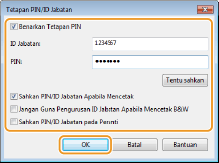
[Benarkan Tetapan PIN]
Pilih kotak semak untuk membolehkan tetapan PIN.
Pilih kotak semak untuk membolehkan tetapan PIN.
[ID Jabatan]
Masukkan nombor ID Jabatan.
Masukkan nombor ID Jabatan.
[PIN]
Masukkan PIN yang bersamaan dengan ID Jabatan seperti diperlukan.
Masukkan PIN yang bersamaan dengan ID Jabatan seperti diperlukan.
[Tentu sahkan]
[Sahkan] Klik untuk mengesahkan bahawa ID dan PIN yang betul dimasukkan. Fungsi ini tidak boleh didapati jika mesin dan komputer disambungkan melalui port USB atau port WSD (Perkhidmatan Web pada Peranti).
[Sahkan] Klik untuk mengesahkan bahawa ID dan PIN yang betul dimasukkan. Fungsi ini tidak boleh didapati jika mesin dan komputer disambungkan melalui port USB atau port WSD (Perkhidmatan Web pada Peranti).
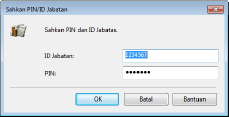
[Sahkan PIN/ID Jabatan Apabila Mencetak]/[Sahkan PIN/ID Jabatan apabila Menghantar Faks]
Pilih kotak semak untuk memaparkan [Sahkan PIN/ID Jabatan] skrin timbul setiap kali anda menghantar kerja daripada komputer.
Pilih kotak semak untuk memaparkan [Sahkan PIN/ID Jabatan] skrin timbul setiap kali anda menghantar kerja daripada komputer.
[Jangan Guna Pengurusan ID Jabatan Apabila Mencetak B&W]
Pilih kotak semak untuk menghantar data cetakan hitam putih sebagai kerja ID tidak diketahui.
Pilih kotak semak untuk menghantar data cetakan hitam putih sebagai kerja ID tidak diketahui.
[Sahkan PIN/ID Jabatan pada Peranti]
Pilih kotak semak jika mesin dan komputer disambungkan melalui port USB atau WSD.
Pilih kotak semak jika mesin dan komputer disambungkan melalui port USB atau WSD.
7
Klik [OK].
| |||
Log masuk ke dalam mesin.
|
Menghalang Kerja Apabila ID Jabatan Tidak Diketahui
Jika anda tidak mengubah tetapan lalai, mana-mana pengguna boleh mencetak daripada komputer, mengimbas (melalui Komputer> dan <Pengimbas Kawalan Jauh>), menghantar faks PC daripada komputer, atau membuat salinan hitam putih tanpa memasukkan ID dan PIN walaupun Pengurusan ID Jabatan dibolehkan untuk mesin. Anda boleh menukar tetapan lalai supaya mesin tidak boleh digunakan untuk fungsi-fungsi ini tanpa ID dan PIN yang betul.
1
Mulakan dengan UI Kawalan Jauh dan log masuk ke Mod Pengurus Sistem. Memulakan UI Kawalan Jauh
2
Klik [Settings/Registration] (Tetapan/Pendaftaran) pada halaman Portal. Tetapan UI Kawalan Jauh
3
Pilih [User Management] (Pengurusan Pengguna) [Department ID Management] (Pengurusan ID Jabatan).
[Department ID Management] (Pengurusan ID Jabatan).4
Klik [Edit] (Edit).
5
Kosongkan kotak semak jika perlu.
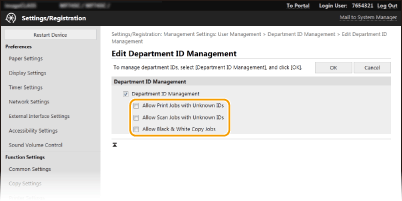
[Allow Print Jobs with Unknown IDs] (Benarkan Kerja Mencetak dengan ID Tidak Diketahui)
Dalam usaha untuk menghantar kerja dari komputer apabila Pengurusan ID Jabatan dibolehkan, anda perlu memasukkan ID dan PIN yang betul (Membolehkan Pengurusan ID Jabatan untuk Kerja dari Komputer). Walau bagaimanapun, jika kotak semak dipilih untuk tetapan ini, kerja dilaksanakan walaupun ID dan PIN tidak dimasukkan. Apabila anda mahu untuk mengkonfigurasi tetapan supaya tiada kerja dilaksanakan kecuali ID dan PIN Jabatan yang betul dimasukkan, kosongkan kotak semak.
Dalam usaha untuk menghantar kerja dari komputer apabila Pengurusan ID Jabatan dibolehkan, anda perlu memasukkan ID dan PIN yang betul (Membolehkan Pengurusan ID Jabatan untuk Kerja dari Komputer). Walau bagaimanapun, jika kotak semak dipilih untuk tetapan ini, kerja dilaksanakan walaupun ID dan PIN tidak dimasukkan. Apabila anda mahu untuk mengkonfigurasi tetapan supaya tiada kerja dilaksanakan kecuali ID dan PIN Jabatan yang betul dimasukkan, kosongkan kotak semak.
[Allow Scan Jobs with Unknown IDs] (Benarkan Kerja Mengimbas dengan ID Tidak Diketahui)
Jika kotak semak dipilih, anda boleh memilih <Komputer> atau <Pengimbas Kawalan Jauh> pada skrin utama dan mengimbas dokumen-dokumen ke dalam komputer yang bila-bila masa. Jika kotak semak itu dikosongkan, anda tidak boleh mengimbas dokumen-dokumen ke dalam komputer jika Pengurusan ID Jabatan didayakan. Ia tidak mungkin untuk menyekat pengimbasan dokumen ke dalam komputer untuk ID jabatan individu.
Jika kotak semak dipilih, anda boleh memilih <Komputer> atau <Pengimbas Kawalan Jauh> pada skrin utama dan mengimbas dokumen-dokumen ke dalam komputer yang bila-bila masa. Jika kotak semak itu dikosongkan, anda tidak boleh mengimbas dokumen-dokumen ke dalam komputer jika Pengurusan ID Jabatan didayakan. Ia tidak mungkin untuk menyekat pengimbasan dokumen ke dalam komputer untuk ID jabatan individu.
[Allow Black & White Copy Jobs] (Benarkan Kerja Salinan Hitam & Putih)
Jika kotak semak dipilih apabila Pengurusan ID Jabatan dibolehkan, anda boleh menyalin dalam hitam dan putih tanpa memasukkan ID dan PIN yang betul. Kosongkan kotak semak untuk menghendaki memasukkan ID dan PIN.
Jika kotak semak dipilih apabila Pengurusan ID Jabatan dibolehkan, anda boleh menyalin dalam hitam dan putih tanpa memasukkan ID dan PIN yang betul. Kosongkan kotak semak untuk menghendaki memasukkan ID dan PIN.
6
Klik [OK] (OK).