
调整渐变
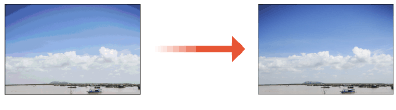
渐变指的是彩色阴影部分由深到浅的连续性。色彩渐变中打印出的阴影部分越多,打印件看上去就越自然。如果色彩还原度变差,且打印件的浓度和亮度与原稿有显著差异,请执行适当的调整(校准)。共有三种类型的调整:“完全调整”,用于精确调整;“快速调整”,用于简单调整;以及“调整复印图像”,用于渐变调整(尤其是复印)。
|
频繁校准可能会影响一体式鼓粉盒的使用寿命。 当一体式鼓粉盒中剩余的墨粉不足时,执行校准可能会导致破坏色彩平衡。如果在校准后确实出现这种现象,建议更换剩余墨粉不足的一体式鼓粉盒。检查耗材的剩余量 |
 |
本机会根据使用条件或环境条件的变化执行自动调整(自动校准)。 |
完全调整
此调整可优化彩色打印的还原度。当本机执行完全调整时,其会获取优化色彩还原度的信息。本机会保留此信息,直到下次执行完全调整为止。若要进行完全调整,需重复执行“打印调整图像,然后扫描”多次。请注意,当执行包括扫描和打印在内的某些功能时,无法执行此调整。
1
在主页画面中选择 <菜单>。 主页画面
2
选择 <调整/维护>  <调整图像质量> <自动调整渐变>。
<调整图像质量> <自动调整渐变>。3
选择 <完全调整>。
4
确认本机中已装入画面上所显示尺寸和类型的纸张,然后选择 <确定>。
5
确认此程序,然后选择 <开始>。
将打印调整图像。
6
在打印过程中所显示的画面消失后打开输稿器或稿台玻璃盖板。
7
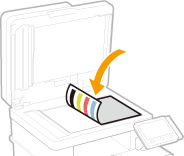
将调整图像放在稿台玻璃上。
放置调整图像,使打印面向下,且黑色条纹朝向本机背面。
8
轻轻关闭输稿器或稿台玻璃盖板。
9
选择 <开始扫描>。
将扫描放置的调整图像,然后打印第二张调整图像。
10
打开输稿器或稿台玻璃盖板,取出第一张调整图像,然后将第二张调整图像打印面朝下放置在稿台玻璃上。
采用与第一张调整图像相同的方式放置调整图像,使打印面向下,且黑色条纹朝向本机背面。
11
轻轻关闭输稿器或稿台玻璃盖板。
12
选择 <开始扫描>。
将扫描调整图像,并开始调整。
13
当显示表明调整完成的讯息时,打开输稿器或稿台玻璃的盖板,然后取出调整图像。
14
轻轻关闭输稿器或稿台玻璃盖板。
|
如果显示 <无法执行纠正。> 消息是否已将步骤 4 显示的纸张装入纸张来源? 调整图像是否打印面向下,且黑色条纹靠本机的背面放置? 是否发生了卡纸?有关详细信息,请参阅在线手册网站上的“故障排除 (FAQ)”。 一体式鼓粉盒剩余量是否足够?如果一体式鼓粉盒剩余量不足,建议更换一体式鼓粉盒。 检查耗材的剩余量 本机内部的转印皮带是否较脏? 清洁转印皮带 (ITB) |
快速调整
此次调整将保持通过 <完全调整> 获得的优化状态。如果对此调整的结果不满意,请执行 <完全调整>。此调整可以在更换一体式鼓粉盒之后自动执行。
|
执行扫描或打印时,无法进行快速调整。 也可以进行配置,以便在打开本机电源后或首个打印作业完成后自动执行快速调整。<自动纠正设置> |
1
在主页画面中选择 <菜单>。 主页画面
2
选择 <调整/维护> <调整图像质量> <自动调整渐变>。
<调整图像质量> <自动调整渐变>。3
选择 <快速调整>。
4
选择 <开始>。
调整开始。
调整复印图像
当复印件的外观与原稿差别非常大时,使用此调整。调整操作将“打印调整图像并扫描”。请注意,在执行扫描和打印等功能时,无法执行此调整。
1
在主页画面中选择 <菜单>。 主页画面
2
选择 <调整/维护> <调整图像质量> <自动调整渐变>。
<调整图像质量> <自动调整渐变>。3
选择 <调整复印图像>。
4
确认本机中已装入画面上所显示尺寸和类型的纸张,然后选择 <确定>。
5
确认此程序,然后选择 <开始>。
将打印调整图像。
6
在打印过程中所显示的画面消失后打开输稿器或稿台玻璃盖板。
7
将调整图像放在稿台玻璃上。
放置调整图像,使打印面向下,且黑色条纹朝向本机背面。
8
轻轻关闭输稿器或稿台玻璃盖板。
9
选择 <开始扫描>。
将扫描调整图像,并开始调整。
10
当显示表明调整完成的讯息时,打开输稿器或稿台玻璃的盖板,然后取出调整图像。
11
轻轻关闭输稿器或稿台玻璃盖板。
|
如果显示 <无法执行纠正。> 讯息是否已将步骤 4 显示的纸张装入纸张来源? 调整图像是否打印面向下,且黑色条纹靠本机的背面放置? 是否发生了卡纸?有关详细信息,请参阅在线手册网站上的“故障排除 (FAQ)”。 一体式鼓粉盒剩余量是否足够?如果一体式鼓粉盒剩余量不足,建议更换一体式鼓粉盒。 检查耗材的剩余量 本机内部的转印皮带是否较脏? 清洁转印皮带 (ITB) |