Призначення адреси IPv4
1660-00W
 | IPv4-адресу апарата можна або призначити автоматично за допомогою динамічного протоколу адресації IP (наприклад, протокол DHCP), або ввести вручну. Під час підключення апарата до дротової локальної мережі переконайтеся, що з’єднувачі кабелю локальної мережі щільно вставлені в порти (див. розділ Підключення до дротової локальної мережі). За потреби можна перевірити підключення до мережі. |
Призначення адреси IPv4
1
Виберіть елемент <Menu> на екрані Home. Екран Home
2
Виберіть елемент <Preferences>  <Network>.
<Network>.Якщо з’явиться екран входу, введіть правильний ідентифікатор і PIN-код. Вхід у систему апарата
3
Виберіть елементи <TCP/IP Settings> <IPv4 Settings> <IP Address Settings>.
<IPv4 Settings> <IP Address Settings>.4
Настройте параметри IP-адреси.
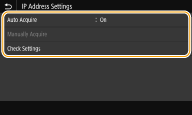
<Auto Acquire>
Виберіть цей параметр, щоб автоматично призначати ІР-адресу за допомогою протоколу DHCP. Якщо на дисплеї відображається <On>, автоматичну адресацію ввімкнено.
Виберіть цей параметр, щоб автоматично призначати ІР-адресу за допомогою протоколу DHCP. Якщо на дисплеї відображається <On>, автоматичну адресацію ввімкнено.
<Manually Acquire>
Виберіть цей параметр, щоб налаштувати параметри IP-адреси за допомогою ручного введення. Щоб вибрати цей варіант, для параметра автоматичного отримання необхідно встановити значення <Off>.
Виберіть цей параметр, щоб налаштувати параметри IP-адреси за допомогою ручного введення. Щоб вибрати цей варіант, для параметра автоматичного отримання необхідно встановити значення <Off>.
<Check Settings>
Виберіть, щоб переглянути поточні параметри IP-адреси.
Виберіть, щоб переглянути поточні параметри IP-адреси.
 Автоматичне призначення IP-адреси
1 | Виберіть елемент <Auto Acquire>. |
2 | Виберіть протокол. Модель сенсорної панелі Установіть значення <On> для параметра <Auto Acquire> і виберіть <Select Protocol> <DHCP>.Модель чорно-білого РК-дисплея Виберіть елемент <Select Protocol> <DHCP>. Користувач не бажає призначати IP-адресу за допомогою DHCP/BOOTP/RARP Виберіть елемент <Off>. Якщо вибрати <DHCP>, коли ці служби недоступні, апарат лише витратить час і ресурси підключення для їх пошуку в мережі. |
3 | Перевірте, чи для параметра <Auto IP> установлено значення <On>. Якщо встановлено значення <Off>, змініть його на <On>. |
4 | Виберіть елемент <Apply>. |
IP-адреси, призначені за допомогою протоколу DHCP, пріоритетніші за адреси, отримані за допомогою автоматичного отримання IP-адреси.
Введення IP-адреси вручну
1 | Налаштуйте відповідний параметр, щоб вимкнути автоматичне отримання. Модель сенсорної панелі Виберіть елемент <Auto Acquire> і виберіть значення <Off> для параметра <Auto Acquire> <Apply> <OK>.Модель чорно-білого РК-дисплея Виберіть <Auto Acquire>, для обох пунктів <Select Protocol> і <Auto IP> установіть значення <Off>. |
2 | Виберіть елемент <Manually Acquire>. |
3 | Укажіть IP-адресу, маску підмережі та адресу шлюзу (або шлюз за промовчанням). Модель сенсорної панелі Введіть параметри <IP Address>, <Subnet Mask>, і <Gateway Address> і виберіть елемент <Apply>. Модель чорно-білого РК-дисплея Введіть ці значення на кожному екрані за допомогою цифрових клавіш і натисніть  . . |
5
Якщо використовується Модель сенсорної панелі, виберіть <OK>.
6
Перезапустіть апарат. Перезапуск апарата
 |
Перевірка правильності параметрівПереконайтеся, що екран інтерфейсу Remote UI (Інтерфейс віддаленого користувача) можна відобразити на комп’ютері (див. розділ Початок роботи з Remote UI (Інтерфейс віддаленого користувача)). Якщо комп’ютер недоступний, з’єднання можна перевірити за допомогою панелі керування (див. розділ Перевірка підключення до мережі). IP-адресу змінено після встановлення драйвера принтераНеобхідно додати новий порт. Настроювання портів принтера |
Перевірка підключення до мережі
1
Виберіть елемент <Menu> на екрані Home. Екран Home
2
Виберіть елемент <Preferences> <Network>.
<Network>.Якщо з’явиться екран входу, введіть правильний ідентифікатор і PIN-код. Вхід у систему апарата
3
Виберіть елементи <TCP/IP Settings> <IPv4 Settings> <PING Command>.
<IPv4 Settings> <PING Command>.4
Введіть IPv4-адресу іншого пристрою в мережі та натисніть кнопку <Apply> ().
).Якщо встановлено належне підключення, відображається повідомлення <Received response from the host.>.