การตั้งค่าที่อยู่ IPv4
1660-00W
 | ที่อยู่ IPv4 ของเครื่องสามารถกำหนดได้อัตโนมัติโดยโปรโตคอลการกำหนดที่อยู่ IP แบบไดนามิค เช่น DHCP หรือใส่ด้วยตนเอง ขณะเชื่อมต่อเครื่องเข้ากับ LAN แบบใช้สาย ตรวจสอบให้แน่ใจว่าได้เสียบขั้วต่อของสาย LAN เข้าไปในพอร์ตแน่นดีแล้ว (การเชื่อมต่อกับ LAN แบบผ่านสาย) คุณสามารถทดสอบการเชื่อมต่อเครือข่ายได้ หากจำเป็น |
การตั้งค่าที่อยู่ IPv4
1
เลือก <เมนู> ในหน้าจอ Home หน้าจอ Home
2
เลือก <ค่ากำหนด>  <เครือข่าย>
<เครือข่าย>ถ้าหน้าจอเข้าสู่ระบบปรากฏขึ้น ให้ป้อน ID และ PIN ที่ถูกต้อง การเข้าสู่ระบบของเครื่อง
3
เลือก <การตั้งค่า TCP/IP> <การตั้งค่า IPv4> <การตั้งค่าที่อยู่ IP>
<การตั้งค่า IPv4> <การตั้งค่าที่อยู่ IP>4
กำหนดการตั้งค่าที่อยู่ IP
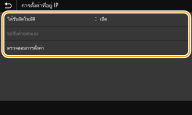
<ได้รับอัตโนมัติ>
เลือกเพื่อกำหนดที่อยู่ IP โดยอัตโนมัติผ่านโปรโตคอล DHCP เมื่อ <เปิด> ปรากฏขึ้น จะเปิดใช้งานการกำหนดที่อยู่อัตโนมัติ
เลือกเพื่อกำหนดที่อยู่ IP โดยอัตโนมัติผ่านโปรโตคอล DHCP เมื่อ <เปิด> ปรากฏขึ้น จะเปิดใช้งานการกำหนดที่อยู่อัตโนมัติ
<ขอรับด้วยตนเอง>
เลือกเพื่อกำหนดการตั้งค่าที่อยู่ IP โดยป้อนที่อยู่ IP ด้วยตนเอง ในการเลือกตัวเลือกนี้ คุณต้องตั้งค่าการรับอัตโนมัติเป็น <ปิด>
เลือกเพื่อกำหนดการตั้งค่าที่อยู่ IP โดยป้อนที่อยู่ IP ด้วยตนเอง ในการเลือกตัวเลือกนี้ คุณต้องตั้งค่าการรับอัตโนมัติเป็น <ปิด>
<ตรวจสอบการตั้งค่า>
เลือกเมื่อคุณต้องการดูการตั้งค่าที่อยู่ IP ปัจจุบัน
เลือกเมื่อคุณต้องการดูการตั้งค่าที่อยู่ IP ปัจจุบัน
 การกำหนดที่อยู่ IP โดยอัตโนมัติ
1 | เลือก <ได้รับอัตโนมัติ> |
2 | เลือกโปรโตคอล รุ่นแผงสัมผัสเลือก <เปิด> ใน <ได้รับอัตโนมัติ> และเลือก <เลือกโปรโตคอล> <DHCP> รุ่น LCD ขาวดำเลือก <เลือกโปรโตคอล> <DHCP> หากคุณไม่ต้องการใช้ DHCP/BOOTP/RARP เพื่อระบุที่อยู่ IP เลือก <ปิด> ถ้าคุณเลือก <DHCP> เมื่อไม่มีบริการเหล่านี้ เครื่องจะเสียเวลาและทรัพยากรในการสื่อสารเพื่อค้นหาเครือข่ายของบริการเหล่านี้ |
3 | ตรวจสอบว่า <IP อัตโนมัติ> ตั้งค่าเป็น <เปิด> หากเลือก <ปิด> ให้เปลี่ยนการตั้งค่าเป็น <เปิด> |
4 | เลือก <นำไปใช้> |
ที่อยู่ IP ซึ่งกำหนดผ่าน DHCP จะแทนที่ที่อยู่ซึ่งได้รับผ่าน IP อัตโนมัติ
การใส่ที่อยู่ IP ด้วยตนเอง
1 | กำหนดการตั้งค่าเพื่อปิดใช้งานการรับอัตโนมัติ รุ่นแผงสัมผัสเลือก <ได้รับอัตโนมัติ> และเลือก <ปิด> ใน <ได้รับอัตโนมัติ> <นำไปใช้> <OK> รุ่น LCD ขาวดำเลือก <ได้รับอัตโนมัติ> และตั้งค่าทั้ง <เลือกโปรโตคอล> และ <IP อัตโนมัติ> เป็น <ปิด> |
2 | เลือก <ขอรับด้วยตนเอง> |
3 | ระบุที่อยู่ IP, ซับเน็ตมาสก์ และที่อยู่เกตเวย์ (หรือเกตเวย์ค่าเริ่มต้น) รุ่นแผงสัมผัสป้อน <ที่อยู่ IP>, <ซับเน็ตมาสก์>, และ <ที่อยู่เกตเวย์> และเลือก <นำไปใช้> รุ่น LCD ขาวดำป้อนค่าเหล่านี้ในแต่ละหน้าจอโดยใช้ปุ่มตัวเลข และกด  |
5
สำหรับ รุ่นแผงสัมผัส เลือก <OK>
6
เริ่มต้นเครื่องอีกครั้ง การเริ่มต้นเครื่องอีกครั้ง
 |
การตรวจสอบว่าการตั้งค่าถูกต้องหรือไม่ตรวจสอบให้แน่ใจว่าสามารถแสดงหน้าจอ UI ระยะไกลด้วยคอมพิวเตอร์sของคุณ (การเริ่มใช้งาน UI ระยะไกล) ถ้าคอมพิวเตอร์ไม่พร้อมใช้งาน คุณสามารถตรวจสอบการเชื่อมต่อโดยใช้แผงควบคุมการทำงาน (การทดสอบการเชื่อมต่อเครือข่าย) เมื่อคุณเปลี่ยนที่อยู่ IP หลังจากติดตั้งไดรเวอร์เครื่องพิมพ์คุณต้องเพิ่มพอร์ตใหม่ การกำหนดค่าพอร์ตเครื่องพิมพ์ |
การทดสอบการเชื่อมต่อเครือข่าย
1
เลือก <เมนู> ในหน้าจอ Home หน้าจอ Home
2
เลือก <ค่ากำหนด> <เครือข่าย>
<เครือข่าย>ถ้าหน้าจอเข้าสู่ระบบปรากฏขึ้น ให้ป้อน ID และ PIN ที่ถูกต้อง การเข้าสู่ระบบของเครื่อง
3
เลือก <การตั้งค่า TCP/IP> <การตั้งค่า IPv4> <คำสั่ง PING>
<การตั้งค่า IPv4> <คำสั่ง PING>4
ป้อนที่อยู่ IPv4 ของอุปกรณ์อื่นบนเครือข่าย และกด <นำไปใช้> ()
)ถ้ามีการกำหนดการเชื่อมต่ออย่างถูกต้อง <ได้รับการตอบสนองจากโฮสต์> จะปรากฏขึ้น