
Operasi Asas
Operasi Asas Model Panel Sentuhan
Paparan ialah panel sentuh, membolehkan anda mengendali secara terus pada skrin.
|
Elakkan tindakan berikut.Paparan mungkin tidak berfungsi atau rosak. Menekan dengan kuat Menekan dengan objek tajam (kuku jari, pena mata bulat, pensel dsb.) Operasi dengan tangan lembap/kotor Mengendalikan paparan semasa objek diletakkan di atasnya. |
 |
Sebelum menggunakan paparan panel sentuh, tanggalkan filem pelindung daripada paparan. |
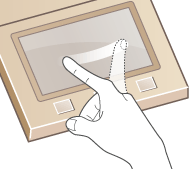
Ketik
Sentuh skrin dengan lembut dan cepat. Gunakan untuk memilih atau memuktamadkan item.
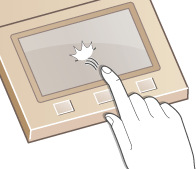
Kuis
Kuis dengan jari pada paparan. Kesan kuisan berbeza bergantung pada skrin. Contohnya, menguis dalam skrin Rumah menggerakkan anda satu halaman dalam arah kuisan.
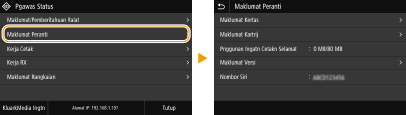
Memilih Item
Ketik nama item atau butang untuk membuat pemilihan.
|
Jika item disentuh secara tidak sengajaLuncurkan jauh jari anda, kemudian lepaskannya dari skrin untuk membatalkan pemilihan. 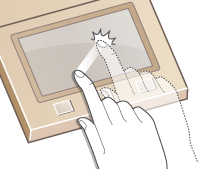 Untuk kembali ke skrin sebelumnyaKetik  untuk kembali ke skrin sebelumnya. untuk kembali ke skrin sebelumnya. |
Menskrol Skrin
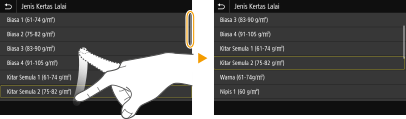
Bar skrol muncul pada skrin apabila masih terdapat maklumat yang tidak dipaparkan. Jika bar skrol dipaparkan, kuis skrin untuk menskrol dalam arah kuisan. Sila ambil perhatian bahawa bar skrol hanya muncul semasa skrin sedang disentuh.
Mengubah Nilai Tetapan
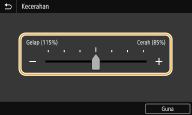
Ketik <+> / <-> untuk melaraskan tetapan pada skala. Anda juga boleh melaraskan tetapan dengan menguis penggelongsor ke kiri atau kanan.
 |
Anda boleh mengubah pelbagai tetapan berkaitan paparan, seperti bahasa paparan: <Tetapan Paparan> Anda boleh mengubah skrin yang dipaparkan secara automatik apabila mesin kekal melahu selama tempoh masa tertentu: <Fungsi Selepas Set Semula Auto> Anda boleh mengubah pelbagai tetapan tentang kebolehkendalian seperti kecerahan skrin: <Kebolehcapaian> |
Operasi Asas Model LCD Hitam dan Putih
Gunakan kekunci yang ditunjukkan di bawah untuk menentukan tetapan dan melaraskan nilai.
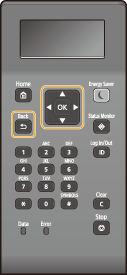
Menggunakan  /
/
 Menskrol Skrin
Bar skrol dipaparkan di bahagian kanan skrin apabila tidak semua maklumat muat pada satu skrin. Jika bar skrol dipaparkan, gunakan  /
/  untuk menskrol ke atas atau bawah. Warna teks dan latar belakang item disongsangkan apabila ia dipilih.
/ untuk menskrol ke atas atau bawah. Warna teks dan latar belakang item disongsangkan apabila ia dipilih.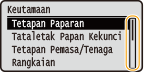
Mengubah Nilai Tetapan
Gunakan / untuk memasukkan nilai. Jika ikon seperti di bawah dipaparkan di kiri atas skrin, anda boleh memasukkan nilai secara terus menggunakan kekunci angka. Memasukkan Teks
/ untuk memasukkan nilai. Jika ikon seperti di bawah dipaparkan di kiri atas skrin, anda boleh memasukkan nilai secara terus menggunakan kekunci angka. Memasukkan Teks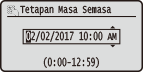

Nilai dalam ( ) dipaparkan di bawah kotak entri ialah julat nilai yang boleh dimasukkan.
Menggunakan  /
/
Meneruskan ke Skrin Seterusnya/Kembali ke Skrin Sebelumnya
Tekan  untuk teruskan ke skrin seterusnya. Tekan
  untuk kembali ke skrin sebelumnya.
untuk teruskan ke skrin seterusnya. Tekan untuk kembali ke skrin sebelumnya.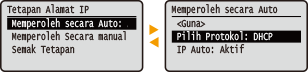
Anda juga boleh teruskan ke skrin seterusnya dengan menekan  dan kembali ke skrin sebelumnya dengan menekan .
dan kembali ke skrin sebelumnya dengan menekan .Mengubah Nilai Tetapan
Gunakan / untuk melaraskan skala penggelongsor.
/ untuk melaraskan skala penggelongsor.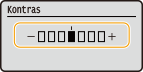
Menggerakkan Kursor
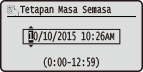
Menggunakan 
Tekan untuk menggunakan tetapan.
untuk menggunakan tetapan.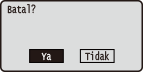
Menggunakan Kekunci Angka
Gunakan kekunci angka untuk memasukkan teks dan nilai. Memasukkan Teks
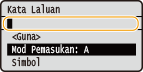
|
Anda boleh mengubah pelbagai tetapan berkaitan paparan, seperti bahasa paparan: <Tetapan Paparan> Anda boleh mengubah skrin yang dipaparkan secara automatik apabila mesin kekal melahu selama tempoh masa tertentu: <Fungsi Selepas Set Semula Auto> Anda boleh mengubah pelbagai tetapan berkaitan kebolehcapaian, seperti kelajuan skrol: <Kebolehcapaian> |