
Mencetak melalui Cetakan Selamat
Seksyen ini menerangkan cara untuk mencetak dokumen daripada aplikasi sebagai dokumen dilindungi. Bahagian pertama seksyen ini menerangkan cara untuk menghantar dokumen dilindungi ke mesin dan bahagian kedua seksyen ini menerangkan cara untuk mencetak dokumen dilindungi pada mesin.
Menghantar Dokumen Dilindungi dari Komputer ke Mesin
1
Buka dokumen dalam aplikasi dan paparkan kotak dialog cetakan.
2
Pilih pemacu pencetak untuk mesin ini dan klik [Preferences] atau [Properties].
3
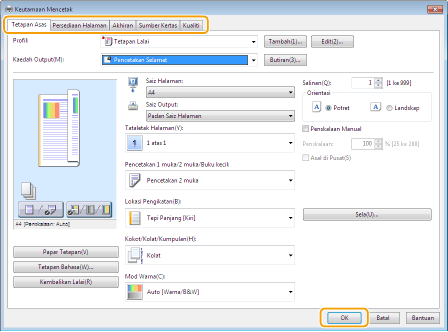
Pilih [Pencetakan Selamat] dalam [Kaedah Output].
Skrin timbul [Maklumat] dipaparkan. Semak mesej tersebut dan klik [Yes] atau [No].
4
Tentukan tetapan cetakan sebagaimana diperlukan dan klik [OK].
Tukar tab menurut tetapan.
5
Klik [Print] atau [OK].
Selepas dokumen dilindungi dihantar ke mesin, ia ditahan dalam memori mesin menunggu untuk dicetak.
Mencetak Dokumen Dilindungi
Mencetak dokumen dilindungi telah dihantar ke mesin. Selepas tempoh masa sah (Mengubah Tempoh Masa Sah untuk Dokumen Dilindungi) telah berlalu, dokumen dilindungi akan dipadamkan daripada memori mesin dan tidak lagi boleh dicetak.
|
Jika dokumen dilindungi dibiarkan tidak bercetak, ia menghuni memori dan boleh menghalang mesin daripada mencetak walaupun dokumen biasa (tidak dilindungi). Pastikan bahawa anda mencetak dokumen dilindungi anda sebaik sahaja anda boleh mencetak. Anda boleh menyemak jumlah memori yang digunakan untuk dokumen dilindungi. <Pgawas Status> (  ) )  <Maklumat Peranti> / <Status Peranti> <Pnggunan Ingatn Cetakn Selamat> <Maklumat Peranti> / <Status Peranti> <Pnggunan Ingatn Cetakn Selamat> |
1
Pilih <Cetakn Selamat> dalam skrin Rumah. Skrin Rumah
2
Pilih dokumen dilindungi yang akan dicetak.
Pada model panel sentuhan, pilih kotak semak untuk dokumen dilindungi yang akan dicetak dan pilih <Mula>. Anda boleh memilih berbilang dokumen yang mempunyai PIN yang sama.

Jika skrin untuk pemilihan pengguna dipaparkan
Jika dokumen dilindungi daripada dua atau lebih pengguna disimpan dalam memori, skrin untuk pemilihan pengguna dipaparkan sebelum skrin untuk pemilihan fail. Pilih nama pengguna anda.
Memadamkan dokumen dilindungi
Pada model panel sentuhan, anda boleh memadamkan berbilang dokumen secara bersama. Pilih kotak semak untuk dokumen dilindungi yang akan dipadamkan dan pilih <Padam>.
3
Masukkan PIN dan tekan <Guna> ( ).
).
).Pada model panel sentuhan, apabila anda memilih berbilang dokumen dengan PIN yang berbeza dalam langkah 2, satu mesej dipaparkan. Pilih <Tutup> dan pilih dokumen dilindungi sekali lagi dalam langkah 2.
Pencetakan bermula.
Jika anda mahu membatalkan cetakan, pilih <Batal> <Ya>.
<Ya>.Mengubah Tempoh Masa Sah untuk Dokumen Dilindungi
Anda boleh mengubah tempoh masa sah mulai data dokumen dilindungi dihantar ke mesin sehingga masa ia dipadamkan dalam tempoh masa tertentu.
Untuk Model Panel Sentuhan
1
Pilih <Menu> dalam skrin Rumah. Skrin Rumah
2
Pilih <Tetapan Fungsi>.
3
Pilih <Cetakan Selamat>.
Jika skrin log masuk muncul, masukkan ID dan PIN yang betul. Melog masuk ke Mesin
4
Pilih <Masa Padam Cetakan Selamat>.
Apabila <Masa Padam Cetakan Selamat> tidak boleh dipilih
Tetapkan <Gunakan Cetakan Selamat> kepada <Aktif>.
Menyahdayakan Cetakan Selamat
Tetapkan <Gunakan Cetakan Selamat> kepada <Tak Akt> dan kemudian, mulakan semula mesin.
5
Tentukan tempoh masa mesin menahan dokumen dilindungi dan pilih <Guna>.
Dokumen dilindungi dipadamkan daripada memori mesin kecuali ia dicetak sebelum masa yang ditentukan di sini berlalu.
6
Pilih <Guna>.
7
Pilih <OK>.
8
Mulakan semula mesin. Mulakan semula Mesin
Untuk Model LCD Hitam dan Putih
1
Pilih <Menu> dalam skrin Rumah. Skrin Rumah
2
Pilih <Tetapan Fungsi>.
3
Pilih <Cetakan Selamat>.
Jika skrin log masuk muncul, masukkan ID dan PIN yang betul. Melog masuk ke Mesin
4
Pilih <Masa Padam Cetakan Selamat>.
Apabila <Masa Padam Cetakan Selamat> tidak boleh dipilih
Tetapkan <Gunakan Cetakan Selamat> kepada <Aktif>, mulakan semula mesin, kemudin mulakan prosedur tetapan semula.
Menyahdayakan Pencetakan Selamat
Tetapkan <Gunakan Cetakan Selamat> kepada <Tak Aktif> dan kemudian, mulakan semula mesin.
5
Tentukan tempoh masa mesin menahan dokumen dilindungi.
Dokumen dilindungi dipadamkan daripada memori mesin kecuali ia dicetak sebelum masa yang ditentukan di sini berlalu.
6
Tekan .
.