
Melihat Tetapan Rangkaian
|
Alamat IP tidak dikonfigurasi dengan betul jika ia dipaparkan sebagai "0.0.0.0". Menyambungkan mesin ke hab pensuisan atau jejambat boleh mengakibatkan kegagalan sambungan walaupun alamat IP dikonfigurasi dengan betul. Masalah ini boleh diselesaikan dengan menetapkan selang tertentu sebelum mesin mula berkomunikasi. Menetapkan Masa Menunggu untuk Menyambung ke Rangkaian Anda boleh mencetak senarai tetapan rangkaian semasa. Senarai Data Pengguna/Senarai Data Pengurus Sistem |
Melihat Tetapan IPv4
<Pgawas Status> ( )
)  <Maklumat Rangkaian> <IPv4> Pilih tetapan untuk melihat Semak tetapan
) <Maklumat Rangkaian> <IPv4> Pilih tetapan untuk melihat Semak tetapanMelihat Tetapan IPv6
<Pgawas Status> () <Maklumat Rangkaian> <IPv6> Pilih tetapan untuk melihat Semak tetapan
) <Maklumat Rangkaian> <IPv6> Pilih tetapan untuk melihat Semak tetapanMelihat Alamat MAC bagi LAN Berwayar
1
Pilih <Menu> dalam skrin Rumah. Skrin Rumah
2
Pilih <Keutamaan> <Rangkaian>.
<Rangkaian>.Jika skrin log masuk muncul, masukkan ID dan PIN yang betul. Melog masuk ke Mesin
3
Pilih <Tetapan Pemacu Ethernet>.
Alamat MAC dipaparkan.
Melihat Alamat MAC dan Maklumat bagi LAN Wayarles
1
Pilih <Menu> dalam skrin Rumah. Skrin Rumah
2
Pilih <Keutamaan> <Rangkaian>.
<Rangkaian>.Jika skrin log masuk muncul, masukkan ID dan PIN yang betul. Melog masuk ke Mesin
3
Pilih <Tetapan LAN Wayarles>.
4
Baca mesej yang dipaparkan dan pilih <OK>.
5
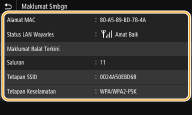
Pilih <Maklumat Smbgn> / <Maklumat LAN Wayarles>.
6
Pilih tetapan untuk melihat.

Melihat maklumat keselamatan
Untuk melihat maklumat WEP dan WPA/WPA2-PSK, gunakan prosedur berikut.
Model panel sentuhan
Pilih <Tetapan Keselamatan>.
Model LCD Hitam dan putih
<Tetapan Keselamatan> Pilih protokol keselamatan yang dipaparkan Pilih tetapan untuk melihat
Pilih protokol keselamatan yang dipaparkan Pilih tetapan untuk melihatMelihat dari skrin <Pgawas Status>
<Status LAN Wayarles> dan <Maklumat Ralat Terkini> boleh dilihat dari <Pgawas Status> ().
). Model panel sentuhan
<Pgawas Status> <Maklumat Rangkaian> <Jenis Sambungan Rangkaian> Pilih tetapan untuk melihat
<Maklumat Rangkaian> <Jenis Sambungan Rangkaian> Pilih tetapan untuk melihatModel LCD Hitam dan putih
<Maklumat Rangkaian> <Kaedah Sambungan Rangkaian> <Maklumat Sambungan> Pilih tetapan untuk melihat