Ustawianie adresu IPv4
 |
Adres IPv4 urządzenia może zostać przypisany automatycznie przez protokół dynamicznego nadawania adresów IP, taki jak DHCP, lub można go wprowadzić ręcznie.
|
1
Uruchom Remote UI i zaloguj się w trybie menedżera systemu. Uruchamianie Remote UI
2
Kliknij przycisk [Settings/Registration].
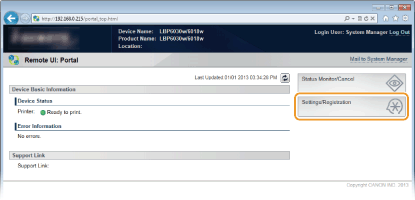
3
Kliknij kolejno elementy [Network Settings]  [TCP/IP Settings].
[TCP/IP Settings].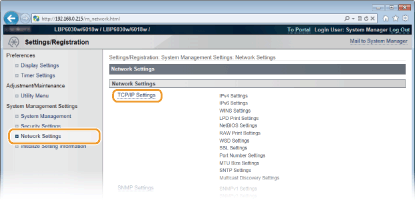
4
Kliknij element [Edit] znajdujący się w sekcji [IPv4 Settings].
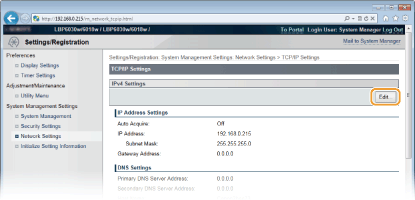
5
Ustaw adres IP.
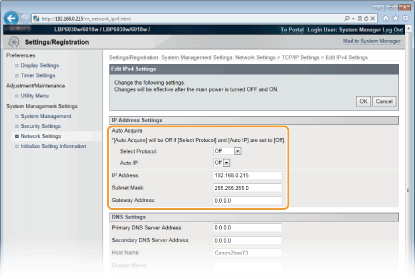
 Automatyczne przypisywanie adresu IP
|
1
|
Z listy [Select Protocol] wybierz pozycję [DHCP], [BOOTP] lub [RARP].
 Aby nie używać protokołu DHCP/BOOTP/RARP do automatycznego przypisywania adresów IP Wybierz opcję [Off]. W przypadku wybrania protokołu [DHCP], [BOOTP] lub [RARP], gdy usługi te są niedostępne, urządzenie będzie marnować czas i zasoby sieciowe podczas wyszukiwania usług w sieci.
|
|
2
|
Upewnij się, że ustawienie [Auto IP] ma wartość [On].
Jeśli wybrana jest opcja [Off], należy zmienić ustawienie na [On].
Adresy IP przypisywane za pośrednictwem protokołów DHCP/BOOTP/RARP zawsze zastępują adresy uzyskiwane za pomocą protokołu Auto IP. |
Ręczne wprowadzanie adresu IP
|
1
|
Wybierz opcję [Off] dla ustawienia [Select Protocol], a następnie wybierz pozycję [Auto IP].
|
|
2
|
Skonfiguruj pola [IP Address], [Subnet Mask] i [Gateway Address].
|
6
Kliknij przycisk [OK].
7
Uruchom ponownie urządzenie.
Wyłącz urządzenie, odczekaj co najmniej 10 sekund, a następnie włącz je ponownie.
 |
Sprawdzanie poprawności ustawieńUpewnij się, że na komputerze możliwe jest wyświetlenie okna Remote UI. Uruchamianie Remote UI
W przypadku zmiany adresu IP po zainstalowaniu sterownika drukarkiW przypadku korzystania z portu MFNP, jeśli urządzenie i komputer znajdują się w tej samej podsieci, połączenie zostanie utrzymane. Nie jest konieczne dodawanie nowego portu. W przypadku korzystania ze standardowego portu TCP/IP należy dodać nowy port. Konfiguracja portów drukarki
* W przypadku braku pewności co do typu używanego portu, patrz sekcja Sprawdzanie portu drukarki.
|