
Włączanie szyfrowanej komunikacji SSL dla Remote UI
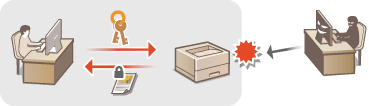
Autoryzowani użytkownicy mogą być narażeni na nieprzewidzianą utratę danych z powodu ataków, takich jak podsłuchiwanie, podszywanie się i manipulowanie danymi przekazywanymi przez sieć. W celu ochrony cennych danych można szyfrować za pomocą protokołu SSL (Secure Sockets Layer) komunikację związaną ze Remote UI między urządzeniem i przeglądarką internetową na komputerze. SSL to mechanizm szyfrowania danych wysyłanych lub odbieranych przez sieć. Aby można było wprowadzać ustawienia protokołu SNMPv3, podczas korzystania ze Remote UI protokół SSL musi być włączony. W tym celu należy skonfigurować parę kluczy i włączyć funkcję SSL. Przygotuj parę kluczy do użycia (Konfigurowanie ustawień dla par kluczy i certyfikatów cyfrowych).
|
|
|
W przypadku szyfrowania Remote UI za pomocą protokołu SSL należy ustawić godzinę w urządzeniu. Można to zrobić na jeden z następujących sposobów.
Ustawienie zegara systemowego urządzenia za pomocą sieciowego serwera czasu Konfigurowanie protokołu SNTP
Przekazanie do urządzenia informacji o aktualnej godzinie ustawionej na komputerze Synchronizowanie z czasem ustawionym na komputerze
|
1
Uruchom Remote UI i zaloguj się w trybie menedżera systemu. Uruchamianie Remote UI
2
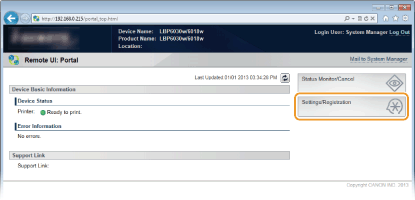
Kliknij przycisk [Settings/Registration].
3
Kliknij kolejno elementy [Network Settings]  [TCP/IP Settings].
[TCP/IP Settings].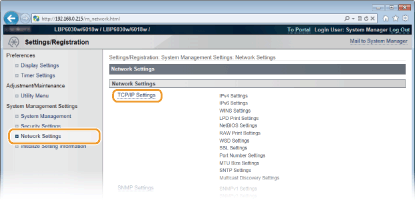
4
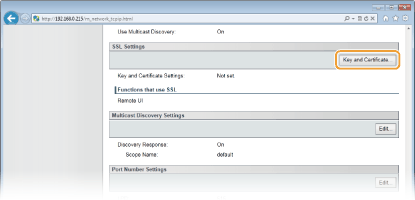
Kliknij element [Key and Certificate] znajdujący się w sekcji [SSL Settings].
5
Wybierz klucz do użycia z listy kluczy i certyfikatów, a następnie kliknij przycisk [Register Default Key].
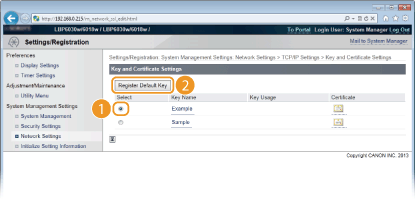

Wyświetlanie informacji na temat pary kluczy lub certyfikatu
Certyfikat można zweryfikować lub sprawdzić jego szczegóły, klikając odpowiednie łącze umieszczone pod pozycją [Key Name] lub ikonę certyfikatu. Weryfikowanie par kluczy i certyfikatów CA
6
Włącz funkcję SSL.
|
1
|
Kliknij kolejno pozycje [Security Settings]
[Remote UI Settings].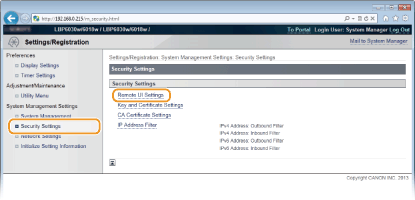 |
|
2
|
Kliknij przycisk [Edit].
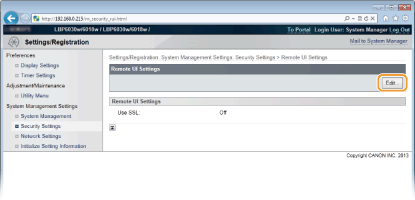 |
|
3
|
Zaznacz pole wyboru [Use SSL] i kliknij przycisk [OK].
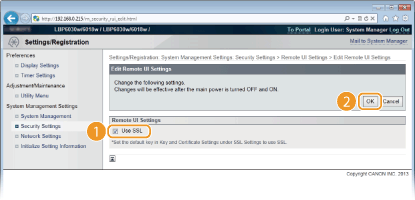 [Use SSL]
Należy zaznaczyć to pole, aby protokół SSL był używany podczas komunikacji ze Remote UI. Aby protokół SSL nie był używany, należy usunąć zaznaczenie tego pola wyboru.
|
7
Uruchom ponownie urządzenie.
Wyłącz urządzenie, odczekaj co najmniej 10 sekund, a następnie włącz je ponownie.
 |
Uruchamianie Remote UI z włączonym protokołem SSLUruchomienie Remote UI z włączonym protokołem SSL może spowodować wyświetlenie alarmu zabezpieczeń dotyczącego certyfikatu zabezpieczeń. W takim przypadku należy sprawdzić, czy w polu adresu jest wprowadzony prawidłowy adres URL, a następnie wyświetlić ekran Remote UI. Uruchamianie Remote UI
|