Installera efter nedladdning från Canons webbplats
Installera skrivardrivrutinen efter att ha laddat ned den senaste versionen från Canons webbplats.
1
Logga in på datorn som administratör.
2
Ladda ned skrivardrivrutinen från Canons webbplats (http://www.canon.com/).
Mer information om hur du hämtar skrivardrivrutinen finns på sidan om nedladdning av skrivardrivrutin till din skrivare.
3
Packa upp den nedladdade filen.
4
Anslut skrivaren till datorn om du har en trådlös nätverksanslutning. Ansluta via Trådlöst nätverk
Innan du startar installationen av skrivardrivrutinen ska du använda verktyget "MF/LBP Network Setup Tool" som medföljer den nedladdade filen och ange nätverksinställningar.
5
Stäng av skrivaren om du gör en USB-anslutning.
Det kan hända att skrivaren inte identifieras om du installerar skrivardrivrutinen medan skrivaren är på. Stäng alltid av strömmen innan du installerar.
6
Öppna mappen där skrivardrivrutinen sparas.
32-bitars operativsystem
[UFRII] [swedish] [32BIT]-mapparna i den nedladdade filen
[UFRII]
[swedish] [32BIT]-mapparna i den nedladdade filen64-bitars operativsystem
[UFRII] [swedish] [x64]-mapparna i den nedladdade filen
[UFRII]
[swedish] [x64]-mapparna i den nedladdade filen
Om du inte känner till om du ska ange en 32- eller 64-bitarsversion av Windows Vista/7/8/Server 2008/Server 2012-operativsystemet läser du Kontrollera bitarkitekturen.
7
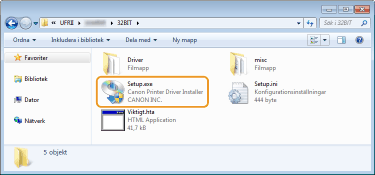
Dubbelklicka på "Setup.exe".
8
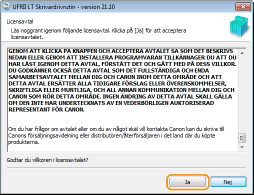
Läs licensavtalet och godkänn det genom att klicka på [Ja].
9
Installera skrivardrivrutinen.
 Trådlös nätverksanslutning
|
1
|
Välj [Standard], markera kryssrutan [Aktivera skrivare i viloläge och sök] och klicka på [Nästa].
Om du använder skrivaren i en IPv6-miljö ska du klicka på [Detaljerade inställningar]
välja [TCP/IP-port av standardtyp] klicka på [OK].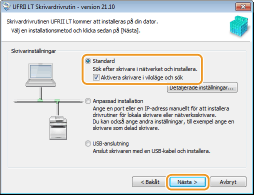 Om [Detaljerade inställningar]
Du kan välja porttyp. 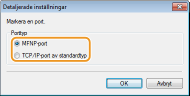 [MFNP-port] (endast i IPv4-miljö)
När du använder den här porten kan skrivarens IP-adress identifieras automatiskt. Även om skrivarens IP-adress ändras kvarstår anslutningen, förutsatt att skrivaren och datorn finns i samma delnät. Du behöver därför inte lägga till en ny port varje gång som IP-adressen ändras. Om du använder skrivaren i en IPv4-miljö är det oftast lämpligt att välja den här inställningen. [TCP/IP-port av standardtyp]
Det här är en standardport i Windows. När skrivarens IP-adress ändras måste en ny port läggas till. |
|
|
2
|
Markera kryssrutan för skrivaren som du vill installera i [Skrivarlista].
Om du vill använda skrivaren i en IPv6-miljö ska du klicka på fliken [IPv6-enheter].
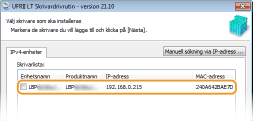 Om skärmen [Välj Process] visas
Om en skrivardrivrutin redan finns installerad visas skärmen [Välj Process] före skärmen [Välj skrivare som ska installeras]. Det valet som görs här saknar betydelse för installationsprocessen. Klicka helt enkelt på [Nästa]. 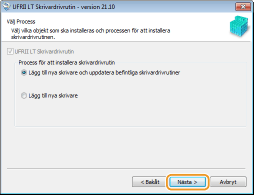 Om fliken [IPv6-enheter] inte visas
Återgå till föregående skärm och klicka på [Detaljerade inställningar] välj [TCP/IP-port av standardtyp]. Om rätt skrivare inte visas i [Skrivarlista]
Problem med den Trådlös nätverksanslutning |
|
|
3
|
Markera kryssrutan [Ange skrivarinformation] och klicka på [Nästa].
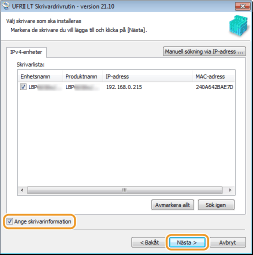 |
|
|
4
|
Ange den skrivarinformation som behövs och klicka på [Nästa].
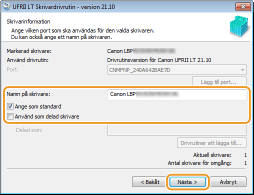 [Namn på skrivare]
Ange skrivarens namn om det behövs. [Ange som standard]
Markera kryssrutan om du vill använda skrivaren som standardskrivare. [Använd som delad skrivare]
Markera kryssrutan om du vill dela ut skrivaren (och använda datorn där installationen görs som utskriftsserver). Ställa in en utskriftsserver under installationen av skrivardrivrutinen |
|
|
5
|
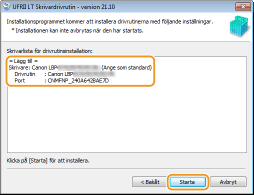
Kontrollera skrivarinformationen i [Skrivarlista för drivrutinsinstallation] och klicka på [Starta].
|
 Installationen av skrivardrivrutinen startar.
 USB-anslutning
|
1
|
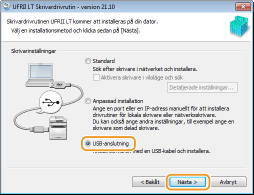
Välj [USB-anslutning] och klicka på [Nästa].
 |
|
|
2
|
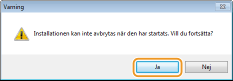
Klicka på [Ja].
 |
|
|
3
|
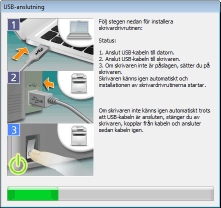
Anslut datorn och skrivaren med en USB-kabel när följande skärm öppnas (Ansluta via USB) och starta skrivaren.
|
10
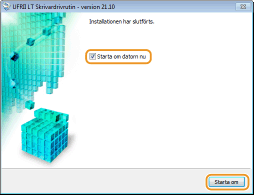
Markera kryssrutan [Starta om datorn nu] och klicka på [Starta om].
Kontrollera installationsresultatet
|
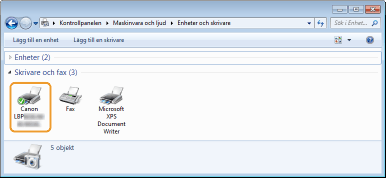
Om skrivardrivrutinen är rätt installerad visas en ikon för den installerade skrivaren i skrivarmappen (Visa skrivarmappen).
 |
 |
Om ikonen inte visasAvinstallera skrivardrivrutinen (Avinstallera skrivardrivrutiner) och upprepa hela installationen.
|