Felsökning
Om du upptäcker problem med installationen av skrivardrivrutinen bör du läsa följande avsnitt innan du kontaktar Canon.
Problem med den Trådlös nätverksanslutning
 Rätt skrivare visas inte i [Skrivarlista].
Klicka på [Sök igen] för att söka efter skrivaren i nätverket.
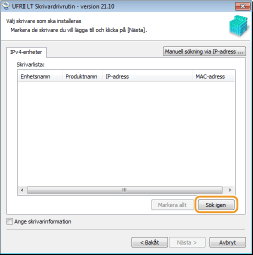
Kontrollera att skrivaren är klar att anslutas till nätverket.
Kan inte ansluta till trådlöst nätverk
Kan inte ansluta till trådlöst nätverk
Kan inte ansluta till trådlöst nätverk
 |
|
 |
|
Kontrollera datorns status.
Är inställningarna för datorn och det trådlösa nätverket klara?
Är kablarna för den trådlösa routern (inklusive nätsladden och nätverkskabeln) rätt isatta?
Är den trådlösa routern påslagen?
Om problemet fortfarande kvarstår:
Stäng av alla enheter och slå sedan på dem igen.
Vänta en stund och försök sedan ansluta till nätverket igen.
|
 |
||||
 |
 |
Kontrollera att skrivaren är påslagen.
Om skrivaren är påslagen stänger du av den och sedan slår du på den igen.
|
||
|
|
||||
 |
 |
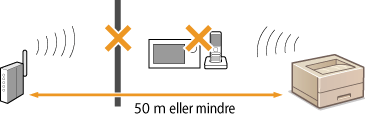
Kontrollera var skrivaren och den trådlösa routern är placerade.
Är skrivaren för långt borta från den trådlösa routern?
Finns det några hinder, till exempel väggar, mellan skrivaren och den trådlösa routern?
Finns det några apparater, till exempel mikrovågsugnar eller digitala telefoner, som avger radiosignaler i närheten av skrivaren?
 |
||
|
|
||||
 |
 |
Återställa inställningarna för trådlöst nätverk
|
 |
När du måste ställa in anslutningen manuelltOm den trådlösa routern är inställd enligt nedan anger du nödvändig information manuellt.
Dolt läge är aktiverat.
ANY-anslutningsnekanden * aktiveras.
Numret på WEP-nyckeln som ska användas är angivet till 2 - 4.
Den automatiskt genererade WEP-nyckeln (hexadecimal) är vald.
* En funktion där den trådlösa routern nekar anslutning om SSID på enheten som ska anslutas har inställningen "ANY" eller inte är inställt.
När du måste ändra inställningarna för den trådlösa routernOm den trådlösa routern är inställd enligt nedan ändrar du inställningarna.
MAC-adressfilter är aktiverat.
Om bara IEEE 802.11n används för trådlös kommunikation väljs WEP eller WPA/WPA2-krypteringsmetoden ställs in på TKIP.
|
Problem med USB-anslutning
Installationen startar inte.
Är skrivaren påslagen?
Är skrivaren och datorn rätt anslutna med en USB-kabel?
Ansluta via USB
Ansluta via USB
Var skrivaren påslagen när du installerade skrivardrivrutinen? Stäng i så fall av skrivaren och koppla loss USB-kabeln. Installera sedan om skrivardrivrutinen.
Installera
Installera

Skrivaren ska alltid startas först när följande skärm visas.
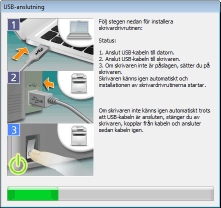
Ta först bort USB-klassdrivrutinen och installera sedan om skrivardrivrutinen.
Ta bort USB-klassdrivrutinen
Installera
Ta bort USB-klassdrivrutinen
Installera
Problem via utskriftsservern
Det går inte att hitta utskriftsservern som ska anslutas.
Är skrivarservern och datorn rätt anslutna?
Är skrivarservern startad?
Har du behörighet att ansluta till skrivarservern? Om du inte vet kontaktar du skrivarserverns administratör.
Är [Nätverksidentifiering] aktiverat? (Windows Vista/7/8/Server 2008/Server 2012)
Aktivera [Nätverksidentifiering]
Aktivera [Nätverksidentifiering]