
Aktivera SSL för krypterad kommunikation för Remote UI
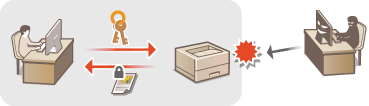
Behöriga användare kan råka ut för oförutsedda förluster vid angrepp från personer med onda avsikter. Dessa kan till exempel kontrollera, förfalska eller manipulera data som passerar ett nätverk. För att skydda dina värdefulla data kan du kryptera kommunikationen mellan enheten och en webbläsare på datorn genom att använda SSL (Secure Sockets Layer). SSL är en funktion som krypterar data som skickas eller tas emot över nätverket. Du måste aktivera SSL när Remote UI används för att ange inställningar för SNMPv3. Om du vill använda SSL för Remote UI måste du ange ett nyckelpar och aktivera SSL-funktionen. Ha ett nyckelpar redo för användning (Konfigurera inställningar för nyckelpar och digitala certifikat).
|
|
|
Ställ in datum och tid på enheten så att du kan kryptera kommunikationen med Remote UI via SSL. Du kan använda vilken som helst av följande metoder för tidsinställningen.
Använd en nätverkstidsserver för att ställa in enhetens systemklocka Konfigurera SNTP
Meddela enheten om datorklockans aktuella tidsinställning Synkronisera med datorklockan
|
1
Starta Remote UI och logga in i systemhanteringsläge. Starta Remote UI
2
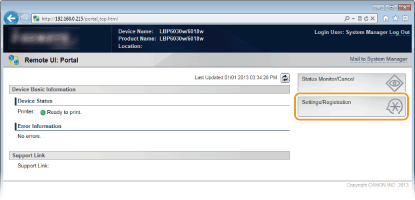
Klicka på [Settings/Registration].
3
Klicka på [Network Settings]  [TCP/IP Settings].
[TCP/IP Settings].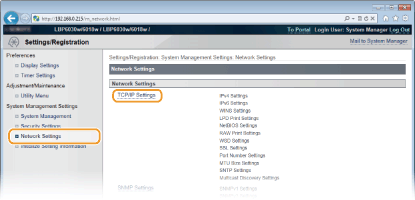
4
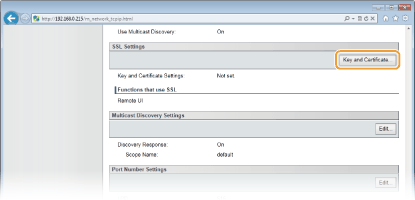
Klicka på [Key and Certificate] i [SSL Settings].
5
Välj nyckeln som ska användas i listan med nycklar och certifikat och klicka på [Register Default Key].
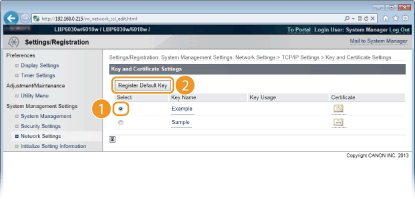

Visa information om ett nyckelpar eller certifikat
Du kan kontrollera information om certifikatet eller verifiera certifikatet genom att klicka på motsvarande textlänk under [Key Name] eller på certifikatikonen. Verifiera nyckelpar och CA-certifikat
6
Aktivera SSL.
|
1
|
Klicka på [Security Settings]
[Remote UI Settings].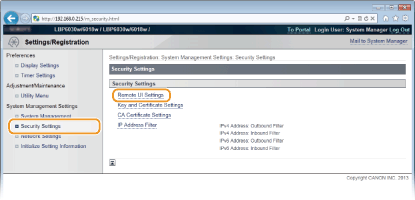 |
|
2
|
Klicka på [Edit].
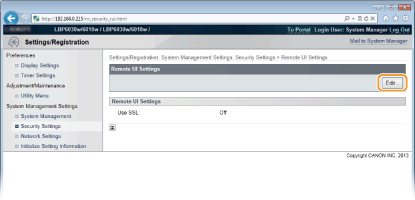 |
|
3
|
Markera kryssrutan [Use SSL] och klicka på [OK].
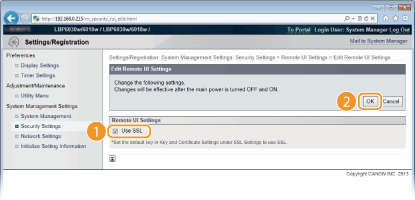 [Use SSL]
Markera kryssrutan om du vill använda SSL för att kommunicera med Remote UI. Avmarkera kryssrutan om du inte vill använda SSL.
|
7
Starta om enheten.
Stäng av enheten och vänta i minst 10 sekunder innan du slår på den igen.
 |
Starta Remote UI med SSL aktiveratOm du startar Remote UI när SSL har aktiverats kan en säkerhetsvarning visas angående säkerhetscertifikatet. I så fall kontrollerar du att rätt webbadress har angetts i adressfältet och sedan går du vidare och visar Remote UI.Starta Remote UI
|