
نافذة حالة الطابعة
نافذة حالة الطابعة هي أداة مساعدة تسمح لك بالتحقق من حالة الجهاز، وعرض معلومات الخطأ، وإجراء الإعدادات المتعلقة بالجهاز، مثل إعدادات توفير الطاقة. يمكنك أيضًا استخدامها في عمليات مثل إلغاء مهمة طباعة أو طباعة قائمة إعدادات الجهاز. يتم تثبيت الأداة المساعدة نافذة حالة الطابعة على جهاز الكمبيوتر الخاص بك تلقائيًا عند تثبيت برنامج تشغيل الطابعة (دليل تثبيت برنامج تشغيل الطابعة).
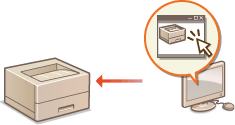
عرض نافذة حالة الطابعة
حدد الجهاز من خلال النقر فوق  في أدوات النظام.
في أدوات النظام. 
|
|
عرض نافذة حالة الطابعة تلقائيًا.يتم عرض نافذة حالة الطابعة تلقائيًا عند حدوث خطأ ما أثناء الطباعة.
* يمكنك تغيير الإعداد الذي يحدد متى يتم عرض نافذة حالة الطابعة تلقائيًا. يمكنك تغييره من خلال قائمة [خيارات]
 مربع حوار [تفضيلات: المستخدمون] أو [تفضيلات: المسؤولون] في نافذة حالة الطابعة. لمزيد من المعلومات، راجع التعليمات. قائمة [تعليمات] مربع حوار [تفضيلات: المستخدمون] أو [تفضيلات: المسؤولون] في نافذة حالة الطابعة. لمزيد من المعلومات، راجع التعليمات. قائمة [تعليمات]إذا كنت تستخدم نظام تشغيل Windows 8/Server 2012قم بعرض نافذة حالة الطابعة بعد الانتقال إلى سطح المكتب.
|
|
العرض من برنامج تشغيل الطابعة
|
|
انقر فوق
 على شاشة برنامج تشغيل الطابعة. على شاشة برنامج تشغيل الطابعة.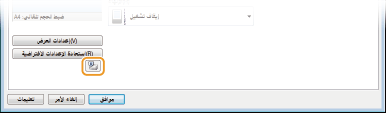 |
أجزاء الشاشة ووظائفها
يقدم هذا القسم وصفًا للشاشة الرئيسية. للحصول على وصف مفصل لمربعات الحوار التي يمكن عرضها مع عناصر التحكم والقوائم الموجودة في هذه الشاشة، راجع التعليمات. قائمة [تعليمات]
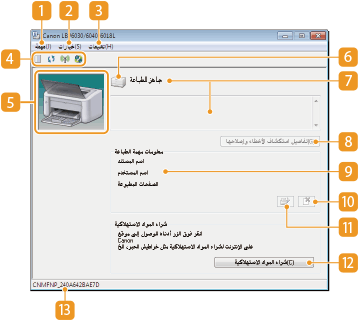
 قائمة [مهمة]
تسمح لك بالتحقق من الوثائق التي يجري طباعتها أو الوثائق قيد الانتظار. يمكنك أيضًا تحديد الوثائق وإلغاء الطباعة.
 قائمة [خيارات]
تسمح لك بتنفيذ وظائف الصيانة، مثل طباعة قوائم الإعداد أو تنظيف وحدة التثبيت، وإجراء الإعدادات الخاصة بالجهاز، مثل إعدادات توفير الطاقة. يمكنك أيضًا التحقق من المعلومات مثل إجمالي عدد الصفحات المطبوعة.
 قائمة [تعليمات]
تقوم بعرض التعليمات الخاصة بنافذة حالة الطابعة والمعلومات الخاصة بالإصدار.

يمكنك أيضًا عرض التعليمات الخاصة بنافذة حالة الطابعة عن طريق النقر فوق زر [مساعدة] في مربعات الحوار المختلفة. ولكن، لا يوجد في بعض مربعات الحوار زر [مساعدة].
 شريط الأدوات
 (قائمة انتظار الطباعة)
تعرض قائمة انتظار الطباعة، وهي وظيفة في نظام التشغيل Windows. راجع تعليمات Windows للحصول على مزيد من المعلومات حول قائمة انتظار الطباعة.
 (تحديث)
تقوم بتحديث عرض نافذة حالة الطابعة بأحدث المعلومات.
 (حالة الشبكة المحلية اللاسلكية) (LBP6030w)
تسمح لك بالتحقق من حالة اتصال (قوة الإشارة) شبكة LAN اللاسلكية.
 (واجهة المستخدم عن بُعد) (LBP6030w)
تقوم بتشغيل واجهة المستخدم عن بُعد. استخدام واجهة المستخدم عن بُعد
 منطقة الحركة
تعرض الصور المتحركة والرسوم التوضيحية الخاصة بحالة الجهاز. وبعد حدوث خطأ ما، قد تعرض هذه المنطقة أيضًا شرحًا مبسطًا لكيفية التعامل مع الخطأ.
 الرمز
الرمز
يعرض الرمز الذي يشير إلى حالة الجهاز. الحالة الطبيعية هي  ولكن عند حدوث خطأ ما، تتغير الشاشة إلى واحدة من
  /
/  /
/  , وفقًا للرسالة.
ولكن عند حدوث خطأ ما، تتغير الشاشة إلى واحدة من / / , وفقًا للرسالة. منطقة الرسائل
تعرض رسائل حول حالة الجهاز. في حالة حدوث خطأ أو تحذير، تعرض هذه المنطقة تفسيرًا أسفل رسالة الخطأ أو التحذير، بجانب معلومات حول كيفية التعامل مع المشكلة. متى تظهر رسالة الخطأ
 [تفاصيل استكشاف الأخطاء وإصلاحها]
تعرض معلومات حول استكشاف الأخطاء وإصلاحها للمشكلات التي وصفتها الرسائل.
 [معلومات مهمة الطباعة]
يعرض معلومات حول المستند الذي يجري طباعته حاليًا.

 (إلغاء المهمة)
يلغي طباعة المستند الذي يجري طباعته حاليًا.

 (استمرار/إعادة المحاولة)
عند حدوث خطأ ما، ولكن مع إمكانية الاستمرار في الطباعة، يسمح لك هذا الزر بمسح الخطأ واستئناف ولكن في حالة استخدام وظيفة استمرار/إعادة المحاولة لاستئناف الطباعة، قد تظهر صفحات مطبوعة جزئيًا أو غير ذلك من الطباعة غير السليمة.
 [شراء المواد الاستهلاكية]
إذا قمت بالنقر فوق [شراء المواد الاستهلاكية] واخترت بلدك أو منطقتك ثم النقر فوق [موافق]،سيتم عرض صفحة الموقع الإلكتروني الخاص بـ Canon حيث يمكنك العثور على معلومات حول شراء المواد الاستهلاكية.
واخترت بلدك أو منطقتك ثم النقر فوق [موافق]،سيتم عرض صفحة الموقع الإلكتروني الخاص بـ Canon حيث يمكنك العثور على معلومات حول شراء المواد الاستهلاكية.  شريط الحالة
يعرض وجهة الاتصال (اسم المنفذ) الخاصة بنافذة حالة الطابعة.