تحديد وجهات في خادم LDAP (البريد الإلكتروني)
 |
|
إذا كان مكتبك موجود به خادم LDAP، يمكنك تحديد الوجهة باستخدام معلومات المستخدم الموجودة في الخادم. ادخل على خام LDAP من خلال الجهاز للبحث عن معلومات المستخدم الصحيحة وتحديدها كوجهة.
|
 |
|
يلزم تحديد الإعدادات للتوصيل بخادم LDAP مسبقًا. تسجيل خوادم LDAP
|
1
اضغط على  وانقر فوق <مسح ضوئي>.
وانقر فوق <مسح ضوئي>.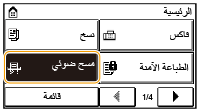
عندما تظهر شاشة تسجيل الدخول، استعمل مفاتيح الأرقام لإدخال اسم المستخدم وكلمة المرور. ثم حدد خادم المصادقة، واضغط على  . تسجيل الدخول إلى الجهاز
. تسجيل الدخول إلى الجهاز 2
انقر فوق <البريد الإلكتروني>.

3
حدد <وجهة>  <تحديد من خادم LDAP>.
<تحديد من خادم LDAP>.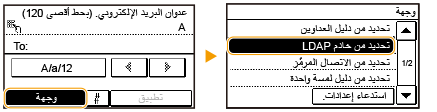
4
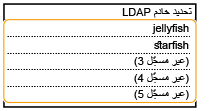
قم باختيار خادم LDAP الذي تستخدمه.
5
قم باختيار معايير البحث.
المعايير المتاحة للبحث عن الوجهات هي أسماء الأشخاص وأرقام الفاكس وعناوين البريد الإلكتروني وأسماء الشركات وأسماء الوحدات الموجودة ضمن الشركات.
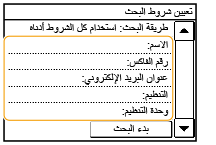
6
أدخل سلسلة الأحرف المستهدفة للبحث باستخدام المفاتيح الرقمية، وانقر على <تطبيق>.
لمعرفة كيفية إدخال النص، راجع إدخال نص.

لتحديد معايير بحث متعددة، كرر الخطوتين 5 و6.
7
انقر فوق <طريقة بحث>.

8
حدّد طريقة البحث.

 <استخدام كل الشروط أدناه>
يتم البحث عن المستخدمين المستوفين جميع معايير البحث المحددة في الخطوتين 5 و6 ويتم عرضهم.
 <استخدام بعض الشروط أدناه>
في حالة العثور على المستخدمين المستوفين حتى لمعيار واحد من المعايير المحددة في الخطوتين 5 و6، يتم عرض كل هؤلاء المستخدمين.
9
انقر فوق <بدء البحث>.
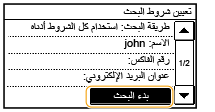
يتم عرض المستخدمين المستوفين لمعايير بحثك.

إذا ظهرت شاشة توثيق الهوية (التحقق من الشخصية) عندما تنقر على <بدء البحث>، فأدخل اسم المستخدم الخاص بجهازك وكلمة السر (كلمة المرور) المسجّلة في خادم LDAP، وانقر على <تطبيق>. تسجيل خوادم LDAP
10
حدد مربع الاختيار الخاص بالمستخدم المطلوب تحديده كوجهة.
يمكن تحديد ما يصل إلى 10 وجهات من الخادم LDAP.
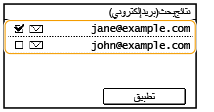
لإلغاء التحديد، انقر على المستخدم المحدد  .
.
.إذا كنت قد حدّدت جهة اتصال باستخدام مفاتيح الأرقام، يمكن تحديد ما يصل إلى تسع جهات اتصال باستخدام خادم LDAP.
لا يمكنك تحديد الوجهات المحددة كعناوين Cc أو Bcc.
11
انقر فوق <تطبيق>.
عند البحث عن الوجهات باستخدام مجموعة مختلفة من شروط البحث، كرر الخطوات من 3 إلى 11.
 لحذف الوجهات
إذا قمت بتحديد وجهات متعددة، فإنه يمكنك حذف الوجهات حسب الضرورة.
|
1
|
حدد <وجهة>
<تأكيد/تحرير>.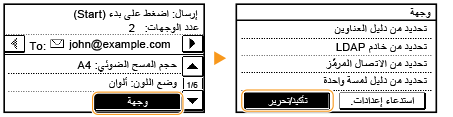 |
|
2
|
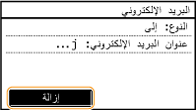
حدد وجهة تريد حذفها.
 |
|
3
|
انقر فوق <إزالة>.
إذا قمت بتحديد اتصال جماعي في الخطوة 2، فإنه يتم عرض <عدد الوجهات >. يؤدي النقر فوق هذا العنصر إلى عرض الوجهات المسجلة في المجموعة.
 |
|
4
|
انقر فوق <نعم>.
|
|
|
إذا كنت تريد حذف وجهات دون عرض قائمة بالوجهات بسهولة وسرعةقبل النقر فوق <وجهة> في الخطوة 1، يمكنك النقر فوق
 / / للتبديل بين الوجهات التي حددتها. اعرض إحدى الوجهات التي تريد حذفها، واضغط على للتبديل بين الوجهات التي حددتها. اعرض إحدى الوجهات التي تريد حذفها، واضغط على  . . |