
Управление на документи и проверка на статуса на устройството
|
|
|
Възможно е имената на някои файлове или документи да не се извеждат в пълната им дължина. Името на приложение за печат може да бъде добавено към името на файла.
|
Проверка на текущия статус на документи за печат
Извежда се списъкът с документи, които се отпечатват в момента или чакат да бъдат отпечатани.
Влезте в Remote UI (Отдалечения ПИ) (Стартиране на Remote UI (Потребителски интерфейс за отдалечено управление))  [Status Monitor/Cancel] [Job Status]
[Status Monitor/Cancel] [Job Status]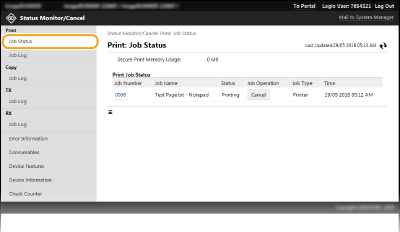
Можете да изтриете задачи за печат, като щракнете върху [Cancel].
|
|
|
Ако сте влезли в режим на системeн оператор, всички документи, които в момента се отпечатват и чакат да бъдат отпечатани, ще бъдат изброени в списъка.
Ако сте въвели потребителското си име, когато сте влезли в системата като обикновен потребител, потребителското ви име ще се извежда само за документите, които вие печатате.
Щракнете върху [Job Number] за документите, които са в режим на пауза, за да изведете подробна информация. Можете да проверите потребителското име и броя на страниците на документа за печат.
|
Проверка на историята на документите
Извежда се хронологията на печат, копиране, изпращане на факс/имейл (TX) или получаване на факс (RX).
Влезте в Remote UI (Отдалечения ПИ) (Стартиране на Remote UI (Потребителски интерфейс за отдалечено управление)) [Status Monitor/Cancel] [Job Log]
[Status Monitor/Cancel] [Job Log]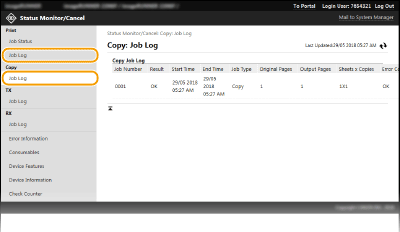
|
|
|
Функцията за факс е достъпна само за imageRUNNER 2206iF.
За imageRUNNER 2206N, изпращане на имейли се поддържа само когато е монтиран опционният Комплект за изпращане на цветни документи .
|
Проверка на информацията за грешки
Когато възникне грешка, тази страница ще се покаже, когато щракнете върху съобщението, което се извежда в [Error Information] на порталната страница (главна страница). Портална страница (Главна страница)
Влезте в Remote UI (Отдалечения ПИ) (Стартиране на Remote UI (Потребителски интерфейс за отдалечено управление)) [Status Monitor/Cancel] [Error Information]
[Status Monitor/Cancel] [Error Information]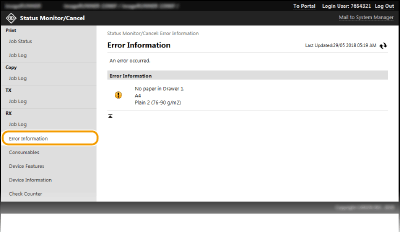
Проверка на консумативите
Показва се размерът и типът на хартията за източника на хартия, сериен номер на тонер касетата и друга информация. Можете също така да щракнете върху [Check Consumables Details] на порталната страница (главната страница), за да се покаже екранът за проверка на консумативите.
Влезте в отдалечения ПИ (Стартиране на Remote UI (Потребителски интерфейс за отдалечено управление)) [Status Monitor/Cancel] [Consumables]
[Status Monitor/Cancel] [Consumables]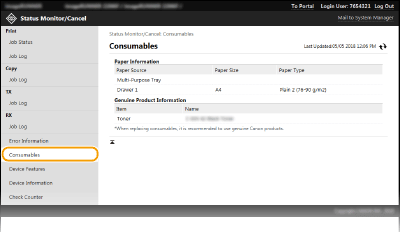
Проверка на спецификациите на устройството
Извежда се информация за максималната скорост на печат и функциите на устройството.
Влезте в Remote UI (Отдалечения ПИ) (Стартиране на Remote UI (Потребителски интерфейс за отдалечено управление)) [Status Monitor/Cancel] [Device Features]
[Status Monitor/Cancel] [Device Features]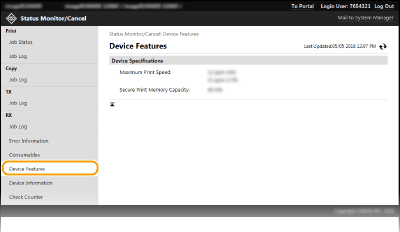
Проверка на информацията за системния оператор
Извежда се информация за устройството и системния оператор. Тази информация се задава в [System Management] на страница [Settings/Registration].
Влезте в Remote UI (Отдалечения ПИ) (Стартиране на Remote UI (Потребителски интерфейс за отдалечено управление)) [Status Monitor/Cancel] [Device Information]
[Status Monitor/Cancel] [Device Information]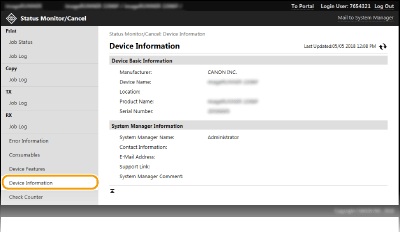
Проверка на показанията на брояча за печат
Показва общия брой отпечатани страници чрез функциите за копиране, печат и факс.
Влезте в Remote UI (Отдалечения ПИ) (Стартиране на Remote UI (Потребителски интерфейс за отдалечено управление)) [Status Monitor/Cancel] [Check Counter]
[Status Monitor/Cancel] [Check Counter]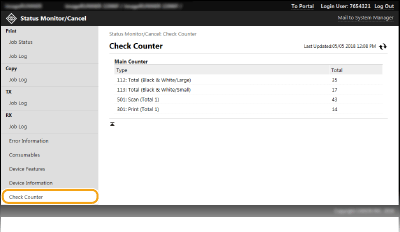
|
|
|
Функцията за факс е достъпна само за imageRUNNER 2206iF.
|