
Съхраняване/зареждане на адресната книга от отдалечения ПИ
|
Данните от адресната книга в машината могат да бъдат съхранени в компютъра ви (експортиране). Данните, които са съхранени в компютъра ви, могат да бъдат запаметени в машината (импорт). Можете лесно да копирате дестинации от адресната книга в множество машини.* За да използвате тези функции, е нужно да сте влезли в режим на системeн оператор.
* В зависимост от модела, възможно е да не можете да импортирате адресната книга, която е експортирана от машината.
|
|
|
Не изключвайте устройството по време на експортиране или импортиранеПроцесът може да отнеме няколко минути. Ако изключите устройството по време на този процес, това може да доведе до повреда на данните или на машината.
Не работете с машината по време на експортиране/импортиранеПреди експортиране/импортиране, проверете дали не се извършва някаква операция в момента, като напр. отпечатване на документи.
|
 |
|
За imageRUNNER 2206N, тази функция може да се използва само когато е монтиран опционният Комплект за изпращане на цветни документи.
|
Експортиране на данни от адресна книга
1
Стартирайте отдалечения ПИ и влезте в режим на системeн оператор. Стартиране на Remote UI (Потребителски интерфейс за отдалечено управление)
2
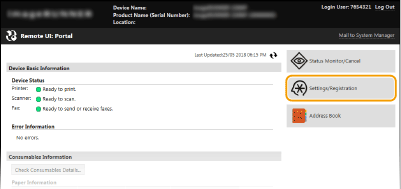
Щракнете върху [Settings/Registration].
3
Щракнете върху [Import/Export]  [Export].
[Export].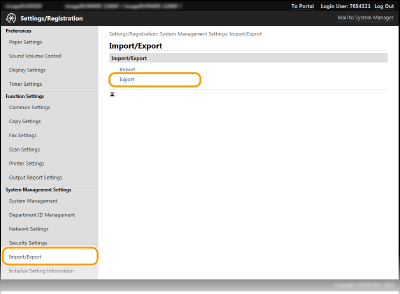
Ако се изведе екран, който ви подканва да въведете PIN код на адресна книга, въведете [PIN] и щракнете върху [OK]. Задаване на ПИН код за адресна книга
4
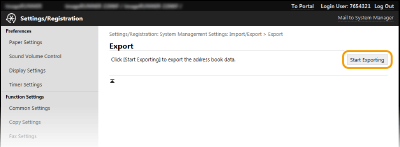
Щракнете върху [Start Exporting].
5
Следвайте инструкциите на екрана, за да зададете мястото, където да се съхрани експортираната адресна книга.
Адресната книга ще бъде съхранена.
|
|
Не работете с машината, докато процесът не е приключил.Екранът не се променя по време на процеса на експортиране. Не работете с потребителския интерфейс за отдалечено управление, докато съобщението [Изтеглянето на (име на файла) е завършено.] е изведено в долната част на екрана.
|
Зареждане на данни от адресна книга
|
|
|
Текущите данни на адресната книга се презаписват, когато зареждате адресна книга.
|
1
Стартирайте отдалечения ПИ и влезте в режим на системeн оператор. Стартиране на Remote UI (Потребителски интерфейс за отдалечено управление)
2
Щракнете върху [Settings/Registration].
3
Щракнете върху [Import/Export] [Import].
[Import].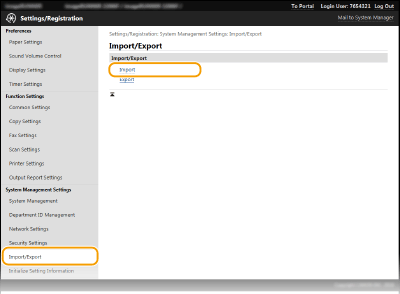
Ако се изведе екран, който ви подканва да въведете PIN код на адресна книга, въведете [PIN] и щракнете върху [OK]. Задаване на ПИН код за адресна книга
4
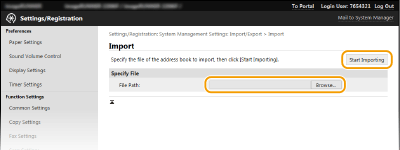
Посочете файла на адресната книга, който да бъде импортиран, и щракнете върху [Start Importing].
За да зададете файл, който да бъде импортиран, щракнете върху [Преглед] и изберете файла или въведете пътя до файла в [File Path] (името на файла плюс местоположението на файла).
5
Щракнете върху [OK].
Посоченият файл с адресна книга ще бъде импортиран в машината.