
Изпращане на документи по имейл директно от устройството
Този раздел описва как да сканирате документи и да ги изпращате като имейли директно от устройството. Сканираните документи се изпращат като прикачени файлове към имейли в JPEG, PDF или други цифрови формати. Можете да посочите няколко дестинации, включително Cc/Bcc дестинации, точно както при нормално изпращане на имейли.
|
|
|
За да изпращате имейли директно от устройството, трябва предварително да извършите необходимата подготовка, включително и да зададете настройки за пощенски сървър. Конфигуриране на настройките за сканиране (изпращане на имейл)
Когато задавате няколко дестинации, втората и следващите дестинации трябва да бъдат запаметени в адресната книга. Що се отнася до Cc и Bcc, можете да посочвате само дестинации, запаметени в адресната книга. За да използвате адресната книга, трябва предварително да сте попълнили необходимите дестинации.
Запаметяване в адресната книга |
1
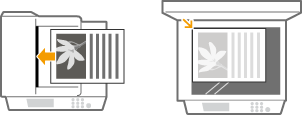
Поставете документ(и). Поставяне на документи
2
Натиснете  и докоснете <Сканиране>.
и докоснете <Сканиране>.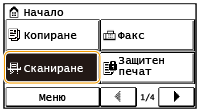
Когато се изведе екранът за вход, използвайте бутоните с цифри, за да въведете потребителското име и парола. След това изберете сървъра за удостоверяване и натиснете  . Вход в системата на машината
. Вход в системата на машината3
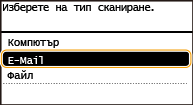
Докоснете <E-Mail>.
4
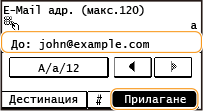
Въведете дестинацията чрез бутоните с цифри и докоснете <Прилагане>.
Относно въвеждането на текст вижте Въвеждане на текст.
За да използвате адресната книга за бързо задаване на дестинации: Изпращане с използване на запаметени дестинации (имейл/споделена папка)
5
Задайте множество дестинации, включително Cc/Bcc дестинации, според желанията си.
Докоснете <Дестинация> и след това изберете метод за задаване на дестинации.
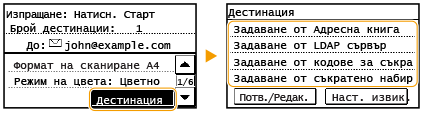
6
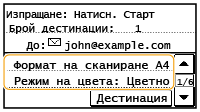
Задайте нужните настройки за сканиране.
Докоснете настройките. Задаване на детайлни настройки

Името на сканирания документ се присвоява автоматично в следния формат: "комуникационен номер (четири цифри)_дата и час на изпращане_номер на документа (три цифри).разширение на името на файла."
Пример за имена на файлове: Ако документ от една страница е конвертиран в PDF файл и изпратен на 17 октомври 2015 г. в 07:00:05 PM
"0045_151017190005_001.pdf"
Не можете да определяте файловите имена ръчно.
7
Въведете тема, текст на съобщението, адрес за отговор и приоритет за имейла според желанията си.
За тема и приоритет са зададени съответно "Attached Image" и "Стандартен" по подразбиране.
Текстът на съобщението не се задава по подразбиране. Въведете ги, ако е необходимо. Без текст на съобщението се изпращат само сканираните документи.
Адресът за отговор не се задава по подразбиране. Ако искате да въведете адрес за отговор, различен този на машината, изберете адреса измежду тези, запаметени в адресната книга. Когато в адресната книга не са запаметени дестинации вижте Запаметяване в адресната книга.
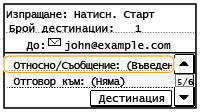
 За да въведете тема/текст на съобщението
|
1
|
Докоснете <Относно/Съобщение>.
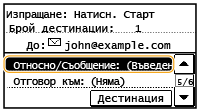 |
|
2
|
Докоснете <Относно>.
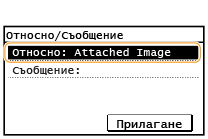 |
|
3
|
Въведете темата с помощта на бутоните с цифри и докоснете <Прилагане>.
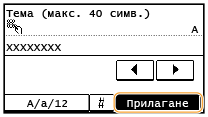 |
|
4
|
Докоснете <Съобщение>.
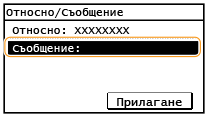 |
|
5
|
Въведете текста на съобщението с помощта на бутоните с цифри и докоснете <Прилагане>.
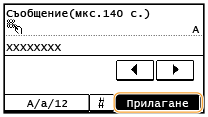 |
|
6
|
Докоснете <Прилагане>.
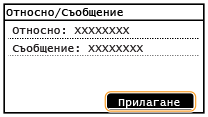 |
За да зададете адрес за отговор
|
1
|
Докоснете <Отговор към>.
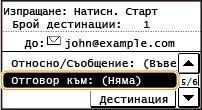 |
|
2
|
Докоснете <Задаване от Адресна книга>.
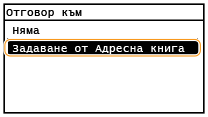 |
|
3
|
Изберете адрес за отговор от адресната книга.
За инструкции как да използвате адресната книга вижте Задаване от адресна книга.
 |
За да зададете приоритет
|
1
|
Докоснете <Приоритет>.
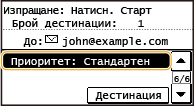 |
|
2
|
Изберете ниво на приоритет.
 |
8
Натиснете  , за да стартирате изпращането.
, за да стартирате изпращането.Сканирането на документа започва.
За да отмените изпращането, докоснете <Отказ>  <Да>. Отмяна на изпращане на документи (имейл/споделена папка)
<Да>. Отмяна на изпращане на документи (имейл/споделена папка)Когато поставяте документи в подаващото устройство на стъпка 1
Когато сканирането приключи, имейлът е изпратен.
Когато поставяте документи върху стъклото за документи на стъпка 1
Когато сканирането приключи, следвайте процедурите по-долу (освен ако сте избрали JPEG файлов формат на стъпка 6).
|
1
|
Ако има други страници от документи за сканиране, поставете следващия документ върху стъклото на машината и натиснете
.Повторете тази стъпка, докато завършите сканирането на всички страници.
Когато има само една страница за сканиране, преминете към следващата стъпка.
|
|
2
|
Докоснете <Старт. изпр.>.
Имейлът е изпратен.
|
Ако възникне грешка при изпращането
Понякога известия за грешка се изпращат на имейл адреса, зададен на устройството. Ако го оставите, както е, може да се стигне до недостиг на капацитет на пощенската кутия в зависимост от вашия пощенски сървър. Препоръчително е периодично да изчиствате пощенската кутия.
Изчистване на пощенската кутия

При изчистването на пощенската кутия се изтриват всички имейли в пощенската кутия на сървъра. Когато посочвате имейл акаунта, който използвате обикновено, първо трябва да проверите дали не трябва да запазите някои имейли в пощенската кутия.
|
1
|
Стартирайте потребителския интерфейс за отдалечено управление и влезте в режим на системeн оператор. Стартиране на Remote UI (Потребителски интерфейс за отдалечено управление)
|
|
2
|
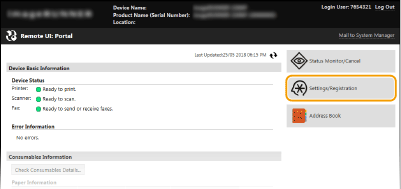
Щракнете върху [Settings/Registration].
 |
|
3
|
Щракнете върху [Network Settings]
[E-Mail Settings].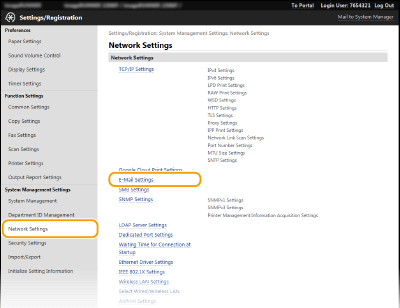 |
|
4
|
Щракнете върху [Clear] в [Clear Mail Box].
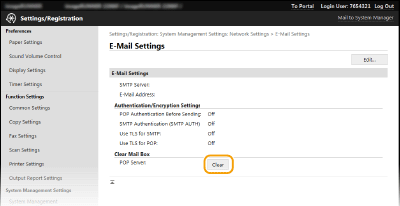 |
|
5
|
Прочетете съобщението, което се показва, и щракнете върху [OK].
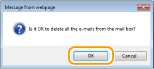 Имейлите в пощенската кутия се изтриват.
|
 |
|
Ако желаете винаги да сканирате с едни и същи настройки: Промяна на настройките по подразбиране
Ако желаете да зададете име на изпращач: Регистрирано име на устройство (E-Mail)
|